Ein Filmora-Wasserzeichen in einem berechtigten Video bearbeiten
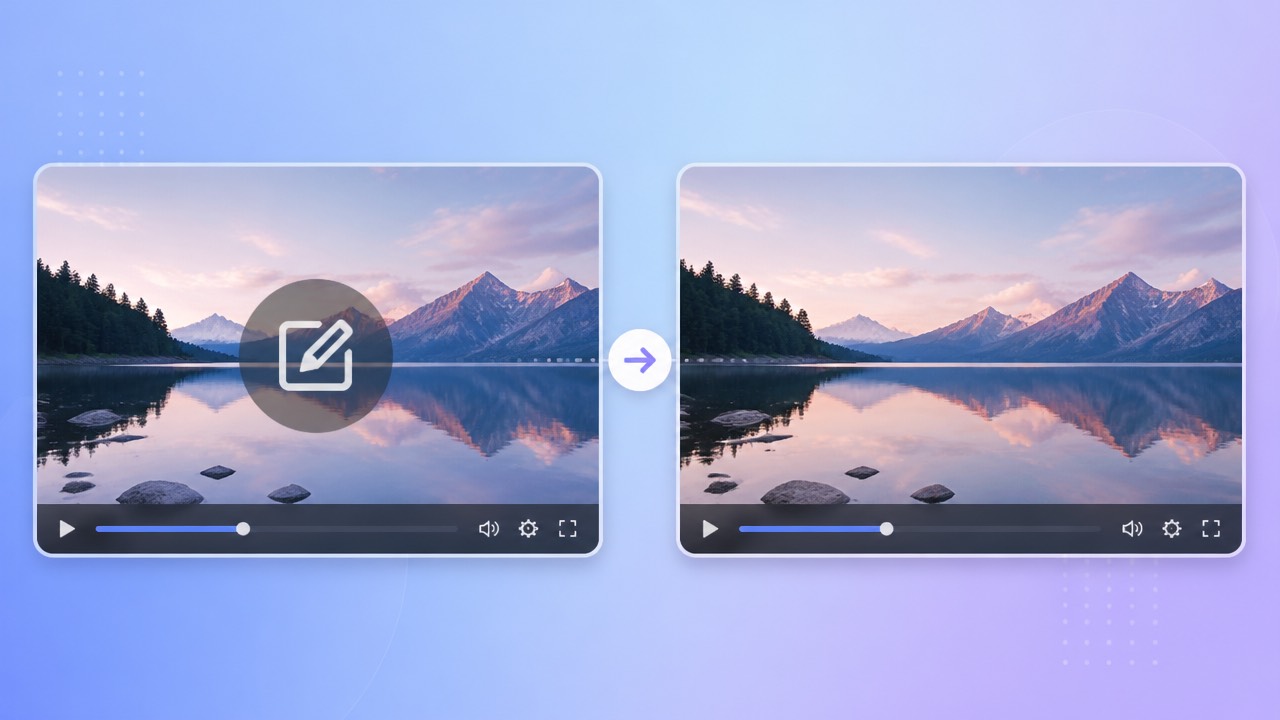
Projekt, Export und Rechte prüfen
Filmora-Lizenzen, Verhalten der Testversion und Exportmöglichkeiten können sich ändern. Wenn Sie das Ausgangsprojekt haben, prüfen Sie vor der Bearbeitung einer fertigen Datei die aktuellen offiziellen Optionen für einen erlaubten Export ohne Wasserzeichen.
Aktuelle Exportoptionen
Ist das Ausgangsprojekt nicht verfügbar, testen Sie eine Bearbeitung der fertigen Datei nur, wenn Sie das Material besitzen oder ändern dürfen. KI kann die vom Zeichen verdeckten Originalpixel nicht wiederherstellen; ein optisch makelloses Ergebnis ist nicht garantiert.
Zeichen in der fertigen Datei
Prüfen Sie vor einer erneuten Veröffentlichung die Rechte an Quellmaterial und Vorlagen. Das Entfernen des Zeichens verleiht kein Eigentum und hebt Lizenzbedingungen nicht auf.
Prüfen Sie aktuelle Filmora-Exportoptionen und Rechte, bevor Sie ein fertiges Video bearbeiten.
Gewähltes Zeichen mit 550W bearbeiten
550W Video Eraser schätzt Ersatzbilder für einen vom Nutzer ausgewählten Bereich. So kann absichtliches Beschneiden entfallen, doch Rekonstruktion und Exportkodierung können Bild oder Ton verändern. Prüfen Sie die vollständige Datei.
Sichtbaren Bereich auswählen
Laden Sie eine geeignete berechtigte MP4- oder MOV-Datei hoch, markieren Sie den sichtbaren Bereich, wählen Sie für die Bearbeitung innerhalb des Rahmens Standard und prüfen Sie die Auftragsschätzung. Wenn sich das Zeichen bewegt, kontrollieren Sie seine Positionen; setzen Sie kein automatisches Tracking voraus.
Bewegung und Ausgabe prüfen
Protect erhält den Bereich innerhalb des Rahmens und verarbeitet außen; es ist keine höhere Qualitätsstufe. Der Browser unterstützt bis 1080p und 30 Minuten. Die Bearbeitungsdauer hängt von Material, Auswahl und Dienststatus ab.
Bestätigen Sie Auswahl und Modus und prüfen Sie den gesamten Export; ein natürliches Ergebnis ist nicht garantiert.
Schwierige Stellen prüfen
Wählen Sie eine klare berechtigte Quelle innerhalb der aktuellen Uploadbedingungen. Erneute Kompression kann verfügbare Details beeinflussen, doch eine bestimmte Auflösung garantiert keine bessere Rekonstruktion.
Klare berechtigte Quelle nutzen
Schließen Sie sichtbares Leuchten oder transparente Ränder in die Auswahl ein, ohne nahe Details unnötig abzudecken. Prüfen Sie alle Bilder, in denen das Zeichen vorkommt, einschließlich Bewegung und Szenenwechseln.
Sichtbare Ränder einbeziehen
Prüfen Sie bei einer erneuten Nutzung auf anderen Plattformen deren aktuelle Regeln und bewahren Sie erforderliche Angaben auf. Vergleichen Sie den finalen Export vor der Veröffentlichung mit der berechtigten Quelle.
Prüfen Sie den gewählten Bereich und das ganze Video; keine Auswahlgröße garantiert ein sauberes Ergebnis.
Sauberer Projektexport oder Bearbeitung der fertigen Datei
Wenn Sie das Filmora-Projekt kontrollieren, prüfen Sie die Exportmöglichkeiten Ihrer aktuellen Lizenz. Ein erlaubter sauberer Export kann mehr Quelldetails erhalten als die Rekonstruktion einer fertigen Datei. Liegt nur das fertige Video vor, prüfen Sie vor manueller oder KI-gestützter Bearbeitung Ihre Rechte.
Ist ein erlaubter sauberer Export aus dem ursprünglichen Filmora-Projekt nicht möglich, kann 550W Video Eraser eine berechtigte fertige MP4- oder MOV-Datei bearbeiten. Prüfen Sie aktuelle Guthabenbedingungen und Auftragsschätzung und sehen Sie danach das ganze Ergebnis an. Nehmen Sie weder unbegrenzt gültiges Guthaben noch ein festes Gratisguthaben an.
Nutzen Sie möglichst einen erlaubten sauberen Projektexport; andernfalls testen und prüfen Sie die Bearbeitung einer berechtigten fertigen Datei.
Häufig gestellte Fragen
Was sollte ich vor der Bearbeitung eines Filmora-Wasserzeichens prüfen?
Prüfen Sie aktuelle offizielle Filmora-Export- und Lizenzoptionen sowie Ihr Recht zur Bearbeitung der fertigen Datei. Kontrollieren Sie Auftragsschätzung und vollständiges Ergebnis.
Bleibt die ursprüngliche Videoqualität erhalten?
Das ist nicht garantiert. Der gewählte Bereich wird geschätzt und die Exportkodierung kann Bild oder Ton verändern. Vergleichen Sie die ganze Datei mit der Quelle.
Kann 550W ein bewegtes Filmora-Zeichen automatisch verfolgen?
Automatisches Tracking ist nicht bestätigt. Prüfen Sie jede Position und verwenden Sie gegebenenfalls unterstützte Auswahlen oder Segmente. Auch ein mittiges Zeichen verschwindet nicht garantiert spurlos.
Welche Videodateien akzeptiert der Browser?
Der Browser nimmt geeignete MP4- und MOV-Dateien bis 1080p und 30 Minuten an. Dateigröße und weitere Bedingungen stehen in der aktuellen Uploadoberfläche.
Darf ich das Video nach Entfernen des Zeichens wiederverwenden?
Nein. Sie brauchen Eigentum oder Erlaubnis für Material und enthaltene Elemente. Das Entfernen eines Zeichens ersetzt weder eine Lizenz noch aktuelle Plattformanforderungen.