Editar una marca de CapCut en un video autorizado
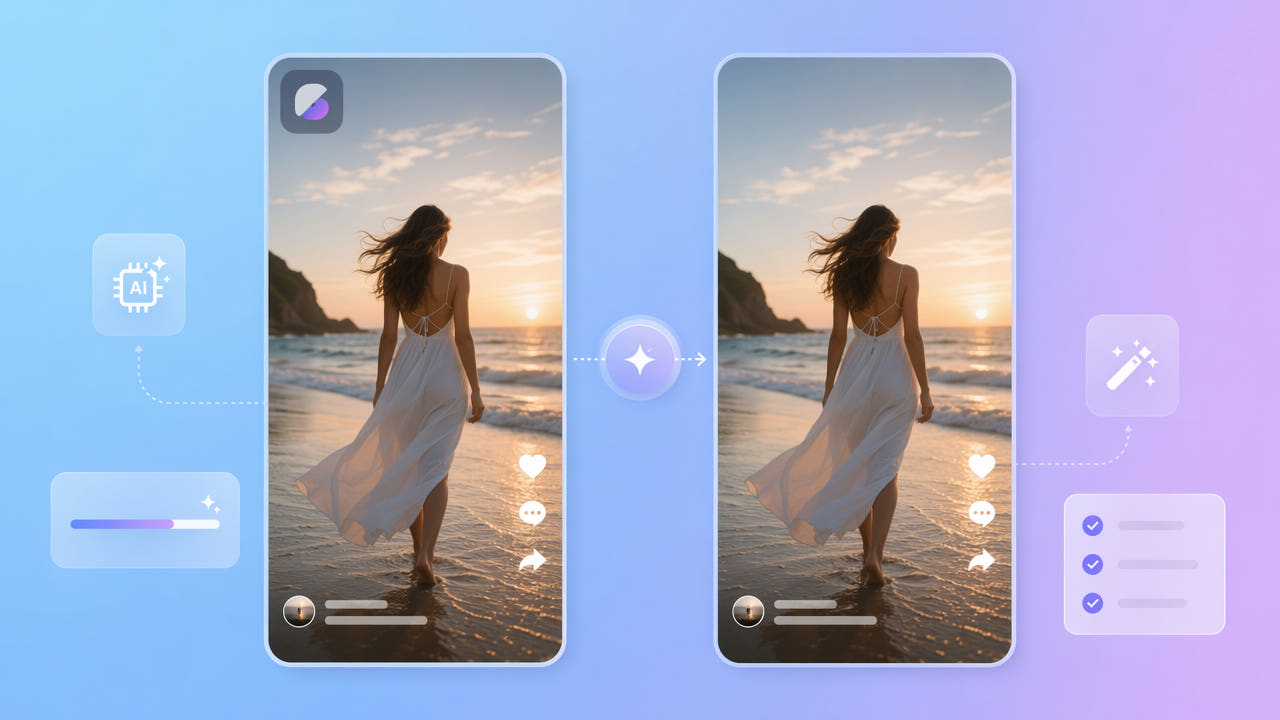
Revisa el proyecto y los permisos
Las funciones, marcas al exportar y opciones de pago de CapCut pueden cambiar. Si tienes el proyecto original, verifica primero si sus opciones oficiales actuales permiten sacar un archivo limpio y autorizado. No supongas que todas las plantillas, efectos o formas de compartir agregan la misma marca.
Opciones de exportación actuales
Una marca en el video terminado puede venir de una plantilla, la configuración del proyecto o la exportación. Confirma que el video es tuyo o que tienes permiso para editarlo, incluidos los recursos de la plantilla. Borrar la marca no te da derechos sobre el contenido.
Marca en el video final
Si no hay una exportación limpia permitida, puedes probar la reconstrucción de una zona en un MP4 o MOV autorizado. La IA calcula una imagen de reemplazo con el entorno; no recupera los píxeles originales que quedaron tapados.
Revisa las opciones actuales de CapCut y tus permisos antes de editar un video autorizado.
Procesa la marca visible con 550W
550W Video Eraser calcula un reemplazo para la zona que selecciones manualmente. No detecta ni sigue automáticamente la marca de CapCut. El proceso y la codificación pueden dejar fallas o modificar el archivo; compara todo el resultado con el original.
Seleccionar y enviar
Carga un MP4 o MOV compatible que tengas permiso de modificar, selecciona la marca o utiliza procesamiento de pantalla completa si corresponde y revisa el costo estimado antes de enviar. El tiempo depende del contenido, la selección y el estado del servicio.
Modos Estándar y Proteger
Estándar procesa dentro del recuadro. Proteger conserva esa parte y procesa afuera; no es una opción de mayor calidad. El navegador soporta hasta 1080p y 30 minutos.
Confirma zona, modo y costo estimado; después revisa todo el archivo.
Revisa el archivo final
Elige una fuente nítida, autorizada y dentro de los límites actuales. La compresión y el movimiento pueden afectar la reconstrucción; tener más resolución no garantiza un resultado natural.
Usar un archivo autorizado
Incluye bordes, resplandor o sombra visibles en la selección sin tapar detalles que no necesitas cambiar. Revisa cada momento en que aparece la marca; el recuadro fijo no sigue su movimiento automáticamente.
Revisar toda la marca
Si la marca solo aparece en un cierre que puedes quitar, considera una edición permitida del proyecto o recortar. Para otras posiciones, compara reconstrucción, recorte y edición manual con contenido autorizado sin asumir un ganador.
Exportar desde el proyecto o editar el video
Si controlas el proyecto de CapCut, revisa la configuración y licencia actuales para obtener una exportación limpia permitida. Al editar el archivo terminado, igualmente debes confirmar tus permisos y revisar el resultado.
Si no puedes obtener una exportación limpia permitida, 550W puede procesar un MP4 o MOV final autorizado. Consulta los créditos estimados y condiciones vigentes antes de enviar y revisa todo el archivo; no asumas un regalo gratuito fijo.
Prioriza una exportación limpia permitida del proyecto; de lo contrario, prueba una edición autorizada del video terminado.
Preguntas frecuentes
¿Qué debo revisar antes de editar una marca de CapCut?
Revisa las opciones oficiales actuales de CapCut y tus permisos. Si un video final autorizado todavía muestra la marca, selecciona la zona en 550W, consulta el costo estimado y revisa el resultado completo.
¿Se conserva la calidad original?
No se garantiza conservar la calidad original. La IA calcula la zona de reemplazo y la codificación puede cambiar detalles, resolución, color o sonido. Compara el archivo entero con el original.
¿550W sigue automáticamente una marca en movimiento?
No se ha confirmado seguimiento automático en este flujo. Revisa cada posición, utiliza selecciones o segmentos compatibles cuando corresponda y comprueba todo el archivo.
¿Qué archivos de video acepta el navegador?
El navegador acepta MP4 y MOV compatibles hasta 1080p y 30 minutos. Revisa tamaño y otras condiciones en la pantalla de carga actual.
¿Quitar la marca me da derecho a reutilizar el video?
No. Necesitas ser propietario o tener permiso para editar y reutilizar el video y sus recursos. Revisa las licencias y reglas vigentes de cada plataforma.