Editar una marca de agua de Filmora en un vídeo autorizado
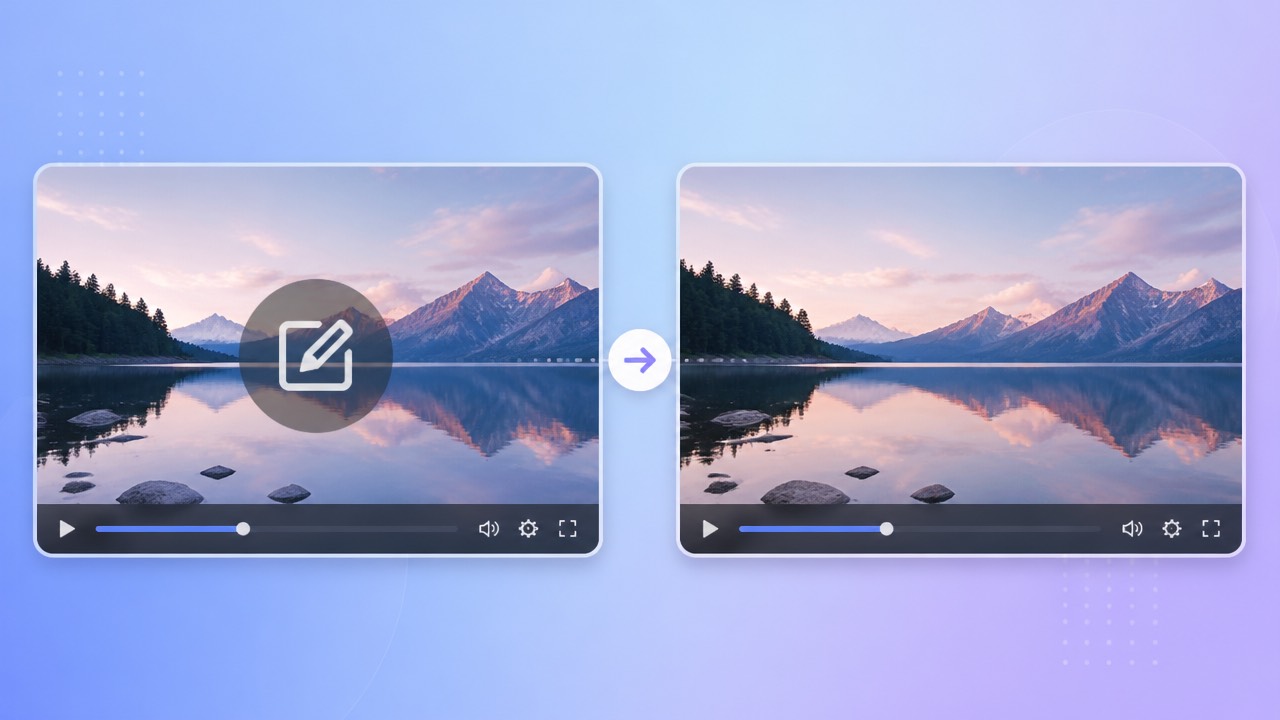
Revisa el proyecto, la exportación y los derechos
Las licencias, el funcionamiento de las versiones de prueba y las opciones de exportación de Filmora pueden cambiar. Si conservas el proyecto original, consulta las opciones oficiales actuales para exportar sin marca de agua con permiso antes de editar el vídeo final.
Opciones de exportación actuales
Si no tienes el proyecto de origen, prueba a editar el archivo final únicamente si eres titular del material o tienes autorización para modificarlo. La IA no puede recuperar los píxeles originales tapados por la marca ni garantiza un resultado visualmente limpio.
La marca en el archivo final
Comprueba los derechos sobre el material de origen y las plantillas antes de volver a publicarlo. Quitar la marca no concede la propiedad ni anula las condiciones de la licencia.
Comprueba las opciones actuales de Filmora y los permisos antes de procesar el vídeo final.
Procesa la marca seleccionada con 550W
550W Video Eraser estima una imagen de sustitución para una zona seleccionada por el usuario. Puede evitar un recorte deliberado, pero la reconstrucción y la codificación de exportación pueden alterar la imagen o el sonido. Revisa el archivo completo.
Selecciona la zona visible
Sube un MP4 o MOV compatible y autorizado, marca la zona visible, elige Standard para procesar el interior del recuadro y comprueba la estimación de la tarea. Si la marca se mueve, revisa sus distintas posiciones; no presupongas que se sigue automáticamente.
Revisa el movimiento y la salida
Protect conserva el interior del recuadro y procesa el exterior; no es una opción de calidad superior. El flujo del navegador admite hasta 1080p y 30 minutos. La duración del proceso depende del vídeo, la selección y el estado del servicio.
Confirma la selección y el modo; después revisa toda la exportación. No se garantiza una reconstrucción natural.
Comprueba las zonas difíciles
Elige una fuente nítida y autorizada que cumpla las condiciones de carga actuales. La recompresión puede afectar al detalle disponible, pero ninguna resolución concreta garantiza una reconstrucción más limpia.
Usa una fuente nítida y autorizada
Incluye el resplandor o la transparencia visibles en la selección sin tapar detalles cercanos innecesariamente. Revisa todos los fotogramas en los que aparezca la marca, incluidos los cambios de plano y el movimiento.
Incluye los bordes visibles
Antes de reutilizar el vídeo en otras plataformas, revisa sus normas vigentes y conserva las atribuciones o avisos necesarios. Compara la exportación final con la fuente autorizada antes de publicar.
Examina toda la zona seleccionada y el vídeo completo; ningún tamaño de selección garantiza un resultado limpio.
Exportación limpia del proyecto o edición del archivo final
Si controlas el proyecto de Filmora, verifica las opciones de exportación que ofrece tu licencia actual. Una exportación limpia permitida puede conservar más detalle de origen que la reconstrucción del vídeo final. Si solo tienes el archivo final, confirma tus derechos antes de considerar la edición manual o con IA.
Cuando no sea posible una exportación limpia y permitida del proyecto original, 550W Video Eraser puede procesar un MP4 o MOV final autorizado. Consulta las condiciones actuales de los créditos y la estimación de la tarea, y después revisa el resultado completo. No supongas que los créditos no caducan ni que existe una cantidad gratuita fija.
Prioriza una exportación limpia y permitida del proyecto; si no existe, prueba y revisa una edición autorizada del archivo final.
Preguntas frecuentes
¿Qué debo comprobar antes de editar una marca de Filmora?
Consulta las opciones oficiales actuales de exportación y licencia de Filmora, confirma que puedes modificar el archivo final y revisa la estimación de la tarea y todo el resultado.
¿Se conservará la calidad original del vídeo?
No se garantiza. La zona seleccionada se estima y la codificación de exportación puede modificar la imagen o el sonido. Compara el archivo completo con la fuente.
¿Puede 550W seguir automáticamente una marca móvil de Filmora?
No se ha confirmado el seguimiento automático. Revisa todas las posiciones y usa las selecciones o los segmentos compatibles cuando proceda. Ni siquiera una marca central desaparece necesariamente sin defectos.
¿Qué archivos de vídeo admite el navegador?
El navegador admite MP4 y MOV aptos hasta 1080p y 30 minutos. Comprueba el tamaño del archivo y las demás condiciones en la interfaz de carga actual.
¿Quitar la marca me permite reutilizar el vídeo?
No. Debes ser titular del material y sus elementos o tener permiso para utilizarlos. Quitar la marca no sustituye una licencia ni los requisitos vigentes de la plataforma.