Modifier les filigranes visibles d’images générées par IA
Mis à jour · Procédure d’utilisation du produit vérifiée par 550W AI Labs
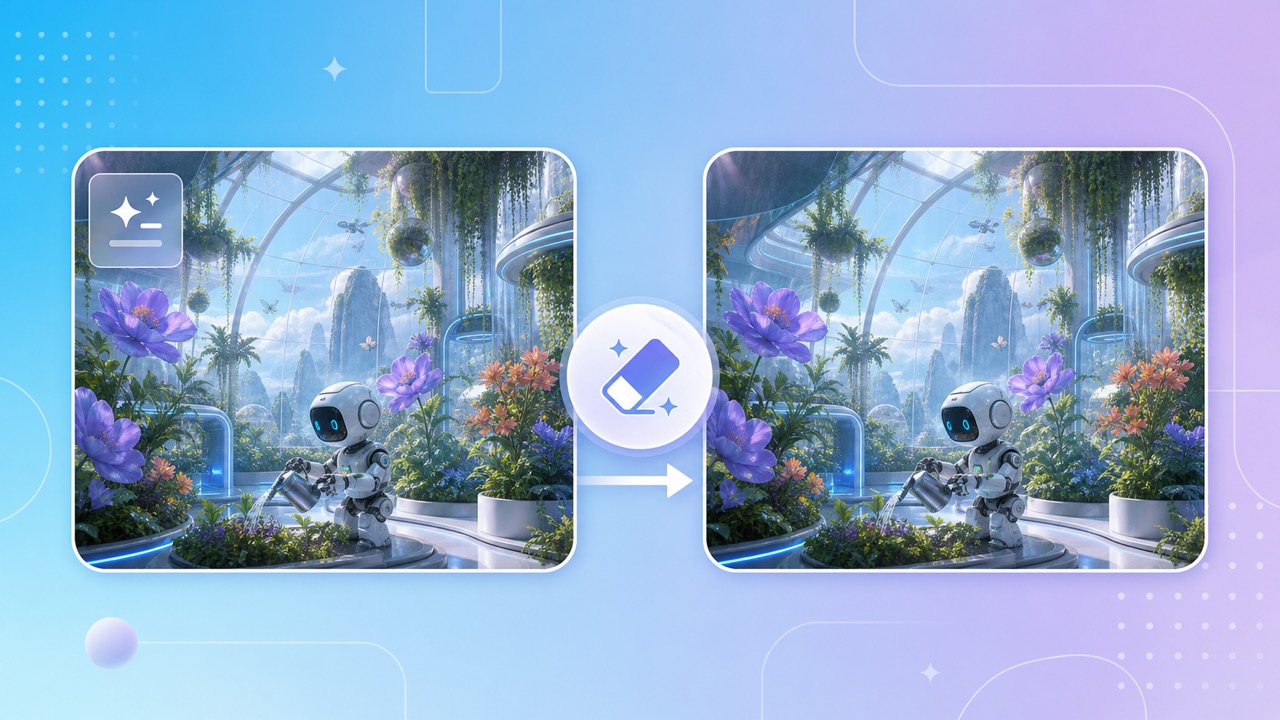
Les mentions IA visibles ne sont pas la provenance
Les outils d’image IA peuvent ajouter un logo, un nom de service, une étiquette de compte ou un avis de génération à une image exportée. Ces pixels peuvent nuire à une planche de concepts, une présentation ou une maquette interne que vous êtes autorisé à utiliser.
Ce qu’une gomme d’image peut modifier
550W Image Eraser analyse les superpositions visibles et estime des pixels de remplacement à partir des couleurs et des textures voisines. Vérifiez le résultat pour repérer les artefacts. Le processus modifie les pixels visibles et ne certifie pas que toute forme de provenance a été supprimée.
Ce que la retouche de pixels ne prouve pas
Les métadonnées, les justificatifs de contenu et les filigranes invisibles peuvent exister séparément du marquage visible. Une image retouchée à l’écran peut encore contenir ces signaux; enlever une mention ne transforme pas une image générée en photo prise avec un appareil.
La retouche d’une zone visible modifie la surface de l’image, pas son historique, sa propriété ni sa provenance.
Traiter le marquage visible en ligne
Ouvrez 550W Image Eraser et ajoutez un fichier JPG, PNG, BMP, WebP, AVIF, TIFF ou SVG d’au plus 50 Mo. Vous pouvez sélectionner jusqu’à 20 images si vous avez le droit de les modifier et qu’elles suivent le même processus.
Téléverser une image ou plusieurs images
Lancez le traitement des filigranes et du texte. Le service analyse la superposition visible et estime les pixels de remplacement possibles. Examinez chaque résultat pour repérer les artefacts avant de l’utiliser.
Traiter puis examiner le résultat
Agrandissez les visages, les doigts, les bijoux, le texte, les motifs architecturaux répétitifs et les autres détails distinctifs. Les couleurs et textures voisines fournissent du contexte à l’estimation, mais le résultat peut différer de la zone masquée et doit être vérifié.
Le téléversement par lot aide à organiser le travail; examinez chaque image là où le marquage masquait des détails distinctifs.
Utiliser les images IA de façon responsable
Si le service d’origine offre un export sans filigrane dans le cadre de votre forfait, utilisez ce fichier. Il conserve les pixels générés au départ et évite d’estimer ce qui se trouvait sous la superposition.
Privilégier un export autorisé sans marquage
Ne modifiez que les images que vous avez créées, commandées ou que votre licence vous permet de modifier. Enlever un logo ou une attribution de service ne vous accorde aucun droit sur des personnages, des marques, des images sources ou l’image d’une personne.
Conserver les mentions requises
Conservez ou rétablissez les mentions relatives au contenu IA si une place de marché, une plateforme sociale, un annonceur, un employeur ou une règle locale l’exige. Une retouche visuelle ne doit pas induire en erreur sur la façon dont l’image a été créée.
Une démarche prudente combine une source légitime, un export autorisé et une mention exacte du contenu IA.
Questions fréquentes
Peut-on traiter en ligne les filigranes d’images générées par IA ?
550W Image Eraser peut traiter les pixels visibles de filigrane et de texte dans une image que vous avez le droit d’utiliser. Vérifiez le résultat. Les métadonnées et les signaux de provenance invisibles ne font pas partie de la retouche des zones visibles.
Puis-je traiter plusieurs images IA en même temps ?
Oui. Sélectionnez jusqu’à 20 images prises en charge et envoyez-les dans la file d’attente; chaque fichier est traité séparément.
Quels formats d’image sont pris en charge ?
Les fichiers JPG, PNG, BMP, WebP, AVIF, TIFF et SVG sont pris en charge jusqu’à 50 Mo chacun.
Enlever un filigrane me donne-t-il des droits commerciaux ?
Non. Les droits dépendent de la licence de la source et des lois applicables, pas de la présence d’un marquage visible.