Modifier un filigrane Filmora dans une vidéo autorisée
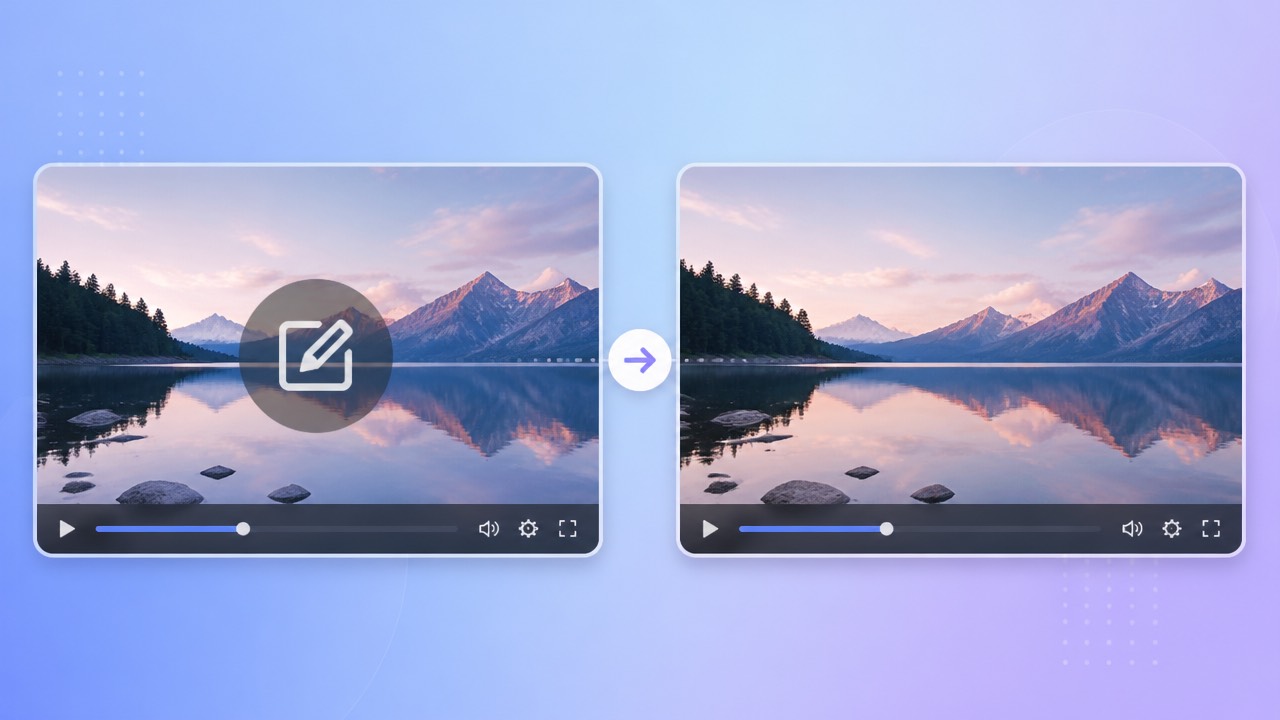
Vérifier le projet, l’exportation et les droits
La licence, le fonctionnement de la version d’essai et les options d’exportation de Filmora peuvent changer. Si vous avez encore le projet original, vérifiez d’abord les choix officiels actuels pour exporter une version sans filigrane avec les droits nécessaires.
Options d’exportation en vigueur
Si le projet source n’est plus disponible, essayez de modifier le fichier final seulement si vous possédez la vidéo ou avez la permission de la changer. L’IA ne récupère pas les pixels originaux cachés par la marque et ne garantit pas un résultat sans défaut visible.
Marque présente dans le fichier final
Avant de publier de nouveau, vérifiez les droits sur les séquences et les modèles. Enlever la marque ne vous donne pas la propriété du contenu et ne contourne pas les modalités de licence.
Vérifiez les choix d’exportation Filmora actuels et vos droits avant de traiter le fichier final.
Traiter la marque sélectionnée avec 550W
550W Video Eraser estime une image de remplacement pour une zone que vous choisissez. Cela peut éviter de recadrer volontairement, mais la reconstruction et l’encodage lors de l’exportation peuvent modifier l’image ou l’audio. Visionnez le fichier complet.
Choisir la zone visible
Téléversez un MP4 ou MOV admissible que vous pouvez modifier, encadrez la marque visible, choisissez Standard pour traiter l’intérieur du cadre et vérifiez l’estimation de la tâche. Si la marque se déplace, examinez chacune de ses positions : ne supposez pas un suivi automatique.
Vérifier les mouvements et la sortie
Protect garde l’intérieur du cadre et traite la partie extérieure ; ce n’est pas une option de qualité supérieure. Le navigateur prend en charge jusqu’à 1080p et 30 minutes. Le temps de traitement varie selon la vidéo, la sélection et l’état du service.
Confirmez la zone et le mode, puis visionnez toute la sortie ; un résultat naturel n’est pas garanti.
Examiner les passages difficiles
Choisissez une source nette et autorisée qui respecte les conditions de téléversement actuelles. Une nouvelle compression peut nuire aux détails disponibles, mais aucune résolution particulière ne garantit une reconstruction plus nette.
Utiliser un fichier source net et autorisé
Incluez la lueur et les bords transparents visibles dans votre sélection sans couvrir inutilement les détails voisins. Visionnez toutes les images où la marque paraît, notamment les mouvements et les changements de scène.
Inclure les contours visibles
Avant de réutiliser la vidéo ailleurs, vérifiez les règles actuelles de la plateforme visée et conservez les mentions ou divulgations exigées. Comparez le fichier exporté à la source autorisée avant de publier.
Examinez la zone choisie et la vidéo entière ; aucune taille de sélection ne garantit un résultat net.
Exporter le projet sans marque ou modifier le fichier final
Si vous gérez le projet Filmora, vérifiez les choix d’exportation permis par votre licence actuelle. Une exportation autorisée sans marque peut garder plus de détails d’origine que la reconstruction du fichier final. Si vous n’avez que ce dernier, confirmez vos droits avant une édition manuelle ou par IA.
Si le projet Filmora original ne peut pas être exporté sans marque de façon permise, 550W Video Eraser peut traiter un MP4 ou MOV final que vous êtes autorisé à modifier. Vérifiez les modalités actuelles des crédits et l’estimation de la tâche, puis visionnez le résultat complet. Ne supposez pas que les crédits n’expirent jamais ou qu’une quantité gratuite fixe est offerte.
Préférez une exportation autorisée sans marque du projet ; sinon, essayez et vérifiez une modification permise du fichier final.
Questions fréquentes
Que faut-il vérifier avant de modifier un filigrane Filmora ?
Vérifiez les options officielles actuelles d’exportation et de licence Filmora et votre permission de modifier le fichier final. Examinez ensuite l’estimation de la tâche et tout le résultat.
La qualité de la vidéo originale sera-t-elle conservée ?
Ce n’est pas garanti. La zone sélectionnée est estimée, et l’encodage peut changer l’image ou l’audio. Comparez le fichier complet à la source.
550W suit-il automatiquement une marque Filmora qui bouge ?
Aucun suivi automatique n’est confirmé. Examinez chaque position et utilisez les sélections ou segments pris en charge si nécessaire. Même une marque au centre peut laisser des défauts.
Quels fichiers vidéo le navigateur accepte-t-il ?
Le navigateur accepte les MP4 et MOV admissibles jusqu’à 1080p et 30 minutes. Vérifiez la taille limite et les autres conditions dans l’interface de téléversement actuelle.
Enlever la marque permet-il de réutiliser la vidéo ?
Non. Vous devez posséder les séquences et leurs éléments ou avoir la permission de les utiliser. Enlever la marque ne remplace pas une licence ni les règles actuelles de la plateforme.