Modifier un filigrane KineMaster dans une vidéo autorisée
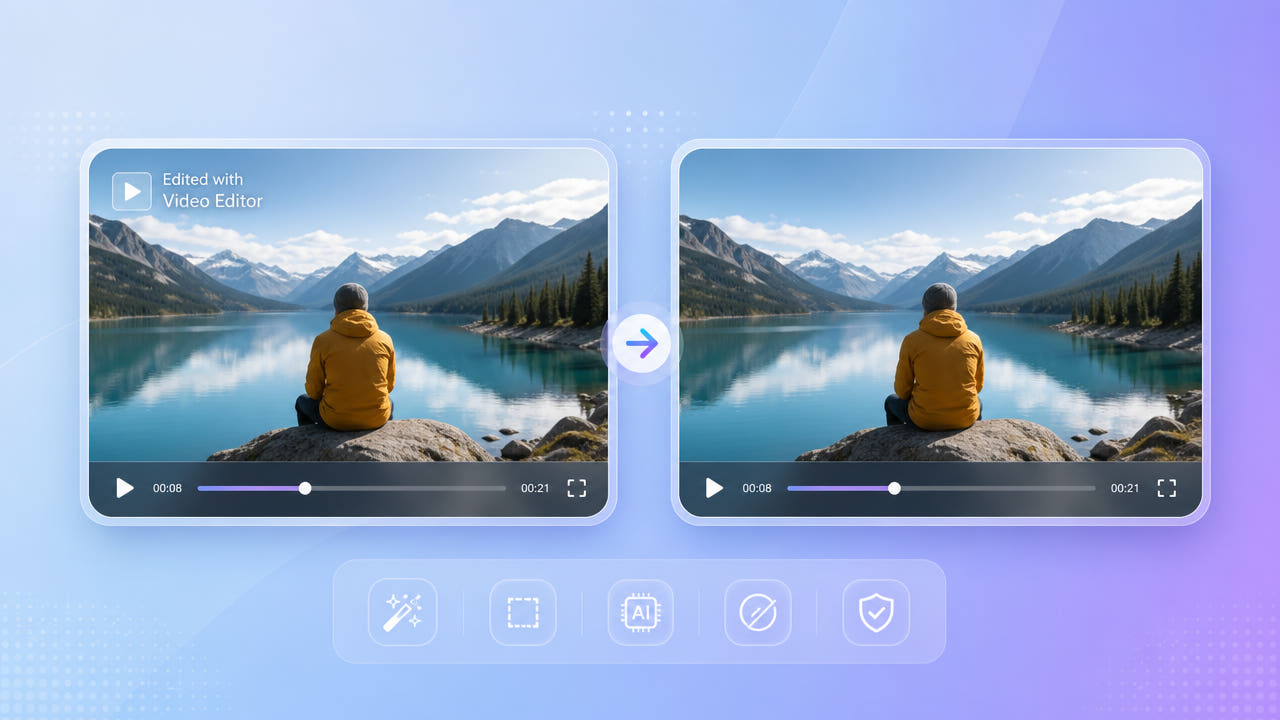
Vérifier les options d’exportation et les droits
Les options d’exportation, les prix et le comportement des filigranes KineMaster peuvent changer. Si le projet original est disponible, vérifiez les réglages officiels et les licences actuels pour une exportation sans marque permise avant de modifier la vidéo finale.
Options KineMaster actuelles
Une vidéo finale peut contenir une marque de l’éditeur, des éléments de modèle ou d’autres graphismes. Confirmez que vous possédez les images ou pouvez modifier et réutiliser tous les éléments inclus. La présence d’une marque ne justifie pas à elle seule son retrait.
Marque dans une vidéo finale
Si aucune exportation sans marque autorisée n’existe, testez un fichier final dont la modification est permise. L’IA estime une image de remplacement à partir de l’environnement ; elle ne retrouve pas les pixels cachés et ne garantit pas que le reste du fichier restera inchangé.
Vérifiez les options officielles d’exportation actuelles et les droits avant de reconstruire une marque dans un fichier final.
Sélectionner la marque dans 550W
550W Video Eraser traite les MP4 et MOV admissibles dans le navigateur. Sélectionnez la marque visible, vérifiez l’estimation de la tâche, envoyez-la et examinez toute l’exportation. Le succès et une réparation naturelle ne sont pas garantis ; le délai dépend de la vidéo, de la sélection et de l’état du service.
Sélection manuelle
Standard traite l’intérieur du cadre. Protect conserve l’intérieur et traite l’extérieur ; ce n’est pas un réglage de qualité supérieure. Examinez les fonds mobiles et les positions de la marque sans supposer un suivi automatique.
Modes Standard et Protect
Une sélection manuelle peut éviter un recadrage volontaire, mais la reconstruction et l’encodage de sortie peuvent modifier les détails, le son ou la résolution. Le navigateur accepte jusqu’à 1080p et 30 minutes.
Sélectionnez la zone visible et confirmez le mode, l’estimation, les mouvements et toute l’exportation.
Exporter le projet ou modifier le fichier final
Si vous contrôlez le projet KineMaster, comparez les options actuelles d’exportation sans marque autorisée avec la modification du fichier final. L’exportation du projet peut conserver davantage d’informations d’origine que la reconstruction d’une zone masquée.
Avant d’envoyer la tâche, vérifiez dans le produit les tarifs des crédits, les offres d’inscription, les règles de remboursement et l’estimation actuels. Ne présumez ni un montant gratuit fixe, ni l’absence d’abonnement, ni un remboursement automatique de toutes les tâches échouées.
Examiner le résultat
Utilisez une source nette que vous pouvez modifier et qui respecte les conditions d’importation actuelles. Davantage de détails peut faciliter l’évaluation de la zone, mais une résolution particulière ne garantit pas une reconstruction propre.
Choisir une source adaptée
Incluez les contours ou la lueur visibles sans sélectionner de détails inutiles. Examinez toutes les images où la marque apparaît, surtout lorsque le fond change. Agrandir le cadre n’améliore pas automatiquement la qualité.
Vérifier toute la marque
Utilisez une source autorisée et cherchez les défauts sur toute la marque et dans la vidéo exportée entière.
Questions fréquentes
Que vérifier avant de modifier une marque KineMaster ?
Vérifiez les options officielles d’exportation KineMaster actuelles et les droits sur les images et les éléments inclus. Consultez l’estimation de la tâche 550W avant l’envoi.
La qualité d’origine sera-t-elle préservée ?
Aucune qualité inchangée n’est garantie. La reconstruction et l’encodage peuvent affecter le détail, le mouvement, le son, la couleur ou la résolution. Comparez toute la sortie à la source.
Puis-je modifier un ancien fichier final ?
Un ancien MP4 ou MOV admissible peut être traité si vous avez le droit de le modifier. Le navigateur est limité à 1080p et 30 minutes ; les conditions de taille figurent dans l’interface d’importation.
Que faire si la marque recouvre des images en mouvement ?
Utilisez une sélection adaptée et prise en charge, vérifiez chaque position et examinez le résultat entier. Le suivi automatique et une sortie sans défaut ne sont pas garantis.
Retirer la marque confère-t-il des droits de réutilisation ?
Non. Vous devez posséder les images et autres éléments ou avoir la permission de les modifier et de les réutiliser. Vérifiez les licences et les exigences actuelles de la plateforme.