जिस वीडियो को संपादित करने की अनुमति है, उसमें CapCut चिह्न बदलें
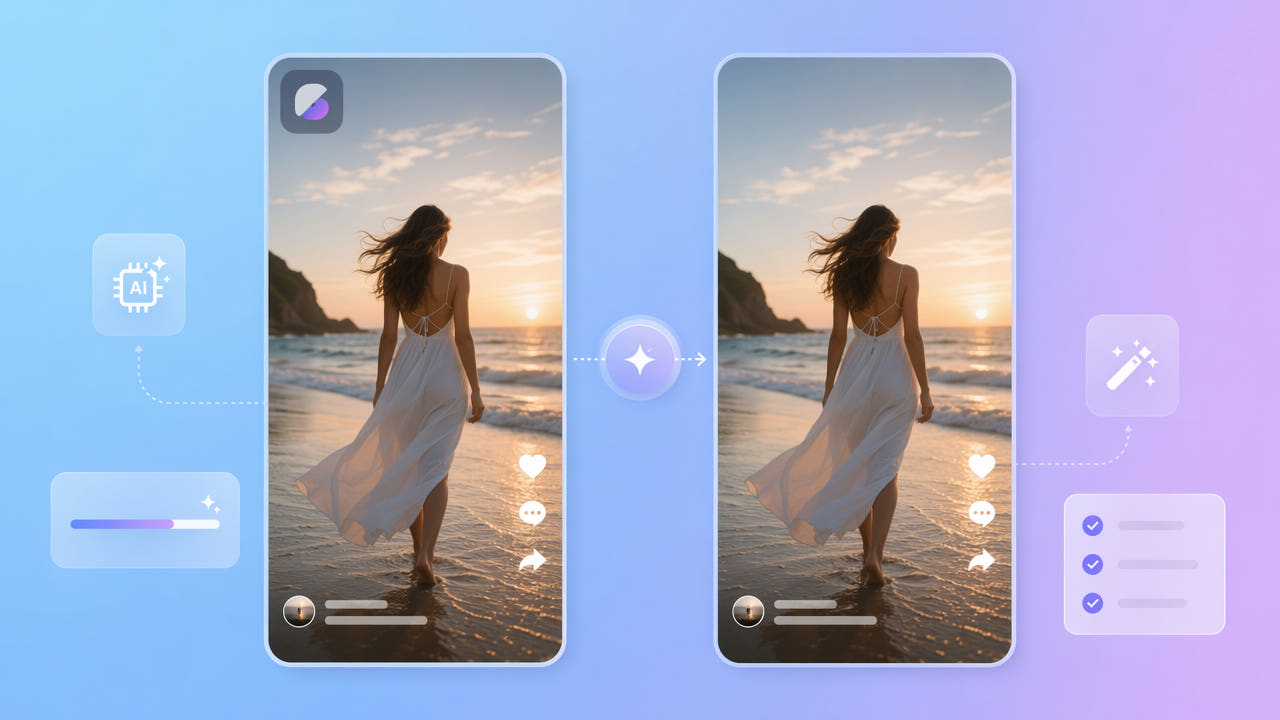
पहले प्रोजेक्ट और अधिकार जाँचें
CapCut की सुविधाएँ, निर्यात पर आने वाले चिह्न और सशुल्क विकल्प बदल सकते हैं। मूल प्रोजेक्ट उपलब्ध हो तो पहले बिना चिह्न की अनुमत फ़ाइल निकालने के मौजूदा आधिकारिक विकल्प जाँचें। यह न मानें कि हर टेम्पलेट, प्रभाव या साझा करने का तरीका एक जैसा चिह्न जोड़ता है।
निर्यात के मौजूदा विकल्प
तैयार फ़ाइल में दिखने वाला चिह्न टेम्पलेट, प्रोजेक्ट सेटिंग या निर्यात से आ सकता है। पुष्टि करें कि वीडियो और टेम्पलेट के हिस्से आपके हैं या आपको उन्हें संपादित करने की अनुमति है। चिह्न हटाने से सामग्री के अधिकार नहीं मिलते।
तैयार फ़ाइल में मौजूद चिह्न
यदि बिना चिह्न का अनुमत निर्यात उपलब्ध नहीं है, तो जिस MP4 या MOV को संपादित करने का अधिकार है उसमें चुने हुए क्षेत्र का पुनर्निर्माण आज़मा सकते हैं। AI आसपास की तस्वीर से विकल्प का अनुमान लगाता है; वह ढके हुए मूल पिक्सेल वापस नहीं लाता।
तैयार फ़ाइल बदलने से पहले CapCut के मौजूदा निर्यात विकल्प और अपने अधिकार जाँचें।
चुने हुए चिह्न को 550W में संसाधित करें
550W Video Eraser आपके हाथ से चुने गए क्षेत्र के लिए वैकल्पिक चित्र का अनुमान लगाता है। यह CapCut चिह्न को अपने आप पहचानता या ट्रैक नहीं करता। दृश्य दोष और एन्कोडिंग के कारण बदलाव हो सकते हैं; पूरे परिणाम की स्रोत से तुलना करें।
क्षेत्र चुनकर काम भेजें
समर्थित MP4 या MOV अपलोड करें जिसे संपादित करने की अनुमति आपके पास है। दिखाई देने वाला क्षेत्र चिह्नित करें या उचित हो तो पूरे फ़्रेम का प्रसंस्करण चुनें। भेजने से पहले मौजूदा कार्य अनुमान देखें। समय सामग्री, चुने हुए क्षेत्र और सेवा की स्थिति पर निर्भर करता है।
Standard और Protect मोड
Standard बॉक्स के भीतर का भाग संसाधित करता है। Protect भीतर के भाग को बचाकर बाहर का भाग संसाधित करता है; यह बेहतर गुणवत्ता का स्तर नहीं है। ब्राउज़र में 1080p और 30 मिनट तक के वीडियो समर्थित हैं।
क्षेत्र और मोड चुनें, अनुमान जाँचें और पूरा निर्यात देखें।
परिणाम जाँचें
मौजूदा अपलोड शर्तों के भीतर स्पष्ट और अधिकृत स्रोत चुनें। संपीड़न और गति पुनर्निर्माण को प्रभावित कर सकते हैं; अधिक स्रोत रिज़ॉल्यूशन से प्राकृतिक परिणाम की गारंटी नहीं मिलती।
स्पष्ट और अधिकृत स्रोत चुनें
पास की अनावश्यक चीज़ें ढके बिना चिह्न के दिखाई देने वाले किनारे, चमक और छाया को चयन में रखें। चिह्न जहाँ-जहाँ दिखता है वहाँ जाँचें; स्थिर बॉक्स उसकी गति का अपने आप अनुसरण नहीं करता।
पूरे वीडियो में चिह्न जाँचें
यदि चिह्न केवल ऐसे अंतिम हिस्से में है जिसे हटाने की अनुमति है, तो प्रोजेक्ट बदलने या वीडियो काटने पर विचार करें। अन्य स्थितियों में अधिकृत सामग्री पर पुनर्निर्माण, क्रॉप और मैन्युअल संपादन की तुलना करें।
प्रोजेक्ट से निर्यात या तैयार फ़ाइल का संपादन
यदि CapCut प्रोजेक्ट आपके नियंत्रण में है, तो अनुमत साफ़ निर्यात के लिए मौजूदा सेटिंग और लाइसेंस जाँचें। तैयार फ़ाइल बदलने के लिए भी उचित अधिकार और परिणाम की समीक्षा ज़रूरी है।
यदि प्रोजेक्ट से अनुमत साफ़ निर्यात संभव नहीं है, तो 550W ऐसी तैयार MP4 या MOV संसाधित कर सकता है जिसे आप बदल सकते हैं। भेजने से पहले मौजूदा क्रेडिट अनुमान और शर्तें जाँचें, फिर पूरी फ़ाइल देखें। निःशुल्क क्रेडिट की कोई निश्चित मात्रा न मानें।
संभव हो तो प्रोजेक्ट से अनुमत साफ़ निर्यात लें; नहीं तो अधिकृत फ़ाइल पर संपादन आज़माएँ।
अक्सर पूछे जाने वाले सवाल
CapCut चिह्न बदलने से पहले क्या जाँचूँ?
CapCut के मौजूदा आधिकारिक निर्यात विकल्प और अपने अधिकार जाँचें। यदि अधिकृत तैयार फ़ाइल पर चिह्न है, तो 550W में क्षेत्र चुनें, कार्य अनुमान देखें और पूरा परिणाम जाँचें।
क्या मूल गुणवत्ता बनी रहेगी?
मूल गुणवत्ता बिल्कुल समान रहने की गारंटी नहीं है। AI चुने हुए क्षेत्र का अनुमान लगाता है और निर्यात एन्कोडिंग विवरण, रिज़ॉल्यूशन, रंग या आवाज़ बदल सकती है। पूरे परिणाम की स्रोत से तुलना करें।
क्या 550W चलने वाले चिह्न को अपने आप ट्रैक करता है?
इस प्रक्रिया में स्वचालित ट्रैकिंग की पुष्टि नहीं है। चिह्न की हर स्थिति जाँचें, ज़रूरत पर समर्थित चयन या वीडियो खंड इस्तेमाल करें और पूरा निर्यात देखें।
ब्राउज़र कौन सी वीडियो फ़ाइलें संसाधित करता है?
ब्राउज़र उपयुक्त MP4 और MOV फ़ाइलें 1080p और 30 मिनट तक स्वीकार करता है। फ़ाइल आकार और अन्य शर्तें मौजूदा अपलोड इंटरफ़ेस में जाँचें।
क्या चिह्न हटाने से वीडियो दोबारा इस्तेमाल करने का अधिकार मिलता है?
नहीं। वीडियो और उसके हिस्सों को संपादित और दोबारा इस्तेमाल करने के लिए स्वामित्व या अनुमति चाहिए। लाइसेंस और प्लेटफ़ॉर्म के मौजूदा नियम जाँचें।