Mengedit tanda air Filmora pada video yang diizinkan
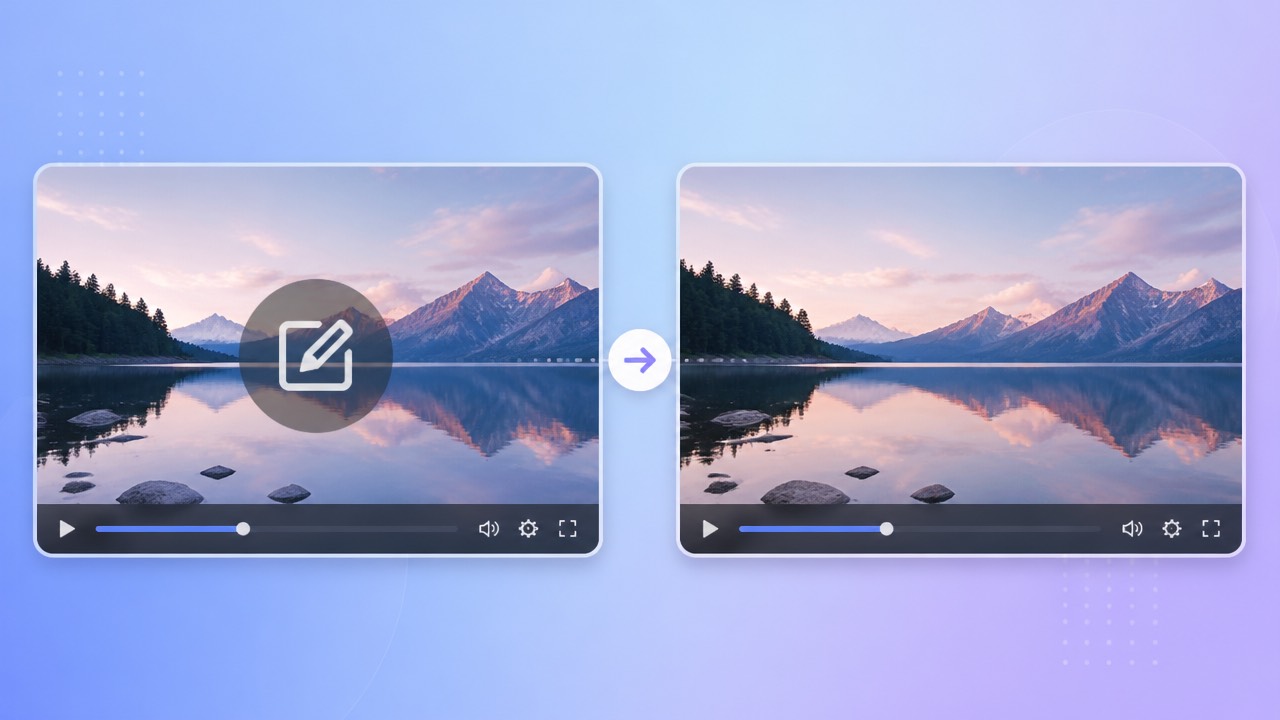
Periksa proyek, ekspor, dan hak penggunaan
Lisensi Filmora, perilaku versi uji coba, dan pilihan ekspornya dapat berubah. Jika proyek aslinya masih ada, periksa dahulu opsi resmi terkini untuk ekspor tanpa tanda yang diizinkan sebelum mengedit berkas jadi.
Opsi ekspor saat ini
Jika proyek sumber tidak tersedia, uji pengeditan berkas jadi hanya bila Anda memiliki video atau memperoleh izin untuk mengubahnya. AI tidak dapat memulihkan piksel asli yang tertutup tanda dan tidak menjamin hasil yang tampak sempurna.
Tanda pada berkas jadi
Periksa hak atas media sumber dan templat sebelum menerbitkannya kembali. Menghapus tanda tidak memberikan kepemilikan atau mengesampingkan syarat lisensi.
Periksa opsi ekspor Filmora terkini dan hak Anda sebelum memproses video jadi.
Proses tanda yang dipilih dengan 550W
550W Video Eraser memperkirakan gambar pengganti untuk area yang dipilih pengguna. Pemotongan bingkai secara sengaja mungkin dapat dihindari, tetapi rekonstruksi dan pengodean saat ekspor dapat mengubah gambar atau suara. Tinjau seluruh berkas.
Pilih area yang terlihat
Unggah MP4 atau MOV yang memenuhi syarat dan boleh Anda edit, tandai area yang terlihat, pilih Standard untuk memproses bagian dalam kotak, lalu periksa perkiraan tugas. Jika tanda bergerak, periksa semua posisinya; jangan mengandalkan pelacakan otomatis.
Periksa gerakan dan keluaran
Protect mempertahankan bagian dalam kotak dan memproses bagian luarnya; ini bukan pilihan dengan kualitas lebih tinggi. Alur browser mendukung hingga 1080p dan 30 menit. Waktu pemrosesan bergantung pada video, pilihan area, dan keadaan layanan.
Pastikan pilihan area dan mode, lalu tinjau seluruh ekspor; rekonstruksi alami tidak dijamin.
Periksa bagian yang sulit
Pilih sumber jelas yang diizinkan dan memenuhi ketentuan unggah saat ini. Kompresi ulang dapat memengaruhi detail yang tersedia, tetapi resolusi tertentu tidak menjamin rekonstruksi yang lebih bersih.
Gunakan sumber jelas yang diizinkan
Masukkan cahaya atau tepi transparan yang tampak ke dalam pilihan tanpa menutup detail di dekatnya secara berlebihan. Periksa setiap bingkai yang menampilkan tanda, termasuk saat ada gerakan dan pergantian adegan.
Sertakan tepi yang terlihat
Sebelum memakai ulang video di platform lain, periksa aturan yang berlaku dan pertahankan atribusi atau pengungkapan yang diwajibkan. Bandingkan hasil ekspor dengan sumber yang diizinkan sebelum menerbitkan.
Periksa area pilihan dan seluruh video; tidak ada ukuran area yang menjamin hasil bersih.
Ekspor proyek tanpa tanda atau edit berkas jadi
Jika Anda mengendalikan proyek Filmora, periksa pilihan ekspor sesuai lisensi yang berlaku. Ekspor tanpa tanda yang diizinkan mungkin mempertahankan lebih banyak detail asli dibandingkan merekonstruksi berkas jadi. Jika hanya video akhir yang tersedia, pastikan hak Anda sebelum mempertimbangkan edit manual atau AI.
Jika ekspor tanpa tanda yang diizinkan dari proyek Filmora asli tidak tersedia, 550W Video Eraser dapat memproses MP4 atau MOV jadi yang boleh Anda edit. Periksa ketentuan kredit dan perkiraan tugas terkini, lalu tinjau seluruh hasilnya. Jangan menganggap kredit berlaku selamanya atau ada jatah gratis tetap.
Utamakan ekspor proyek tanpa tanda yang diizinkan; jika tidak tersedia, uji dan tinjau edit berkas jadi yang sah.
Pertanyaan umum
Apa yang harus diperiksa sebelum mengedit tanda Filmora?
Periksa opsi ekspor dan lisensi resmi Filmora saat ini, lalu pastikan Anda boleh mengedit berkas jadi. Periksa perkiraan tugas serta hasil lengkap.
Apakah kualitas video asli akan tetap sama?
Tidak dijamin. Area pilihan diperkirakan ulang dan pengodean ekspor dapat mengubah gambar atau suara. Bandingkan seluruh berkas dengan sumber.
Bisakah 550W mengikuti tanda Filmora yang bergerak secara otomatis?
Pelacakan otomatis tidak dikonfirmasi. Periksa semua posisi dan gunakan pilihan area atau segmen yang didukung bila sesuai. Tanda di tengah pun mungkin meninggalkan cacat.
Berkas video apa yang diterima browser?
Browser menerima MP4 dan MOV yang memenuhi syarat hingga 1080p dan 30 menit. Periksa batas ukuran serta syarat lain pada antarmuka unggah saat ini.
Apakah penghapusan tanda mengizinkan penggunaan ulang video?
Tidak. Anda harus memiliki video dan aset di dalamnya atau memiliki izin. Penghapusan tanda tidak menggantikan lisensi atau aturan platform terkini.