焼き付け字幕の消し方
更新日 · 製品の操作手順は550W AI Labsが確認済み
字幕を設定で消せない理由
焼き付け字幕は映像の画素そのものに含まれます。一方、選択可能な字幕トラックは動画ファイル内に含まれる場合も、SRTなどの別ファイルから読み込む場合もあり、プレーヤーや編集プロジェクトでオフにできることがあります。画素に描き込まれた文字は、トラックをオフにしても消えません。
文字が画像に焼き付いている場合は、その部分の画素を変更する必要があります。切り抜き、上から覆う方法、手作業による修復、AIによる再構成にはそれぞれ長所と制約があります。隠れた元の画素を正確に取り戻せるわけではありません。
自分の動画や編集を許可された素材なら、古い字幕を除去して新しい翻訳やレイアウトに使えます。元データを残し、公開前に処理後の映像を確認してください。
最初に字幕トラックを非表示にできるか確認します。AIはもっともらしい代わりの画像を生成するもので、隠れた元の画素を正確に復元するものではありません。
AIで字幕を消す仕組み
AIによる画像修復は、周囲の見える部分を参考にして選択領域の画像を生成します。動画では連続して再生したときの自然さも必要なので、静止画だけで判断しないことが大切です。
処理する範囲を選ぶ
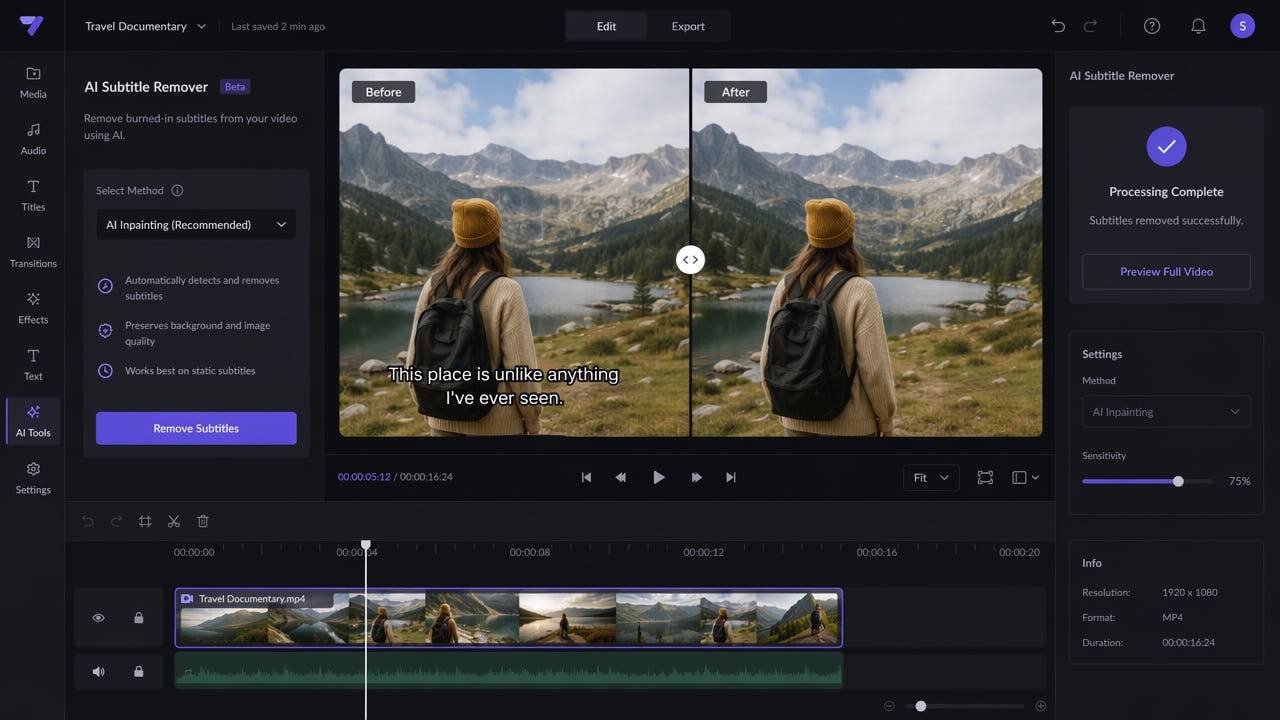
550Wの動画ツールで字幕の領域、または全画面モードを選びます。選択によって処理範囲が決まります。字幕が移動する場合は、全編で位置を確認してください。
背景と重なり方による違い
背景の動き、文字の大きさや不透明度、字幕に隠れた細部によって結果は変わります。静止した壁の上にある小さな字幕と、動く顔を大きく覆う字幕では、処理の難しさが異なります。
切り抜きは画像の一部を失い、ぼかしや塗りつぶしは文字を隠すだけです。手作業の修復は細かく調整できますが、時間がかかります。構図を保ちたい場合や、生成された代替画像を使える場合はAI修復を試せます。
処理結果を通常の速度で再生し、場面の切り替わり、ちらつき、ぼやけた縁、不自然に生成された細部を確認します。静止画がきれいでも、動画全体の仕上がりが良いとは限りません。
素材と許容できる仕上がりに合わせて方法を選び、動きのある状態で結果を確認しましょう。
550Wで字幕を消す手順
このページのリンクから動画ツールを開きます。ファイルはアップロードされ、クラウドで処理されます。オフライン、または端末内だけで動く編集ツールではありません。
手順1:動画をアップロードする
ツールに表示される制限に合ったMP4またはMOVをアップロードします。現在のウェブ版は最長30分、最大1080pに対応しています。ファイルサイズの上限は画面で確認してください。処理する権利のある素材を使い、元データを残します。
手順2:範囲とモードを選ぶ
全編で字幕の位置を確認してから範囲とモードを選びます。字幕が範囲外に移動する場合は選択を調整するか、全画面モードを検討してください。標準は枠内を処理し、保護は枠内を残して枠外を処理します。
手順3:確認して送信する
送信前に、クレジットの見積もりと現在のツールに表示されるプレビュー オプションを確認します。長い動画では、プレビューに最も難しい場面が含まれないことがあります。
手順4:確認してダウンロード
タスクの状態を確認し、完成した動画をプレビューして、結果が利用可能な間にダウンロードします。処理時間は素材やサービスの状況によって変わるため、動画の長さだけから完了時刻を決めつけないでください。
仕上がりを確認・改善する
テストには、冒頭のタイトルや単純な静止画面だけでなく、実際に処理が難しい場面を含めましょう。
鮮明な素材と適切な範囲
鮮明な元データを使います。変化する字幕を含めつつ、関係のない部分を必要以上に選ばないようにしてください。複数の時点で範囲を確認します。
複雑な背景と重要な細部
不透明な字幕帯や、顔などの重要な部分を覆う字幕は、自然に再構成できないことがあります。重要な細部が失われる場合は、元のプロジェクト、別の素材、または別の編集方法を優先してください。
字幕の位置の変化を確認
字幕の表示位置が変わる場合は、選んだモードが各位置をカバーできるか確認します。タスクが成功しても、すべての不要な表示が消えたとは限りません。
公開前に元データと比べて、動き、縁、再生時間、音声を確認します。元のファイルと確認済みの書き出し結果は分けて保存しましょう。
焼き付け字幕を消す主な用途
許可された素材の字幕なし版が必要で、元のプロジェクトから書き出せない場合は、焼き付け字幕の処理を検討できます。
自分の短い動画を作り直す
自分で作った動画を別のプラットフォーム向けに編集する前に、字幕のない元データを入手できないか確認しましょう。表示を除去しても、他人の素材を再公開する権利は得られません。
別の言語の字幕を付ける
多言語版では、古い焼き付け字幕を消してから新しい翻訳を追加できます。新しい字幕で修復の不具合を隠してしまわないよう、先に処理後の画像を確認してください。
許可された素材を編集する
クライアントの素材を扱う場合は、変更できる範囲と許容できる画像の不具合を事前に合意します。大量処理の前に、代表的な場面でテストしましょう。
字幕を消す方法の選び方
すべての動画に最適な方法はありません。元の編集プロジェクトの有無、文字が隠している情報の量、生成された代替画像を使えるかによって選びます。
AIによる画像修復
AI修復は構図を保ち、目立つぼかしを避けられる可能性があります。ただし、難しい場面では不自然な細部やちらつきが生じます。一般的な画質の宣伝ではなく、自分の素材で試してください。
編集ソフトで手動修復
編集ソフトでの手作業による修復では、トラッキング、マスク、別の素材を組み合わせて細かく調整できます。作業時間は場面やツールによって変わります。
切り抜きや上から覆う方法
画像の一部が失われたり隠れたりしても問題ない場合、切り抜きや上から覆う方法は手軽です。ただし、隠された画像を再構成するわけではありません。
ロゴ除去フィルター
ロゴ除去や補間フィルターは、静止した表示に使える場合があります。自分の動画で縁と動きを確認してください。フィルターもAIも、隠れた元の画像を復元できる保証はありません。
よくある質問
焼き付け字幕は完全に消せますか?
焼き付け文字は字幕トラックのようには非表示にできません。AIで自然な代替画像を作れる場合がありますが、大きな不透明の字幕や複雑に動く背景では不具合が残ることがあります。
字幕を消すと画質は変わりますか?
出力は処理された動画です。動き、細部、音声を確認し、画素やビットレートが元データと完全に同じだとは考えないでください。
AI処理にはどのくらいかかりますか?
素材、選択したモード、サービスの状況によって変わります。タスクの状態を確認してください。一定の完了時間は保証されません。
焼き付け字幕と字幕トラックの違いは?
独立した字幕は別のテキストトラックで、通常は非表示にできます。焼き付け字幕は画像の一部なので、変更には画素の編集が必要です。