編集権のある Kling 動画の可視マークを確認して処理する方法
更新日 · 製品の操作手順は550W AI Labsが確認済み
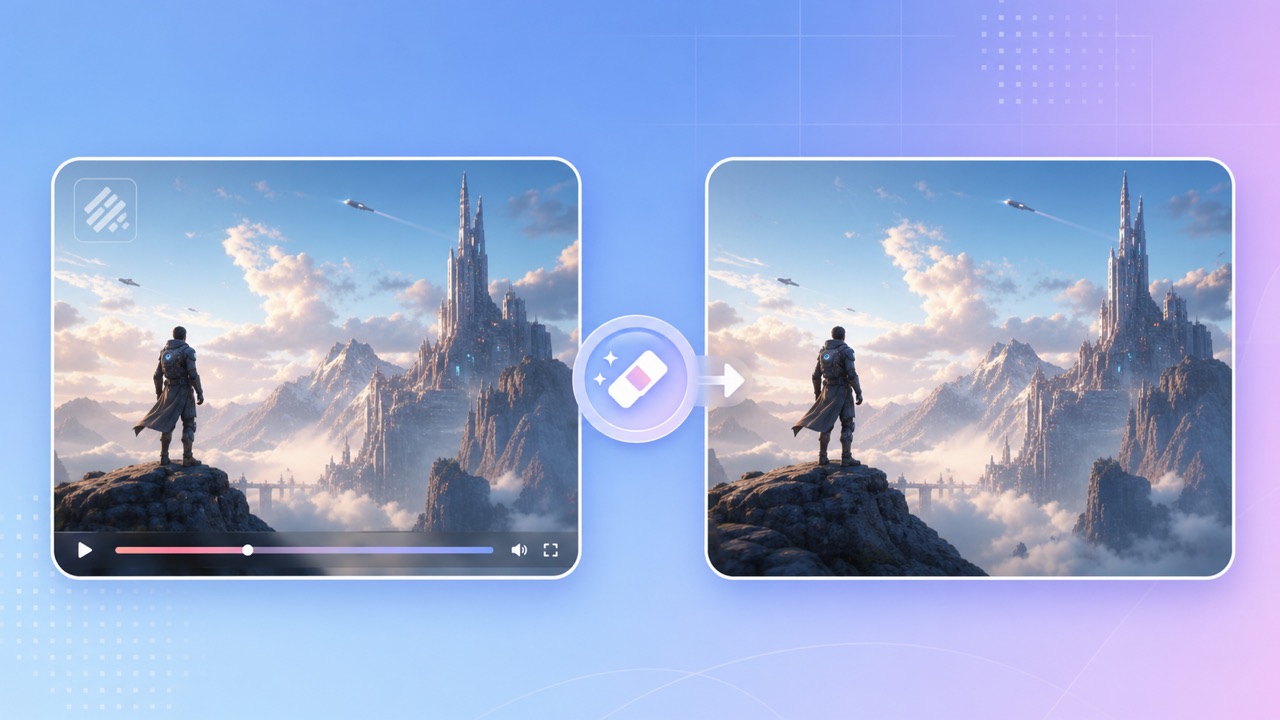
Kling の書き出しと権利を確認する
Kling から書き出した動画には、製品画面、アカウント、地域、設定に応じてブランド表示やラベルが付く場合があります。位置や動き方を決めつけず、対象ファイルの全編を確認してください。
実際のマークと編集許可
編集前に、対象の動画に適用される現行の提供元規約、書き出し設定、表示義務を調べます。元のプロジェクトから許可されたマークなしの書き出しが可能なら、画面の再構成より先に検討してください。
可視マークと来歴情報の違い
画面上の表示は、埋め込まれた来歴メタデータや別の不可視信号とは異なります。見える画素を変更しても、それらが消えた証明にはならず、素材の権利も変わりません。
実際の書き出しを基にマーク、編集権、表示義務を確認し、出所の記録を残しましょう。
許可された Kling 動画の可視マークを処理する
自分が所有する、または編集を許可された MP4 か MOV を 550W Video Eraser で開きます。ブラウザーの動画処理は最大 1080p、最長 30 分です。ファイルサイズの条件は現在のアップロード画面で確認します。マークの外縁を見てから手動で狭く囲みます。
ファイルをアップロードして範囲を選ぶ
マークが動いたり場面ごとに変わったりする場合、固定枠一つでは見落としや余計な範囲が生じます。現在対応している選択や区間処理を確認し、自動追跡を前提にしないでください。Standard は選択範囲の内側を処理し、Protect は内側を残して外側を処理します。画質の上下を示すモードではありません。
書き出し全体を確認する
処理時間は映像、選択範囲、サービスの状態で変わります。ダウンロード後は動き、人物、細かい文字、色、音声、エンコードを全編で確認してください。AI は周囲から代替画を推定し、隠れた元の画素を復元しません。
マークの動きに合う範囲を選び、完了表示だけで判断せず書き出し全体を検査します。
画質、許可、元データからの書き出し
編集権があり、状態の良い元ファイルを使います。繰り返し圧縮されたコピーでは、マークの境界や周囲の質感を判断しにくいことがあります。代表的な短い区間で試してから全体の処理を検討してください。
元ファイルと正規の書き出しを比較
利用中の Kling 製品とアカウントに、許可されたマークなしの書き出しがあるか確認します。プランの機能、価格、マークの表示方法は変わり得るため、正規の書き出しと検査済みの処理結果を比較してください。どちらかが必ず優れるとは限りません。
公開前に権利を確認
所有するか編集許可を得た動画だけを変更してください。可視マークを消しても、著作権、肖像、音楽、帰属表示、商用利用の権利は得られません。公開前に現行の提供元規約と掲載先のルールを調べてください。
元の正規書き出しと利用権を先に確認し、処理後の動画を場面ごとに検査します。
よくある質問
Kling 動画の可視マークをオンラインで処理できますか?
所有するか編集許可を得た動画なら、条件に合う MP4 または MOV を 550W Video Eraser にアップロードし、見える範囲を手動で選択して書き出し全体を確認できます。
元の映像品質はそのままですか?
保証できません。AI が選択範囲の代替画を推定し、書き出し時に細部、音声、エンコードが変わる場合もあります。全編を元ファイルと比較してください。
Kling のマークが動く場合は?
全編で移動経路を確認し、現在対応している区間や複数の選択を使う必要があるか判断します。固定枠や自動追跡だけで全フレームを覆えるとは限りません。
どの Kling 動画でもマークを消してよいですか?
自分が所有するか編集許可を得た素材だけを扱い、現行の提供元規約と表示義務を確認してください。マークの変更によって再利用の権利は生じません。