수정 권한이 있는 영상의 CapCut 워터마크 편집하기
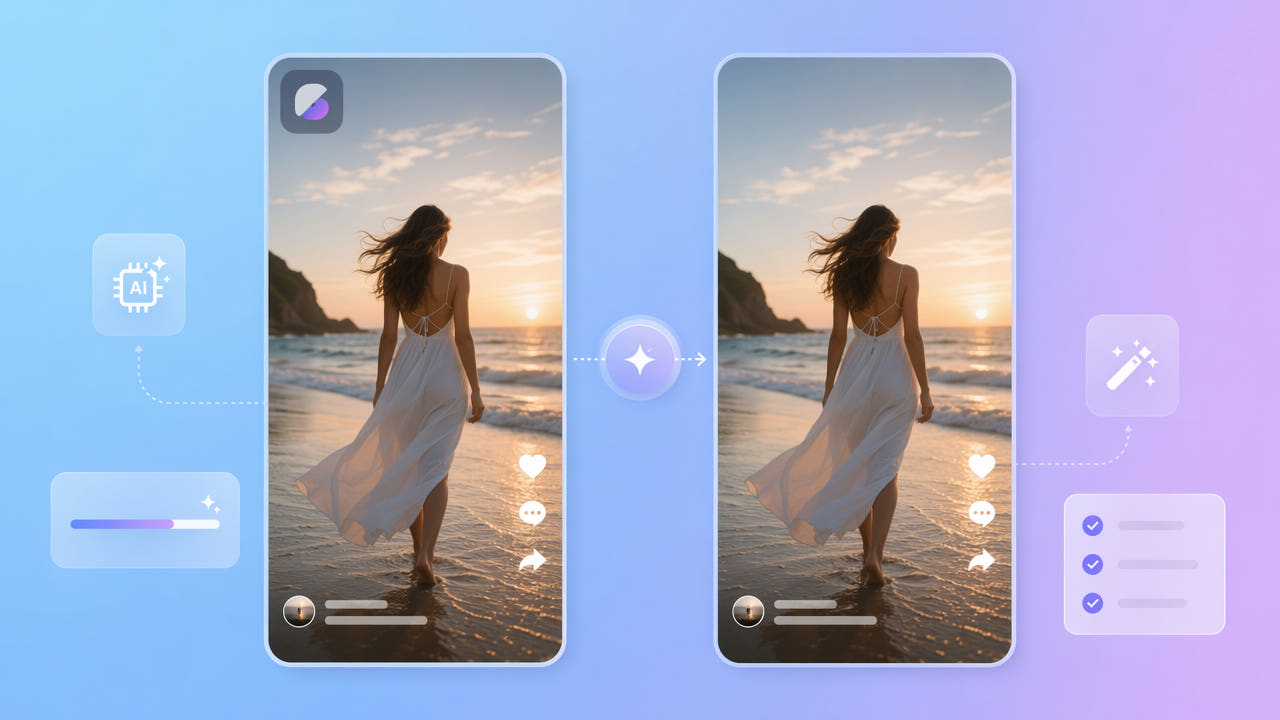
원본 프로젝트와 권한 확인
CapCut 기능, 내보내기 표시, 유료 옵션은 달라질 수 있습니다. 원본 프로젝트가 있다면 먼저 현재 공식 설정에서 허용되는 표시 없는 파일을 내보낼 수 있는지 확인하세요. 모든 템플릿, 효과, 공유 방식에 같은 표시가 붙는다고 가정하지 마세요.
현재 내보내기 옵션
완성 파일의 표시는 템플릿, 프로젝트 설정 또는 내보내기에서 비롯될 수 있습니다. 영상과 템플릿에 포함된 자료를 소유하거나 수정 허가를 받았는지 확인하세요. 표시를 지운다고 콘텐츠 사용권이 생기지는 않습니다.
완성 파일에 들어간 표시
허용되는 깨끗한 프로젝트 내보내기가 없다면 권한 있는 MP4 또는 MOV 완성 파일에서 영역 재구성을 시험할 수 있습니다. AI는 주변 화면에서 대체 이미지를 추정하며 가려진 원본 픽셀을 복원하지 않습니다.
CapCut의 현재 내보내기 선택지와 자료 권한을 먼저 확인하세요.
550W에서 보이는 표시 처리
550W Video Eraser는 수동으로 선택한 영역을 주변 화면으로 추정합니다. CapCut 표시를 자동으로 찾거나 따라가지는 않습니다. 처리 및 내보내기로 결함이나 파일 변화가 생길 수 있으므로 전체 결과를 원본과 비교하세요.
영역 선택과 제출
수정 권한이 있는 지원 MP4 또는 MOV를 올리고 보이는 영역을 표시하거나 필요한 경우 전체 화면 처리를 선택하세요. 제출 전에 현재 작업 예상 비용을 확인하세요. 시간은 영상, 선택 영역과 서비스 상태에 따라 달라집니다.
표준 및 보호 모드
표준 모드는 선택 상자 안을 처리합니다. 보호 모드는 안쪽을 유지하고 바깥을 처리하며 고화질 설정이 아닙니다. 브라우저 영상 한도는 1080p와 30분입니다.
선택 영역, 모드, 예상 비용을 확인하고 전체 출력 영상을 검토하세요.
내보내기 결과 확인
현재 업로드 제한에 맞는 권한 있는 선명한 원본을 선택하세요. 압축과 움직임은 재구성에 영향을 주지만 원본 해상도가 높아도 자연스러운 결과는 보장되지 않습니다.
권한 있는 선명한 원본 사용
수동 선택에는 보이는 가장자리, 빛 번짐, 그림자를 포함하되 불필요한 세부 정보까지 덮지 마세요. 영상 전체에서 표시 위치를 확인하세요. 고정 상자는 움직임을 자동으로 따라가지 않습니다.
표시 전체 확인
표시가 삭제 가능한 끝부분에만 있다면 허가된 프로젝트 편집이나 자르기도 고려하세요. 다른 위치에서는 권한 있는 영상에서 재구성, 크롭, 수동 편집을 비교하고 어느 하나가 항상 최선이라고 가정하지 마세요.
프로젝트 재출력과 완성 파일 편집
CapCut 프로젝트를 제어할 수 있다면 현재 설정이나 라이선스에 따라 깨끗한 파일을 내보낼 수 있는지 먼저 확인하세요. 완성 파일을 편집할 때도 수정 권한을 확인하고 결과를 검토해야 합니다.
허용되는 깨끗한 프로젝트 출력이 없다면 550W로 권한 있는 MP4 또는 MOV 완성 파일을 처리할 수 있습니다. 제출 전 현재 크레딧 예상과 조건을 확인하고 전체 출력을 검토하세요. 고정 무료 제공량은 가정하지 마세요.
허용되는 깨끗한 프로젝트 출력을 우선하고 완성 파일은 권한을 확인한 뒤 시험하세요.
자주 묻는 질문
CapCut 표시를 편집하기 전에 무엇을 확인해야 하나요?
CapCut의 현재 공식 내보내기 옵션과 수정 권한을 확인하세요. 허가된 완성 파일에 표시가 남았다면 550W에서 영역과 비용을 확인한 후 전체 결과를 검토하세요.
원본 화질을 유지할 수 있나요?
원본 화질 보존은 보장되지 않습니다. AI는 선택 영역을 추정하고 내보내기 인코딩이 세부 정보, 해상도, 색상 또는 소리를 바꿀 수 있습니다. 전체 결과를 원본과 비교하세요.
550W가 움직이는 템플릿 표시를 자동으로 추적하나요?
이 흐름에서 자동 추적은 확인되지 않았습니다. 표시가 나오는 모든 위치를 살피고 지원되는 선택 또는 구간을 사용하며 전체 출력을 확인하세요.
브라우저에서 어떤 영상 파일을 처리하나요?
브라우저는 조건에 맞는 MP4 및 MOV를 최대 1080p와 30분까지 처리합니다. 크기와 다른 조건은 실제 업로드 화면을 확인하세요.
표시를 지우면 영상 재사용권이 생기나요?
아니요. 영상과 포함된 자료를 수정하고 재사용하려면 소유권이나 허가가 필요합니다. 라이선스와 현재 플랫폼 규칙을 확인하세요.