Menyunting tera air Filmora dalam video yang dibenarkan
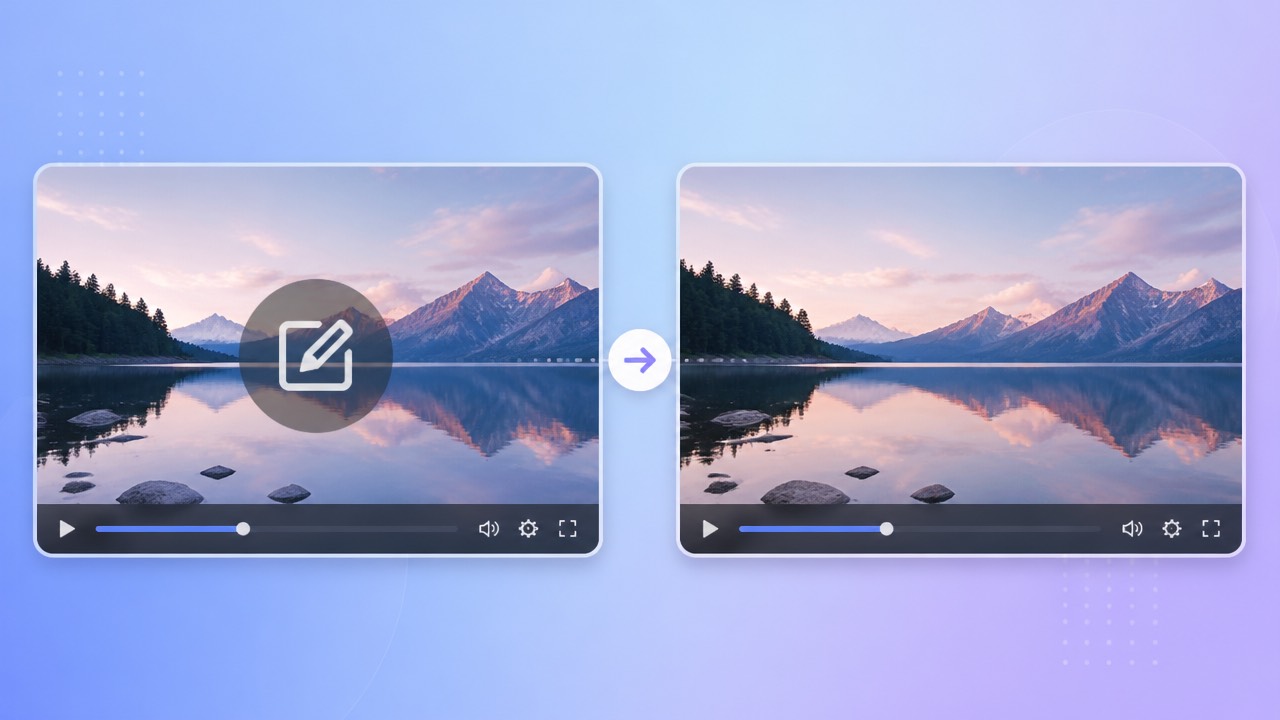
Semak projek, eksport dan hak
Lesen Filmora, perilaku versi percubaan dan pilihan eksport boleh berubah. Jika projek asal masih ada, semak dahulu pilihan rasmi terkini untuk eksport tanpa tera yang dibenarkan sebelum menyunting fail siap.
Pilihan eksport semasa
Jika projek sumber tiada, uji suntingan fail siap hanya apabila anda memiliki rakaman atau mendapat izin untuk mengubahnya. AI tidak dapat memulihkan piksel asal yang terlindung oleh tera dan tidak menjamin hasil yang kelihatan sempurna.
Tera dalam fail siap
Semak hak ke atas media sumber dan templat sebelum menerbitkan semula. Membuang tera tidak memberi hak milik atau membatalkan syarat lesen.
Semak pilihan eksport Filmora semasa dan hak anda sebelum memproses video siap.
Proses tera yang dipilih dengan 550W
550W Video Eraser menganggarkan imej gantian untuk kawasan yang dipilih pengguna. Anda mungkin tidak perlu memangkas bingkai dengan sengaja, namun pembinaan semula dan pengekodan eksport boleh mengubah imej atau bunyi. Teliti keseluruhan fail.
Pilih kawasan yang kelihatan
Muat naik MP4 atau MOV yang layak dan dibenarkan, tandakan kawasan yang kelihatan, pilih Standard untuk memproses bahagian dalam kotak dan semak anggaran tugasan. Jika tera bergerak, periksa setiap kedudukannya; jangan anggap penjejakan automatik tersedia.
Semak gerakan dan hasil
Protect mengekalkan bahagian dalam kotak dan memproses bahagian luar; ia bukan pilihan kualiti lebih tinggi. Aliran pelayar menyokong sehingga 1080p dan 30 minit. Tempoh pemprosesan bergantung pada rakaman, pilihan kawasan dan keadaan perkhidmatan.
Pastikan pilihan kawasan dan mod, kemudian teliti seluruh eksport; hasil semula jadi tidak dijamin.
Periksa bahagian yang sukar
Pilih sumber yang jelas dan dibenarkan dalam syarat muat naik semasa. Mampatan semula boleh menjejaskan butiran yang ada, tetapi resolusi tertentu tidak menjamin pembinaan semula yang lebih bersih.
Gunakan sumber jelas yang dibenarkan
Sertakan cahaya atau tepi lutsinar yang kelihatan tanpa menutup butiran berdekatan secara berlebihan. Periksa semua bingkai yang memaparkan tera, termasuk gerakan dan pertukaran adegan.
Sertakan tepi yang kelihatan
Sebelum menggunakan semula video di platform lain, semak peraturan semasanya dan kekalkan pengiktirafan atau pendedahan yang diperlukan. Bandingkan fail yang dieksport dengan sumber yang dibenarkan sebelum menerbitkan.
Periksa kawasan pilihan dan video sepenuhnya; tiada saiz kawasan menjamin hasil bersih.
Eksport projek tanpa tera atau sunting fail siap
Jika anda mengawal projek Filmora, semak pilihan eksport berdasarkan lesen semasa. Eksport tanpa tera yang dibenarkan mungkin mengekalkan lebih banyak butiran asal berbanding membina semula fail siap. Jika hanya video akhir ada, sahkan hak anda sebelum mempertimbangkan suntingan manual atau AI.
Jika eksport tanpa tera yang dibenarkan daripada projek Filmora asal tidak tersedia, 550W Video Eraser boleh memproses MP4 atau MOV siap yang anda berhak sunting. Semak syarat kredit dan anggaran tugasan semasa, kemudian teliti keseluruhan hasil. Jangan anggap kredit tidak luput atau ada jumlah percuma tetap.
Utamakan eksport projek tanpa tera yang dibenarkan; jika tiada, uji dan periksa suntingan fail siap dengan izin.
Soalan lazim
Apakah yang perlu disemak sebelum menyunting tera Filmora?
Semak pilihan eksport dan lesen rasmi Filmora semasa, kemudian pastikan anda boleh menyunting fail siap. Periksa anggaran tugasan dan keseluruhan hasil.
Adakah kualiti video asal akan kekal?
Tidak dijamin. Kawasan pilihan dianggarkan semula dan pengekodan eksport boleh mengubah imej atau bunyi. Bandingkan seluruh fail dengan sumber.
Bolehkah 550W menjejak tera Filmora yang bergerak secara automatik?
Penjejakan automatik belum disahkan. Periksa setiap kedudukan dan gunakan pilihan kawasan atau segmen yang disokong jika sesuai. Tera di tengah juga mungkin meninggalkan kecacatan.
Fail video apakah yang diterima pelayar?
Pelayar menerima MP4 dan MOV yang layak sehingga 1080p dan 30 minit. Semak had saiz serta syarat lain pada antara muka muat naik semasa.
Adakah membuang tera membenarkan penggunaan semula video?
Tidak. Anda mesti memiliki rakaman dan asetnya atau mendapat izin. Membuang tera tidak menggantikan lesen atau peraturan platform semasa.