Een Filmora-watermerk bewerken in een video waarvoor u toestemming hebt
Bijgewerkt · Gebruiksprocedure van het product gecontroleerd door 550W AI Labs
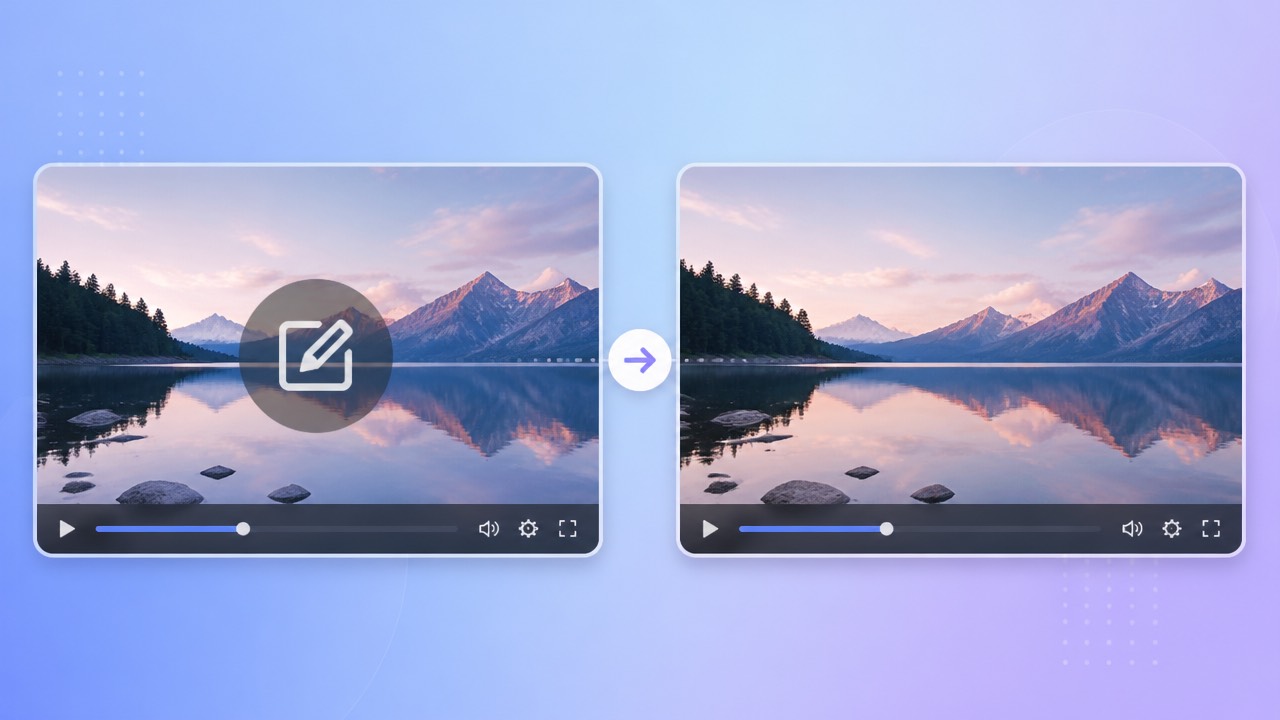
Project, export en rechten controleren
Filmora-licenties, het gedrag van de proefversie en exportmogelijkheden kunnen veranderen. Hebt u het oorspronkelijke project, controleer dan de huidige officiële opties voor een toegestane export zonder watermerk voordat u het eindbestand bewerkt.
Actuele exportmogelijkheden
Ontbreekt het bronproject, test dan alleen een bewerking van het eindbestand als de opnamen van u zijn of u toestemming hebt om ze te veranderen. AI kan oorspronkelijke pixels achter het merkteken niet terughalen en een zichtbaar foutloos resultaat is niet gegarandeerd.
Merkteken in het eindbestand
Controleer de rechten op bronmateriaal en sjablonen voordat u opnieuw publiceert. Een merkteken verwijderen verleent geen eigendom en maakt licentievoorwaarden niet ongeldig.
Controleer de actuele Filmora-exportopties en uw rechten voordat u een eindvideo verwerkt.
Het gekozen merkteken met 550W bewerken
550W Video Eraser schat vervangend beeld voor een door de gebruiker gekozen gebied. Zo kan bewust bijsnijden mogelijk achterwege blijven, maar reconstructie en exportcodering kunnen beeld of geluid veranderen. Bekijk het hele bestand.
Het zichtbare gebied selecteren
Upload een geschikte MP4 of MOV die u mag bewerken, selecteer het zichtbare gebied, kies Standard voor verwerking binnen het kader en controleer de taakschatting. Beweegt het merkteken, bekijk dan elke positie; ga niet uit van automatisch volgen.
Beweging en uitvoer controleren
Protect behoudt de binnenkant van het kader en verwerkt de buitenkant; het is geen hogere kwaliteitsstand. De browser ondersteunt maximaal 1080p en 30 minuten. De verwerkingstijd hangt af van materiaal, selectie en servicestatus.
Bevestig selectie en modus en bekijk de volledige export; natuurlijke reconstructie is niet gegarandeerd.
Moeilijke delen controleren
Kies een heldere toegestane bron die aan de huidige uploadvoorwaarden voldoet. Opnieuw comprimeren kan beschikbare details beïnvloeden, maar een bepaalde resolutie garandeert geen schonere reconstructie.
Een heldere toegestane bron gebruiken
Neem zichtbare gloed of transparante randen mee zonder nabije details onnodig af te dekken. Controleer alle beelden waarin het merkteken voorkomt, ook bij beweging en scènewisselingen.
Zichtbare randen meenemen
Wilt u de video op andere platforms hergebruiken, controleer dan hun actuele regels en behoud verplichte naamsvermelding of informatie. Vergelijk de uiteindelijke export vóór publicatie met de toegestane bron.
Controleer het gekozen gebied en de hele video; geen enkele selectieomvang garandeert een schoon resultaat.
Schone projectexport of bewerking van het eindbestand
Als u het Filmora-project beheert, controleer dan de exportmogelijkheden van uw huidige licentie. Een toegestane schone export kan meer oorspronkelijke details behouden dan reconstructie van een eindbestand. Hebt u alleen de eindvideo, bevestig dan eerst uw rechten voordat u handmatige of AI-bewerking overweegt.
Als een toegestane schone export uit het oorspronkelijke Filmora-project niet mogelijk is, kan 550W Video Eraser een MP4 of MOV verwerken die u mag bewerken. Controleer de actuele creditvoorwaarden en taakschatting en bekijk daarna het hele resultaat. Veronderstel niet dat credits onbeperkt geldig zijn of dat een vast gratis tegoed geldt.
Gebruik waar mogelijk een toegestane schone projectexport; test anders een bewerking van een gemachtigd eindbestand en controleer die.
Veelgestelde vragen
Wat moet ik controleren voordat ik een Filmora-watermerk bewerk?
Controleer de huidige officiële Filmora-exportopties en licentie en bevestig uw recht om het eindbestand te bewerken. Bekijk de taakschatting en het hele resultaat.
Blijft de oorspronkelijke videokwaliteit behouden?
Dat is niet gegarandeerd. Het geselecteerde gebied wordt geschat en exportcodering kan beeld of geluid veranderen. Vergelijk het hele bestand met de bron.
Kan 550W een bewegend Filmora-merkteken automatisch volgen?
Automatisch volgen is niet bevestigd. Controleer elke positie en gebruik waar passend ondersteunde selecties of segmenten. Ook een centraal merkteken verdwijnt niet gegarandeerd zonder fouten.
Welke videobestanden accepteert de browser?
Gebruik een toegestane Filmora-export als geschikt MP4- of MOV-bestand. De browser verwerkt video tot 1080p en maximaal 30 minuten; controleer op het actuele uploadscherm of de bestandsgrootte en overige voorwaarden voor dit bestand kloppen.
Mag ik de video hergebruiken nadat het merkteken weg is?
Nee. U hebt eigendom of toestemming nodig voor de opnamen en alle onderdelen. Het verwijderen van een merkteken vervangt geen licentie of huidige platformvereisten.