Düzenleme izniniz olan videodaki CapCut filigranını işleme
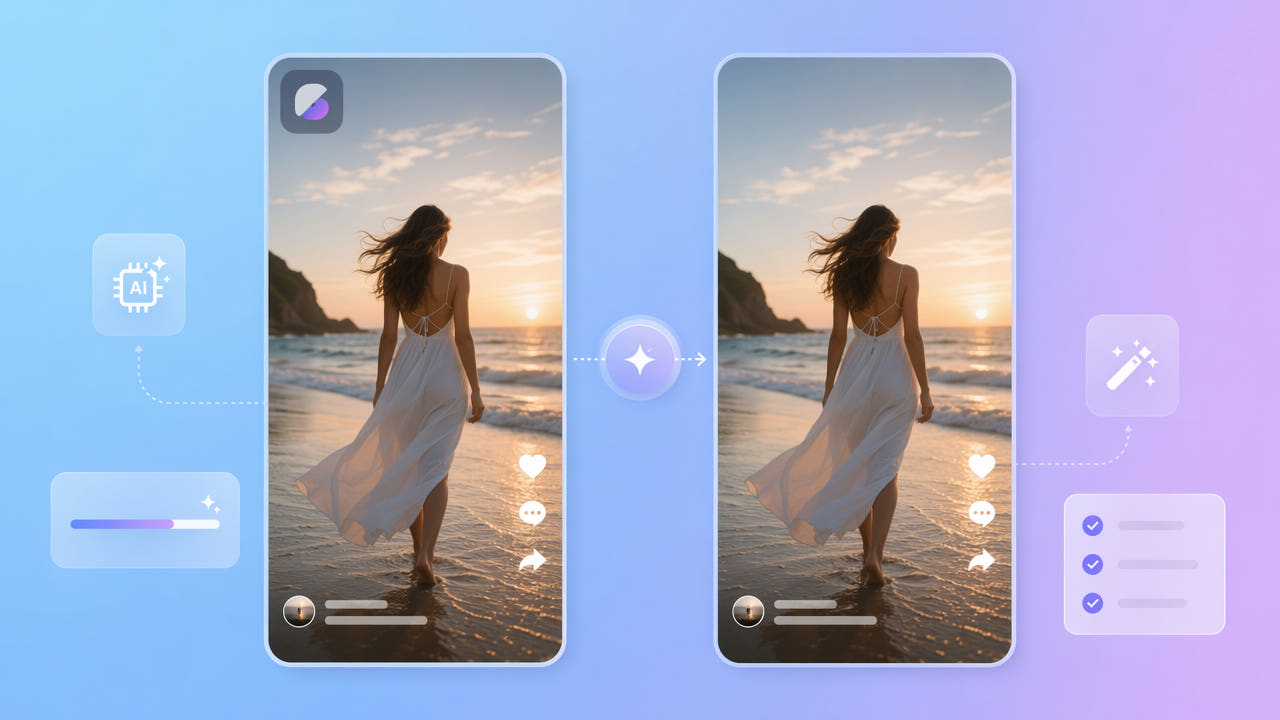
Önce projeyi ve hakları kontrol edin
CapCut özellikleri, dışa aktarma işaretleri ve ücretli seçenekleri değişebilir. Kaynak proje sizdeyse önce işaretsiz ve izinli bir dışa aktarma için güncel resmî seçenekleri kontrol edin. Her şablonun, efektin veya paylaşım yönteminin aynı işareti eklediğini varsaymayın.
Güncel dışa aktarma seçenekleri
Bitmiş dosyadaki işaret bir şablondan, proje ayarından veya dışa aktarmadan gelebilir. Görüntülerin ve şablon varlıklarının sahibi olduğunuzu ya da bunları düzenleme izniniz bulunduğunu doğrulayın. İşareti kaldırmak içeriğin kullanım hakkını vermez.
Bitmiş dosyaya işlenmiş işaret
İzinli temiz dışa aktarma yoksa düzenlemeye yetkili olduğunuz bir MP4 veya MOV üzerinde seçili alan yeniden oluşturmayı deneyebilirsiniz. Yapay zekâ çevredeki görüntüden bir karşılık tahmin eder; gizlenen özgün pikselleri geri getirmez.
Bitmiş dosyayı düzenlemeden önce CapCut’ın güncel çıktı seçeneklerini ve haklarınızı kontrol edin.
Seçili işareti 550W ile işleyin
550W Video Eraser elle seçtiğiniz alan için bir görüntü karşılığı tahmin eder. CapCut işaretini otomatik saptamaz veya takip etmez. Görsel kusurlar ve kodlamadan kaynaklanan değişiklikler olabilir; çıktının tamamını kaynakla karşılaştırın.
Alanı seçme ve gönderme
Düzenleme izniniz olan desteklenen bir MP4 veya MOV yükleyin. Görünen alanı işaretleyin veya uygunsa tam kare işlemeyi seçin. Göndermeden önce güncel görev tahminini kontrol edin. İşleme süresi görüntüye, seçime ve hizmet durumuna bağlıdır.
Standard ve Protect modları
Standard kutunun içini işler. Protect kutunun içini koruyup dışını işler; daha yüksek bir kalite düzeyi değildir. Tarayıcı akışı 1080p ve 30 dakikaya kadar videoları destekler.
Alanı ve modu seçin, tahmini doğrulayın ve tüm çıktıyı inceleyin.
Sonucu inceleyin
Güncel yükleme koşullarına uyan net ve izinli bir kaynak seçin. Sıkıştırma ve hareket yeniden oluşturmayı etkileyebilir; daha yüksek kaynak çözünürlüğü doğal bir sonuç garantilemez.
İzinli ve net bir kaynak kullanma
Yakındaki ayrıntıları gereksiz yere kapatmadan işaretin görünen kenarlarını, parıltısını ve gölgesini seçime katın. Her göründüğü anı inceleyin; sabit kutu hareketi kendiliğinden izlemez.
İşaretin tamamını kontrol etme
İşaret yalnızca çıkarılması izinli bir kapanış bölümündeyse projeyi değiştirmeyi veya kırpmayı değerlendirin. Diğer durumlarda hak sahibi olduğunuz materyalde yeniden oluşturma, kadrajlama ve elle düzenlemeyi karşılaştırın.
Projeden dışa aktarma veya bitmiş dosyayı düzenleme
CapCut projesini kontrol ediyorsanız izinli temiz bir çıktı için geçerli ayarları ve lisansları inceleyin. Bitmiş dosyanın düzenlenmesi de uygun hakları ve sonuç kontrolünü gerektirir.
İzinli temiz proje çıktısı mümkün değilse 550W, düzenlemeye yetkili olduğunuz bitmiş MP4 veya MOV dosyasını işleyebilir. Göndermeden önce geçerli kredi tahminini ve koşulları kontrol edin; sonra tüm dosyayı inceleyin. Sabit bir ücretsiz kredi hakkı varsaymayın.
Mümkünse izinli temiz proje çıktısını kullanın; değilse yetkili dosya düzenlemesini deneyin.
Sık sorulan sorular
CapCut filigranını işlemeden önce neyi kontrol etmeliyim?
CapCut’ın güncel resmî dışa aktarma seçeneklerini ve haklarınızı inceleyin. İzinli bitmiş dosyada işaret kalıyorsa alanı 550W içinde seçin, görev tahminini kontrol edin ve tüm sonucu izleyin.
Özgün kalite korunur mu?
Özgün kalitenin değişmeden kalacağı garanti edilmez. Yapay zekâ seçili alanı tahmin eder; dışa aktarma kodlaması ayrıntıyı, çözünürlüğü, rengi veya sesi değiştirebilir. Tüm çıktıyı kaynakla karşılaştırın.
550W hareketli işareti otomatik takip eder mi?
Bu akışta otomatik takip doğrulanmış değildir. İşaretin her konumunu kontrol edin, gerekirse desteklenen seçimleri veya bölümleri kullanın ve tüm çıktıyı izleyin.
Tarayıcı hangi video dosyalarını işler?
Tarayıcı, uygun MP4 ve MOV dosyalarını 1080p ve 30 dakikaya kadar kabul eder. Dosya boyutu ve diğer koşulları güncel yükleme arayüzünden kontrol edin.
İşareti kaldırmak videoyu kullanma hakkı verir mi?
Hayır. Görüntülerin ve içerdiği varlıkların sahibi olmanız veya düzenleme ve yeniden kullanma izniniz bulunması gerekir. Lisansları ve geçerli platform kurallarını inceleyin.