如何編輯獲授權影片中的 CapCut 浮水印
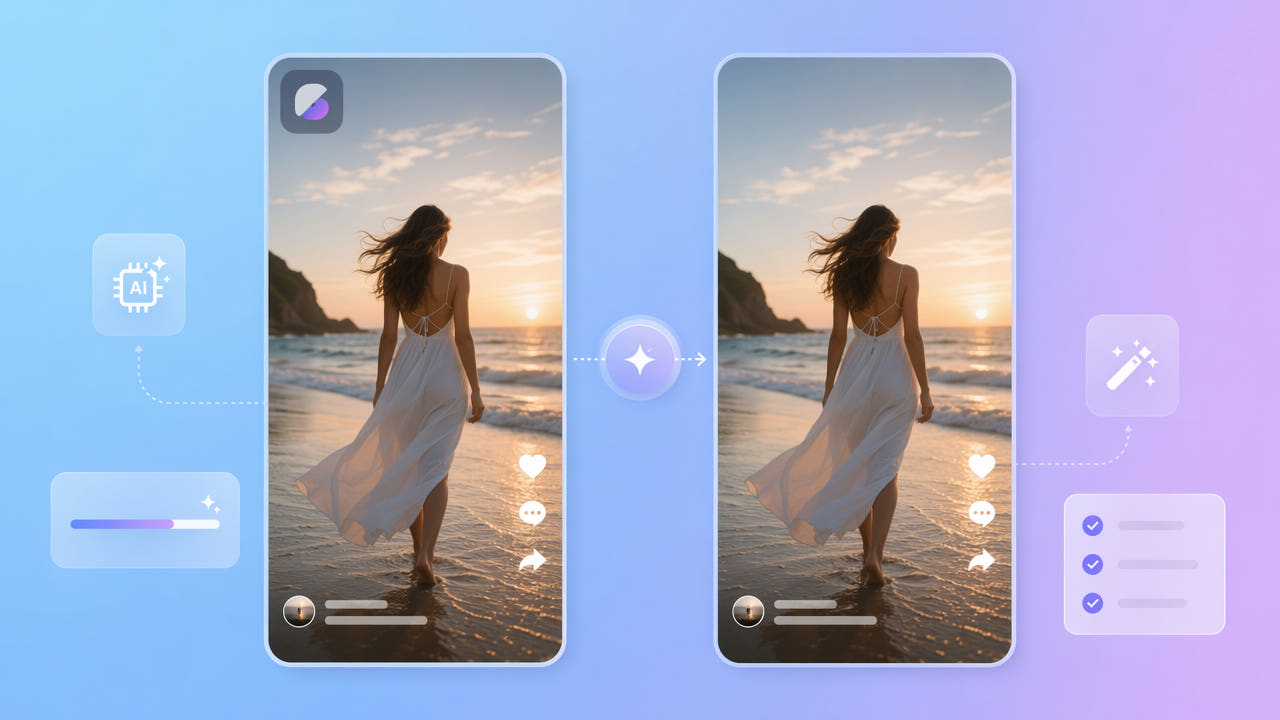
先確認專案與素材權利
CapCut 的功能、匯出標記和付費選項可能變更。如果仍有來源專案,先查看現行官方匯出方式,確認是否能取得獲准使用的無浮水印檔案。不要假定每種範本、效果或分享方式都會加上相同標記。
現行匯出選項
成片中的標記可能來自範本、專案設定或匯出流程。確認你擁有影片,或取得修改影片與其中範本素材的許可。移除標記不會自動取得內容使用權。
成片中的浮水印
若無法由專案取得獲准的乾淨匯出,可以在授權 MP4 或 MOV 成片上測試選取區域重建。AI 依周圍影像推估替代內容,無法找回被遮擋的原始像素。
先確認 CapCut 現行匯出選項與素材權利,再考慮編輯授權成片。
在 550W 處理可見浮水印
550W Video Eraser 會依周圍影像推估手動選取的區域。它不會自動偵測或追蹤 CapCut 標記;處理及匯出可能留下瑕疵或改變檔案,請對照完整結果與來源。
選取並送出
上傳符合條件、且你有權修改的 MP4 或 MOV,標記可見區域,或視需要選擇全畫面處理。送出前查看目前任務費用估算。時間受素材、選取範圍及服務狀態影響。
標準模式與保護模式
標準模式處理選取框內;保護模式保留框內、處理框外,並非較高畫質的模式。瀏覽器影片最高支援 1080p、最長 30 分鐘。
確認選取範圍、模式與費用估算,並檢查完整匯出影片。
檢查匯出結果
選用符合現行上傳限制的清晰授權來源。壓縮和動態可能影響重建,但較高的來源解析度不保證輸出更自然。
使用清晰的授權來源
手動選取範圍應包含可見邊緣、光暈或陰影,同時避免覆蓋不必要的細節。逐段檢查標記;固定選取框不會自動跟隨移動。
檢查整個浮水印
若標記只在可刪除的片尾出現,可考慮獲准的專案修改或裁剪。其他位置則可在授權素材上比較重建、裁剪和手動編輯,不預設任何方法一定最好。
專案重新匯出或成片編輯
若你控制 CapCut 專案,先查核目前設定或授權匯出方式,確認能否取得乾淨檔案。使用編輯器或重建工具處理成片時,仍須確認修改權利並檢查結果。
專案無法取得獲准的乾淨匯出時,550W 可處理授權 MP4 或 MOV 成片。送出前確認目前點數估算與條款,再檢查完整匯出;不要預設免費額度或固定方案。
能取得獲准的乾淨專案匯出時優先使用;否則在授權成片上測試並核查。
常見問題
編輯 CapCut 浮水印前應確認什麼?
先確認 CapCut 現行官方匯出選項及編輯權利。若獲准修改的成片仍有可見標記,可在 550W 選取範圍、確認費用估算,再檢查完整結果。
處理後能保留原始畫質嗎?
無法保證保留原始畫質。AI 推估選取區域,匯出編碼也可能改變細節、解析度、色彩或聲音;請對照完整輸出與來源。
550W 會需要複核的追蹤移動的範本標記嗎?
目前沒有核實此流程提供需要複核的追蹤。檢查標記出現的每個位置,視需要使用支援的選取範圍或片段,並檢查完整匯出。
瀏覽器支援哪些影片檔案?
瀏覽器可處理符合條件的 MP4、MOV,最高 1080p、最長 30 分鐘。檔案大小及其他條件以實際上傳介面為準。
移除標記就能取得影片重用權嗎?
不會。修改與重用影片及其中素材仍須擁有權利或取得許可;請確認相關授權與現行平台規則。