Methoden und Werkzeuge zur Bearbeitung von Video-Wasserzeichen vergleichen
Worauf es bei einem Wasserzeichen-Werkzeug ankommt
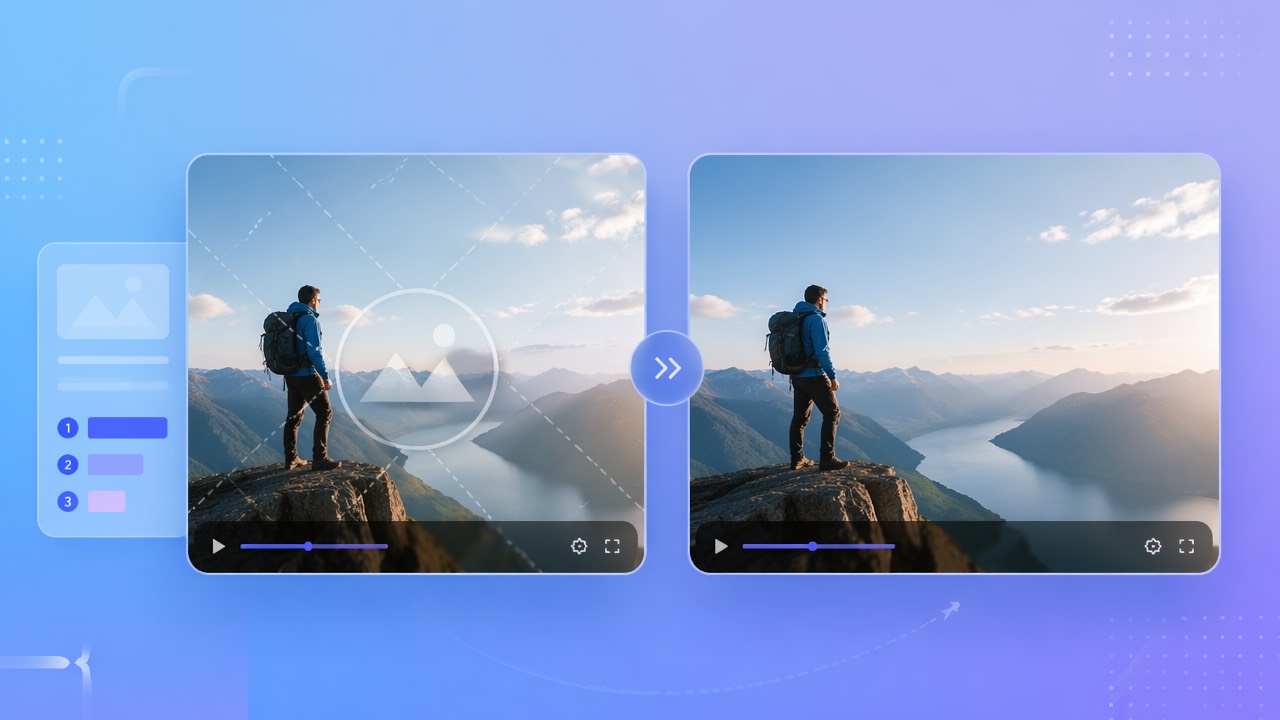
Ein Wasserzeichen lässt sich zuschneiden, verdecken, weichzeichnen oder durch geschätzte Bildinhalte ersetzen. KI berechnet einen Ersatz aus der Umgebung; sie stellt die verdeckten Originalpixel nicht wieder her. Jede Methode kann Bildausschnitt oder Details verändern.
Rekonstruktion, Unschärfe und Zuschnitt
Prüfen Sie, ob ein Werkzeug Ihr rechtmäßig bearbeitbares Video unterstützt, die nötige Bereichsauswahl bietet und den ganzen Export zur Kontrolle bereitstellt. Die Verarbeitungsdauer hängt von Material, Auswahl und Dienstzustand ab.
Aufwand, Kontrolle und Kosten
Diese Seite ist eine Prüfliste und keine Rangfolge aus kontrollierten Produkttests. Funktionen, Testangebote und Preise ändern sich. Verwenden Sie denselben freigegebenen Clip und lesen Sie die aktuellen offiziellen Unterlagen jedes Anbieters.
Vergleichen Sie echte Exporte freigegebener Videos sowie aktuelle Bedienung, Grenzen und Gesamtkosten statt pauschaler Ranglisten.
Der Browser-Ablauf mit 550W Video Eraser
550W Video Eraser bietet im Browser einen manuell gesetzten Rahmen oder die Bearbeitung des gesamten Bildes. Geeignete MP4- und MOV-Dateien werden bis 1080p und 30 Minuten unterstützt. Bei der KI-Rekonstruktion können Artefakte entstehen.
Unterstütztes Video und Auswahl
Laden Sie eigenes oder zur Bearbeitung freigegebenes Material hoch, markieren Sie den Bereich und prüfen Sie die aktuelle Auftragschätzung vor dem Start. Kontrollieren Sie danach das gesamte exportierte Bild, den Ton und die Kodierung.
Export vollständig prüfen
Für wiederkehrende Arbeiten vergleichen Sie die derzeitige Browser-Bedienung und dokumentierte API mit Ihrem Bedarf. Mehrere ausgewählte Videos erzeugen getrennte Aufträge. Ein Bereich kann nur für noch nicht markierte Videos mit gleicher Auflösung übernommen werden und ist pro Datei zu prüfen.
550W bietet Rekonstruktion im Browser; jede Auswahl und Ausgabe muss geprüft werden.
Checkliste für den Werkzeugvergleich
Nutzen Sie diese Liste zusammen mit den neuesten offiziellen Produktinformationen. So vermeiden Sie unbestätigte Aussagen über Funktionen, Lizenzen oder Preise anderer Anbieter.
| Prüfpunkt | 550W im Browser | Anderes Produkt: aktuell prüfen | Entscheidung |
|---|---|---|---|
| Eingabe | Geeignete MP4/MOV, bis 1080p und 30 Minuten | Aktuelle Formate, Dauer, Auflösung und Größe | Erlaubte unterstützte Quelle nutzen |
| Bereich | Manueller Rahmen oder Ganzbild | Aktuelle Auswahl- und Verfolgungsfunktionen | Bewegte Zeichen prüfen |
| Rekonstruktion | Aus dem umgebenden Bild geschätzt | Tatsächliche Methode und Ausgabe | Verdeckte Pixel kehren nicht zurück |
| Mehrere Videos | Getrennte Aufträge; übernommene Auswahl prüfen | Aktuelle Warteschlange und Kontrollabläufe | Jedes Ergebnis prüfen |
| Kosten | Aktuelle Oberfläche und Auftragsschätzung | Aktuelle Tests, Guthaben, Abos und Verlängerung | Gesamten Arbeitsumfang vergleichen |
Entscheidend sind tatsächlich unterstützte Medien, Bedienelemente, die vollständige Ausgabe, geltende Bedingungen, Datenschutz und Prüfaufwand. Ein allgemeingültig bestes Werkzeug gibt es nicht.
Verifizieren Sie Kandidaten anhand aktueller Unterlagen und eines repräsentativen erlaubten Exports.
Eine Wasserzeichen-Bearbeitung testen
Laden Sie bei 550W Video Eraser eine erlaubte MP4- oder MOV-Datei hoch und markieren Sie das sichtbare Zeichen. Wählen Sie die Ganzbildbearbeitung nur bei Bedarf, prüfen Sie die Schätzung und starten Sie den Auftrag. Sehen Sie den fertigen Download vollständig an.
Bereich wählen und Auftrag starten
Der manuelle Rahmen sollte Schatten oder Leuchten der Marke einschließen, ohne unnötige Details zu erfassen. Bei bewegten Zeichen prüfen Sie den Verlauf und verwenden nötigenfalls unterstützte Bereiche oder Abschnitte; verlassen Sie sich nicht auf automatische Verfolgung.
Schwierige Einzelbilder prüfen
Bearbeiten Sie nur eigene Videos oder Material mit entsprechender Erlaubnis. Das Entfernen eines Wasserzeichens verschafft keine Nutzungsrechte und ersetzt keine erforderliche Lizenz.
Testen Sie einen passenden freigegebenen Clip und prüfen Sie die ganze Ausgabe; ein makelloses Ergebnis ist nicht garantiert.
Häufig gestellte Fragen
Wie vergleiche ich Werkzeuge zur Wasserzeichen-Bearbeitung?
Vergleichen Sie aktuell dokumentierte Bedienung, Grenzen und Preise sowie vollständige Exporte mit demselben freigegebenen Clip. 550W rekonstruiert im Browser, ist aber nicht für jedes Video die beste Wahl.
Leidet die Videoqualität bei der Bearbeitung?
Kein Werkzeug garantiert unveränderte Qualität. KI schätzt Inhalte im gewählten Bereich; Exportkodierung kann Auflösung, Ton, Farben oder Details beeinflussen. Vergleichen Sie die gesamte Ausgabe mit der Quelle.
Gibt es ein kostenloses Werkzeug?
Manche Produkte bieten Tests oder kostenlosen Zugang, deren Bedingungen sich ändern. Prüfen Sie die aktuelle Oberfläche und Schätzung für Ihren Clip; setzen Sie kein festes Gratisguthaben und keinen vollständig kostenlosen Auftrag voraus.
Kann ich mehrere Videos gleichzeitig bearbeiten?
Die aktuelle Browser-Oberfläche lässt mehrere geeignete Videos auswählen, die jeweils einen eigenen Auftrag erzeugen. Eine Auswahl kann nur bei unmarkierten Videos gleicher Auflösung übernommen werden. Prüfen Sie jeden Bereich und Export; gehen Sie nicht vom Ordner-Upload aus.
Darf ich ein Wasserzeichen aus einem Video entfernen?
Bearbeiten Sie nur eigene Videos oder solche, für die Sie eine Erlaubnis haben. Das Entfernen des Zeichens gibt Ihnen keine Rechte an fremdem Inhalt.