Évaluer les outils de retouche de filigranes vidéo
Points à vérifier avant de choisir un outil
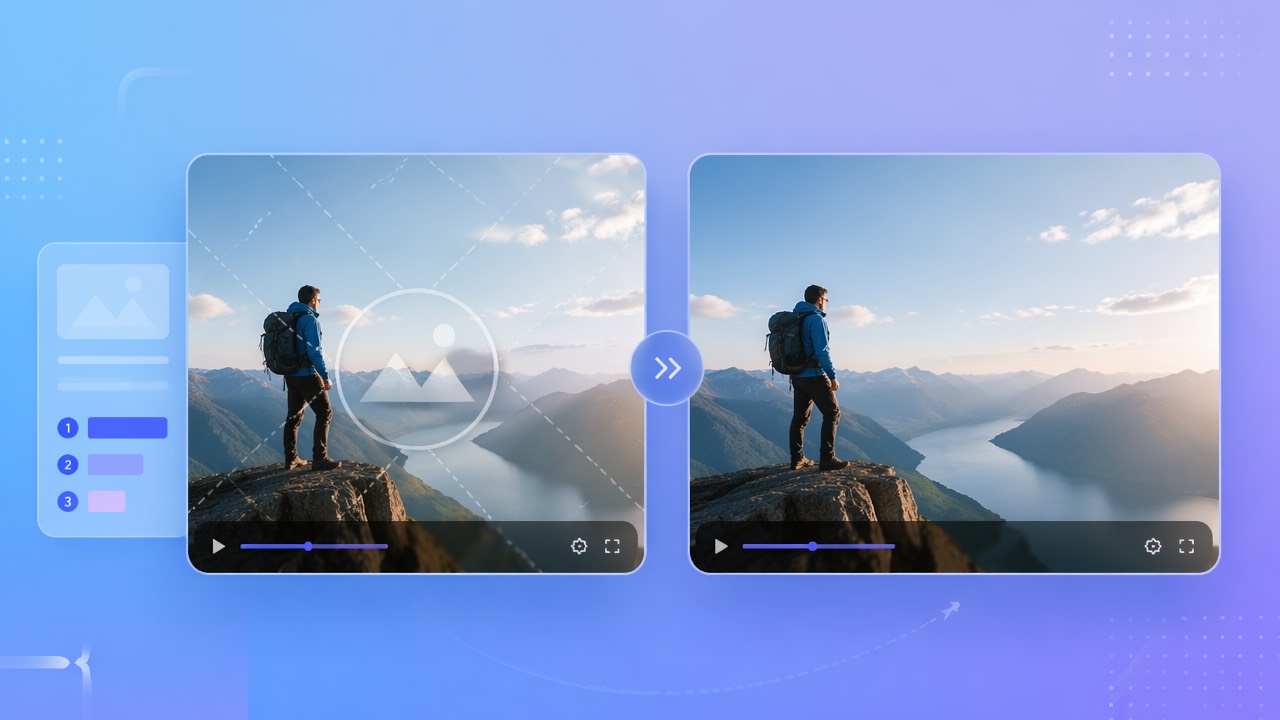
Pour traiter un filigrane, on peut rogner l’image, couvrir la marque, la flouter ou reconstruire la zone. L’IA déduit un remplacement du décor voisin ; elle ne restitue pas les pixels cachés de la source. Chaque approche peut toucher au cadrage ou aux détails.
Reconstruire, flouter ou rogner
Vérifiez que l’outil accepte votre vidéo autorisée, offre le contrôle de zone nécessaire et vous laisse examiner le fichier entier. Le temps de traitement varie selon la vidéo, la sélection et l’état du service.
Travail, vérification et frais
Il s’agit d’une liste de vérifications, et non d’un classement de concurrents testés à conditions égales. Les fonctions, essais et prix peuvent changer. Essayez le même extrait permis et consultez les renseignements officiels récents de chaque produit.
Comparez les fichiers autorisés exportés, les contrôles, limites et frais du moment plutôt qu’un palmarès général.
Utiliser 550W Video Eraser dans le navigateur
550W Video Eraser offre dans le navigateur un rectangle manuel ou le traitement de l’écran entier. Le parcours vidéo accepte les MP4 et MOV admissibles jusqu’à 1080p et 30 minutes. La reconstruction peut présenter des artéfacts.
Fichiers acceptés et zone à traiter
Téléversez une vidéo que vous avez le droit de modifier, indiquez la zone, regardez l’estimation actuelle de la tâche puis soumettez-la. Une fois le fichier prêt, vérifiez toute l’image, le son et l’encodage.
Regarder le résultat exporté
Pour un travail récurrent, examinez les fonctions actuelles du navigateur et l’API documentée. Plusieurs vidéos choisies créent des tâches séparées. Une même zone peut servir uniquement aux vidéos non marquées de résolution identique ; vérifiez-la dans chaque fichier.
550W peut reconstruire une zone dans le navigateur, mais chaque sélection et fichier doit être inspecté.
Tableau de comparaison pratique
Appliquez ce tableau avec la documentation officielle la plus récente. Vous éviterez de présenter des fonctions, licences ou prix concurrents non confirmés.
| À vérifier | 550W navigateur | Autre produit : à confirmer | Pour décider |
|---|---|---|---|
| Fichier d’entrée | MP4/MOV admissibles, maximum 1080p et 30 minutes | Formats, durée, résolution et taille actuels | Utiliser une source permise et compatible |
| Zone à traiter | Rectangle manuel ou écran entier | Contrôles de sélection et suivi actuels | Inspecter les marques qui bougent |
| Reconstruction | Image estimée selon le voisinage | Méthode réelle et résultat | Pixels cachés non retrouvés |
| Plusieurs vidéos | Tâches séparées ; valider la zone réutilisée | File et étapes de vérification actuelles | Voir chaque fichier |
| Frais | Écran et estimation actuels de la tâche | Essai, crédits, abonnement et renouvellement | Calculer tout le projet |
Fondez votre choix sur les formats réellement pris en charge, les contrôles, le fichier complet, les conditions du moment, la confidentialité et le travail de vérification. Aucun outil ne convient partout.
Validez les options avec leurs renseignements actuels et un fichier permis représentatif.
Faire un essai sur une vidéo permise
Dans 550W Video Eraser, téléversez un MP4 ou MOV autorisé et encadrez la marque. Choisissez l’écran entier seulement si c’est approprié, vérifiez l’estimation, puis soumettez. Téléchargez le résultat et regardez la vidéo au complet.
Choisir la zone et soumettre
Si vous tracez un rectangle, incluez le halo ou l’ombre de la marque sans couvrir trop de détails. Pour une marque mobile, inspectez sa trajectoire et utilisez les zones ou segments offerts au besoin. Ne tenez pas pour acquis qu’un suivi automatique suffira.
Vérifier les séquences difficiles
Modifiez seulement vos vidéos ou celles que vous êtes autorisé à changer. Enlever un filigrane ne donne pas de droits sur le contenu ni ne remplace la permission requise.
Essayez un extrait permis et examinez la sortie complète ; un résultat impeccable n’est jamais assuré.
Questions fréquentes
Comment choisir un outil de retouche de filigrane vidéo ?
Sur le même extrait autorisé, comparez les contrôles, limites, prix actuellement documentés et fichiers complets. 550W reconstruit dans le navigateur, mais aucun outil n’est idéal pour toutes les vidéos.
La retouche peut-elle nuire à la qualité ?
Aucun outil ne promet une qualité identique. L’IA estime le contenu de la zone et l’encodage peut changer résolution, audio, couleur ou détails. Comparez le fichier entier à l’original.
Existe-t-il un outil gratuit ?
Des essais ou accès gratuits peuvent exister, mais leurs modalités changent. Consultez l’écran et l’estimation de votre vidéo ; ne présumez ni crédits gratuits fixes ni traitement entièrement offert.
Peut-on soumettre plusieurs vidéos ensemble ?
L’écran actuel permet de choisir plusieurs vidéos admissibles, chacune constituant une tâche distincte. La zone ne se réutilise que sur une vidéo non marquée de même résolution. Vérifiez chaque zone et chaque export ; ne présumez pas du téléversement d’un dossier.
Est-il permis d’enlever un filigrane ?
Faites-le seulement sur une vidéo qui vous appartient ou que vous avez le droit de modifier. Retirer la marque ne transfère pas les droits sur l’œuvre d’une autre personne.