Méthodes pour traiter un filigrane vidéo : comparer IA et flou
Mis à jour · Procédure d’utilisation du produit vérifiée par 550W AI Labs
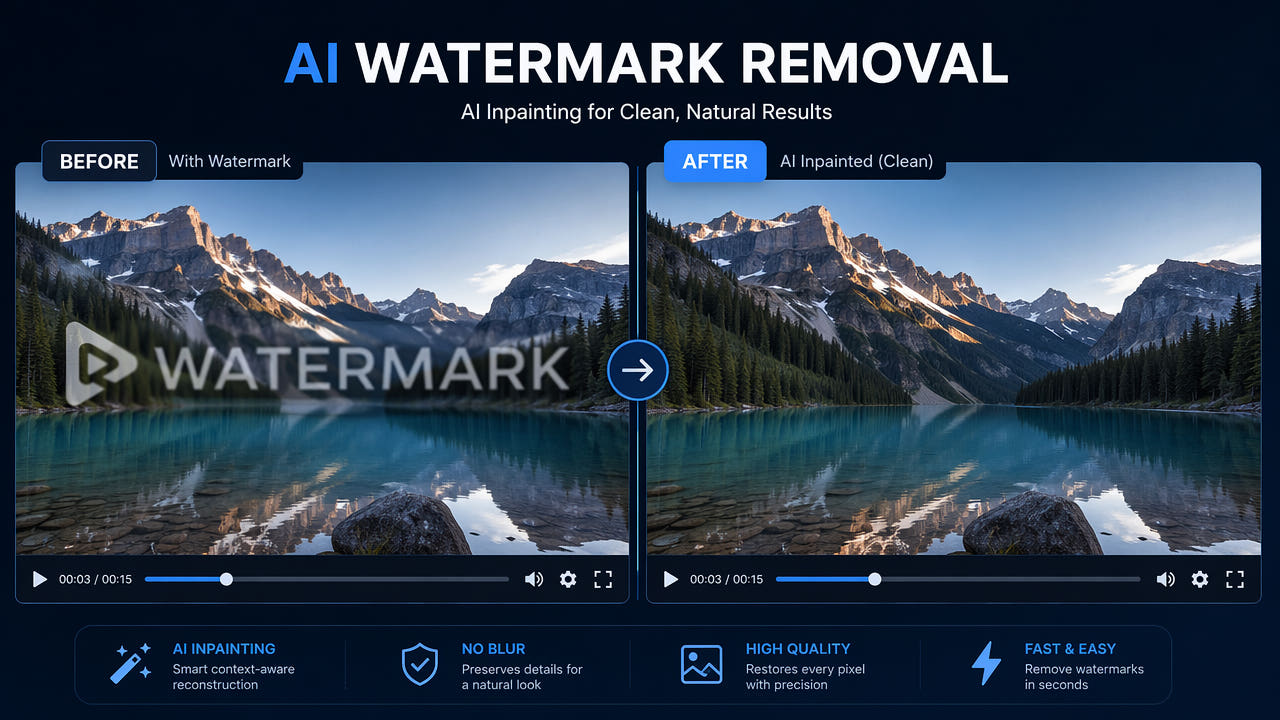
Comparer les façons de retoucher un filigrane
Avant de toucher à un filigrane, confirmez que la vidéo est à vous ou que vous avez le droit de la modifier. L’enlever ne vous donne pas le droit d’utiliser les images. Si le projet d’origine permet une exportation propre et autorisée, vérifiez d’abord cette option.
Le flou adoucit une zone ; la mosaïque ou un aplat la recouvrent d’un élément visible. Ces effets peuvent répondre à certains besoins, mais ils ne récupèrent pas l’image d’origine cachée par le filigrane.
La reconstruction par IA estime une image de remplacement à partir des alentours. Elle change la vidéo et peut laisser des défauts ; elle ne ramène pas les pixels d’origine masqués.
Comparez les méthodes sur une vidéo représentative que vous pouvez modifier. Vérifiez les fonctions offertes aujourd’hui par chaque logiciel, sans présumer qu’un produit précis répare mieux que les autres.
Comparez les exportations complètes de vidéos autorisées : chaque méthode change l’image.
Connaître les limites de la reconstruction
L’IA estime le contenu de la zone que vous choisissez. Le résultat dépend de la qualité de la source, de la superficie cachée, des détails du fond et du mouvement.
Sélectionner et remplacer
Délimitez manuellement tout le marquage visible, ombres et halo compris. Ne supposez pas que le service détecte chaque pixel ou choisit automatiquement la bonne zone.
Vérifier la continuité des images
L’image produite peut ne pas correspondre à la texture, à la lumière ou aux contours autour. Soyez particulièrement attentif aux visages, vêtements et textes touchés par la sélection.
En lisant la vidéo, certains détails reconstruits peuvent scintiller ou changer d’une image à l’autre. Visionnez les mouvements et les transitions dans l’exportation complète.
La vidéo exportée peut montrer des traces du filigrane ou des détails modifiés. Comparez-la à la source autorisée, puis décidez s’il faut ajuster la zone, utiliser une autre méthode permise ou revenir au projet original. La modification peut demeurer visible.
L’IA estime un remplacement sans récupérer les pixels cachés. Visionnez tout le résultat.
Évaluer la reconstruction et le flou
Comparez les deux sur la vidéo réelle selon la destination du fichier. Examinez séparément le rendu, les paramètres d’exportation, le déroulement et les tarifs du moment.
Changements visibles
Le flou adoucit volontairement la zone sélectionnée. L’IA estime un contenu de remplacement ; les deux méthodes modifient l’image et peuvent laisser des changements visibles.
Encodage du fichier
Aucune des deux méthodes n’assure la même résolution, le même débit ou la même qualité après exportation. Vérifiez le fichier et comparez image et son à la source.
Complexité du fond
Un arrière-plan simple peut fournir plus de repères. Les textures complexes, les visages, le mouvement et les coupes peuvent révéler des artefacts ; examinez-les attentivement.
Temps de traitement
Le temps de traitement dépend de la vidéo, de la zone choisie et de l’état du service. Une tâche achevée doit encore être approuvée visuellement.
Tarifs du moment
Vérifiez à l’écran les prix, les conditions des crédits et l’estimation de la tâche. Ne présumez ni crédits gratuits fixes, ni usage illimité, ni économie par rapport à un autre produit.
Utiliser le processus actuel de 550W dans le navigateur
Travaillez seulement sur des vidéos dont vous détenez les droits ou que vous êtes autorisé à modifier. Confirmez le changement voulu et les conditions de téléversement avant de soumettre.
Téléverser une vidéo autorisée
Téléversez un MP4 ou MOV admissible. Le processus actuel accepte une résolution maximale de 1080p et une durée de 30 minutes ; vérifiez la taille permise à l’écran de téléversement.
Repérer toute la marque
Avec les commandes actuellement offertes, vérifiez tous les endroits où apparaît la marque. Standard traite l’intérieur de la sélection ; Protect le conserve et traite l’extérieur. Protect n’est pas un réglage de meilleure qualité.
Vérifier la zone et le mode
Confirmez la zone, le mode et l’estimation avant de lancer la tâche. Indiquez sa progression réelle sans promettre un délai précis ni un résultat sans défaut.
Visionner et télécharger
Téléchargez le fichier disponible et visionnez-le du début à la fin pour vérifier les traces, le scintillement, les contours, les couleurs, le son et l’encodage. Consultez les conditions actuelles de téléchargement ; ne présumez pas d’un lien permanent ou d’une durée de stockage fixe.
Choisir la zone et revoir la vidéo
Commencez par un passage représentatif que vous avez le droit de modifier. Un essai satisfaisant ne prédit pas le résultat dans toutes les autres scènes.
Inclure les contours
Couvrez toute la marque et ses contours en évitant les détails inutiles. Une zone trop étroite peut laisser une partie du filigrane visible.
Tenir compte des ombres
La transparence, les ombres et les effets lumineux changent la zone à sélectionner. Un fond qu’on voit partiellement ne rend pas forcément un filigrane translucide plus facile à traiter.
Vérifier les positions mobiles
Vérifiez chaque position d’une marque mobile. Utilisez les sélections ou segments réellement pris en charge ; ne supposez pas que l’outil détecte ou suit la marque automatiquement.
Examiner les fonds complexes
Incluez les arrière-plans difficiles et les transitions dans votre révision. Même si un extrait compliqué semble réussi, visionnez toute l’exportation avant de vous en servir.
Examiner les différentes marques visibles
La taille, l’emplacement, la transparence, le mouvement et les détails voisins influencent le résultat. Le type de filigrane ne suffit pas à prédire la réussite.
Texte visible
Une marque textuelle peut avoir un contour, une ombre ou une animation. Regardez toute son étendue et ses déplacements ; un texte petit n’est pas automatiquement simple à enlever.
Logos graphiques
Un logo en coin et un grand logo central demandent des zones différentes. Si la marque cache un visage ou une information importante, la reconstruction pourrait ne pas convenir à la livraison.
Marques de plateformes
Avant de modifier une marque de plateforme, vérifiez les permissions et les règles en vigueur. Examinez tous ses emplacements et l’écran final ; une plateforme ne garde pas forcément le même style.
Aperçus de banques vidéo
Avant de modifier un aperçu de banque vidéo, consultez la licence actuelle du fournisseur. Pour livrer, utilisez une source propre dont la licence convient ; retirer le filigrane ne donne pas de droits commerciaux.
Questions fréquentes
Peut-on enlever un filigrane sans appliquer de flou ?
On peut essayer de reconstruire la zone choisie plutôt que de la flouter. L’IA estime une image à partir des alentours ; elle ne récupère pas les pixels cachés et le résultat doit être vérifié.
La qualité de la vidéo peut-elle changer après le traitement ?
Oui. La zone est reconstruite et l’encodage de sortie peut modifier le fichier. Comparez la vidéo exportée au complet à la source, surtout les mouvements, détails, couleurs et sons.
Quelle différence y a-t-il entre reconstruction et flou ?
Le flou adoucit volontairement la zone. L’IA estime un contenu de remplacement ; les deux méthodes peuvent laisser des changements visibles. Comparez-les sur du contenu autorisé.
Combien de temps faut-il pour traiter une marque ?
Cela varie avec la durée et la résolution, la zone choisie, la complexité des scènes et l’état du service. Consultez l’état réel de la tâche plutôt que de prévoir un délai fixe.