Cách xử lý watermark video: so sánh tái tạo bằng AI và làm mờ
Cập nhật · Quy trình sử dụng sản phẩm đã được 550W AI Labs kiểm tra
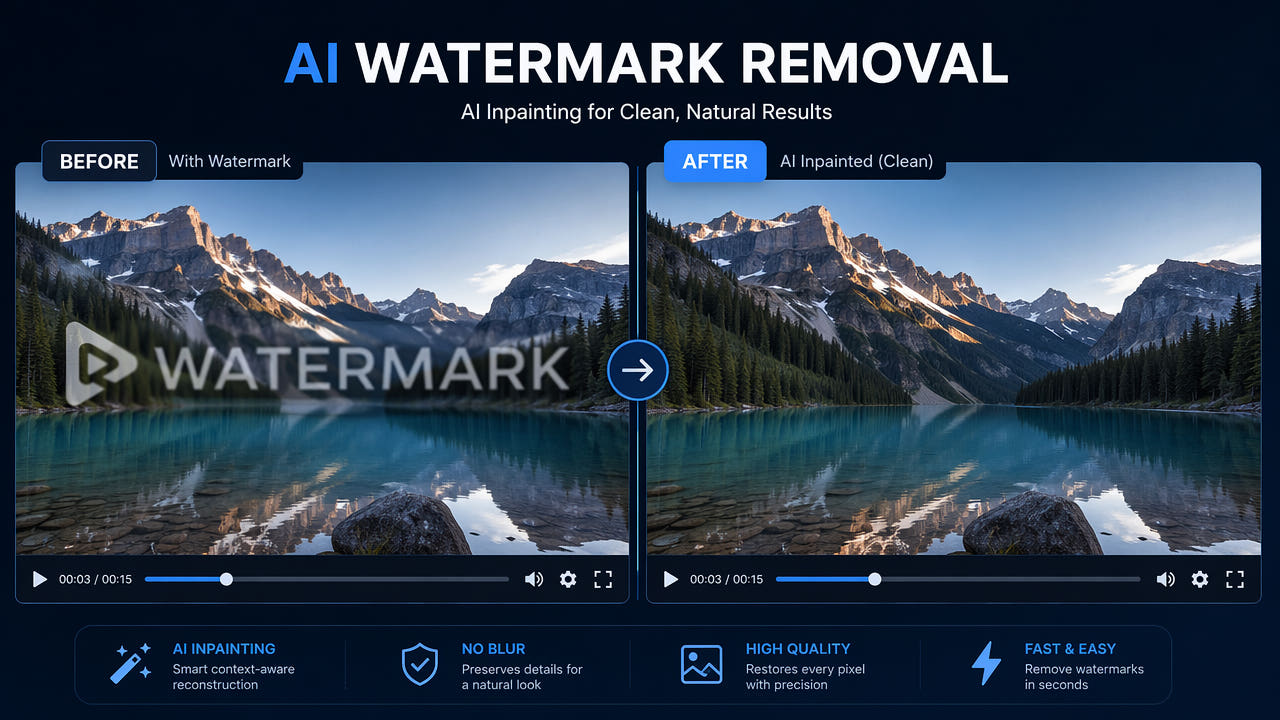
Chọn cách chỉnh watermark khi có quyền
Hãy xác nhận video thuộc về bạn hoặc bạn được phép chỉnh sửa. Xóa watermark không tạo thêm quyền đối với nội dung. Nếu dự án gốc có bản xuất sạch hợp lệ, nên xem xét bản đó trước.
Làm mờ khiến vùng được chọn mềm đi; ô vuông hoặc lớp màu che vùng ấy bằng một thay đổi dễ thấy. Chúng không khôi phục hình ảnh gốc bị dấu che khuất.
AI ước lượng hình thay thế từ vùng xung quanh. Các pixel gốc đã bị che không được phục hồi, nên phần mới có thể khác với cảnh thật.
Thử những phương pháp hiện có trên một đoạn phim đại diện mà bạn được quyền xử lý. Kiểm tra tính năng hiện tại của công cụ trước khi chọn bản giao cuối.
So sánh toàn bộ bản xuất của tư liệu được phép dùng; cách nào cũng thay đổi hình.
Hiểu giới hạn của việc tái tạo bằng AI
AI dùng bối cảnh quanh vùng bạn chọn để ước lượng phần thay thế. Chất lượng nguồn, kích thước dấu, nền và chuyển động đều ảnh hưởng đến kết quả.
Vùng chọn và hình ước lượng
Tự chọn toàn bộ dấu nhìn thấy, kể cả viền, bóng và vùng sáng. Đừng cho rằng mọi vị trí sẽ được tìm thấy tự động.
Thay đổi giữa các khung hình
Xem kỹ khuôn mặt, quần áo, chữ và hoa văn nằm trong vùng chọn. Một khung hình trông ổn vẫn có thể chứa chi tiết sai.
Phát các đoạn có chuyển động và chuyển cảnh. Kết cấu được tạo có thể nhấp nháy hoặc thay đổi giữa các khung hình.
Đối chiếu bản xuất với nguồn được phép dùng. Nếu chưa phù hợp, chỉnh lại vùng chọn, dùng cách hợp lệ khác hoặc quay lại dự án gốc.
AI ước lượng phần thay thế chứ không lấy lại pixel gốc đã bị che. Kiểm tra toàn bộ kết quả.
So sánh tái tạo với làm mờ trên video của bạn
Thử cả hai cách trên cùng video theo yêu cầu giao file. So sánh hình, tiếng, thiết lập xuất, thao tác và chi phí hiện tại.
Thay đổi dễ thấy
Làm mờ cố ý làm mềm vùng đã chọn. AI ước tính nội dung thay thế; cả hai cách đều thay đổi hình ảnh và có thể để lại dấu vết nhìn thấy.
Mã hóa file
Đừng mặc định giữ nguyên độ phân giải, bitrate hoặc chất lượng gốc. Mở file cuối để kiểm tra cả hình lẫn tiếng.
Độ phức tạp của nền
Nền đơn giản có thể cung cấp thêm ngữ cảnh. Kết cấu phức tạp, khuôn mặt, chuyển động và cảnh cắt có thể để lộ lỗi, vì vậy cần kiểm tra kỹ.
Thời gian tác vụ
Thời gian xử lý phụ thuộc video, vùng chọn và trạng thái dịch vụ. Tác vụ hoàn tất không có nghĩa chất lượng hình đã được duyệt.
Chi phí hiện tại
Xem giá, tín dụng và ước tính tác vụ trong giao diện hiện tại. Đừng dựa vào mức miễn phí cố định hay khẳng định lợi thế giá chưa được kiểm chứng.
Thực hiện quy trình trình duyệt hiện tại của 550W
Chỉ xử lý tư liệu của bạn hoặc tư liệu bạn được phép sửa. Kiểm tra mục đích chỉnh sửa và điều kiện tải lên đang áp dụng.
Tải video hợp lệ
Tải lên MP4 hoặc MOV phù hợp. Quy trình trình duyệt hiện hỗ trợ tối đa 1080p và 30 phút; kích thước file được quy định ở màn hình tải lên lúc sử dụng.
Đánh dấu mọi vị trí
Dùng các điều khiển hiện có để xem mọi vị trí của dấu. Standard xử lý phía trong vùng chọn; Protect giữ phía trong và xử lý phía ngoài. Protect không phải chế độ chất lượng cao hơn.
Kiểm tra vùng và chế độ
Trước khi chạy, kiểm tra vùng chọn, chế độ và ước tính đang hiển thị. Theo dõi trạng thái thật, không hứa thời gian hay tỷ lệ thành công cố định.
Đánh giá rồi tải xuống
Tải kết quả có sẵn rồi xem toàn bộ video. Kiểm tra dấu còn sót, nhấp nháy, biến đổi ở mép, màu, tiếng và mã hóa; đọc điều kiện truy cập kết quả hiện tại.
Chọn vùng và kiểm tra từng cảnh
Bắt đầu từ đoạn đại diện trong tư liệu được phép sửa. Thử tốt ở một cảnh không bảo đảm cảnh khác tương tự.
Bao trọn mép
Bao hết viền nhìn thấy mà không chọn thừa chi tiết quan trọng. Vùng quá hẹp có thể để lại một phần dấu.
Chú ý bóng và độ trong suốt
Bóng, độ trong suốt và vùng sáng ảnh hưởng đến ranh giới cần chọn. Dấu bán trong suốt chưa chắc dễ tái tạo hơn.
Xem dấu chuyển động
Với dấu di chuyển, xem từng vị trí. Chỉ dùng tùy chọn vùng hoặc đoạn mà công cụ hiện tại hỗ trợ; không mặc định có theo dõi tự động.
Thử nền phức tạp
Đưa nền phức tạp và chuyển cảnh vào lần kiểm tra. Xem hết bản xuất trước khi sử dụng.
Đánh giá các dạng watermark thường gặp
Kích thước, vị trí, độ trong suốt, chuyển động và chi tiết xung quanh ảnh hưởng kết quả. Loại watermark không tự quyết định mức thành công.
Dấu chữ
Dấu chữ có thể có viền, bóng hoặc hoạt ảnh. Kiểm tra toàn bộ thời gian chữ xuất hiện, không chỉ một khung hình.
Logo đồ họa
Logo ở góc và dấu lớn giữa màn hình cần vùng chọn khác nhau. Việc tái tạo trên mặt người hoặc chi tiết quan trọng có thể không phù hợp để giao.
Dấu nền tảng
Trước khi sửa dấu của nền tảng, kiểm tra quyền và quy định hiện hành. Xem mọi vị trí cùng khung kết; đừng coi hình dạng dấu luôn cố định.
Video stock xem trước
Trước khi sửa dấu trên video xem trước dạng stock, đọc giấy phép hiện tại của nhà cung cấp. Hãy dùng nguồn sạch có quyền phù hợp để giao; bỏ dấu không tạo quyền thương mại.
Câu hỏi thường gặp
Có thể sửa dấu mà không làm mờ không?
Bạn có thể thử tái tạo vùng đã chọn. AI ước lượng phần thay thế từ hình xung quanh, không khôi phục pixel gốc bị che. Cần xem lại kết quả.
Chất lượng video có thể thay đổi không?
Có. Vùng chọn được dựng lại và mã hóa khi xuất có thể làm file thay đổi. Hãy so sánh chuyển động, chi tiết, màu và tiếng trong toàn bộ video.
Tái tạo khác làm mờ như thế nào?
Làm mờ cố ý làm mềm vùng chọn. AI ước tính nội dung thay thế; cả hai cách đều có thể để lại thay đổi nhìn thấy. Hãy so sánh trên video bạn được phép chỉnh sửa.
Xử lý mất bao lâu?
Thời gian tùy độ dài và độ phân giải video, vùng chọn, độ phức tạp của cảnh và trạng thái dịch vụ. Theo dõi trạng thái tác vụ thật.