Xóa chữ và hình mờ khỏi ảnh và video — Blog
Dùng AI với hình ảnh và video bạn được phép chỉnh sửa, rồi kiểm tra kết quả đã xuất.

Tạo tác nhân làm sạch video bằng MCP và 550W
Dùng MCP để tổ chức quy trình làm sạch video: xác nhận quyền sử dụng, chọn vùng và chế độ, theo dõi tác vụ rồi kiểm tra kết quả.

Lập kế hoạch và kiểm tra video trong Claude Desktop
Kiểm tra quyền truy cập tệp, quyền chỉnh sửa, vùng chọn và chế độ qua máy khách MCP, rồi tự xem toàn bộ bản xuất 550W.

Quy trình nội dung đa ngôn ngữ cho tác nhân AI và video ngắn
Làm sạch video được phép xử lý bằng 550W, rồi kiểm tra riêng phụ đề, lồng tiếng, cách diễn đạt địa phương và bản xuất của từng ngôn ngữ.
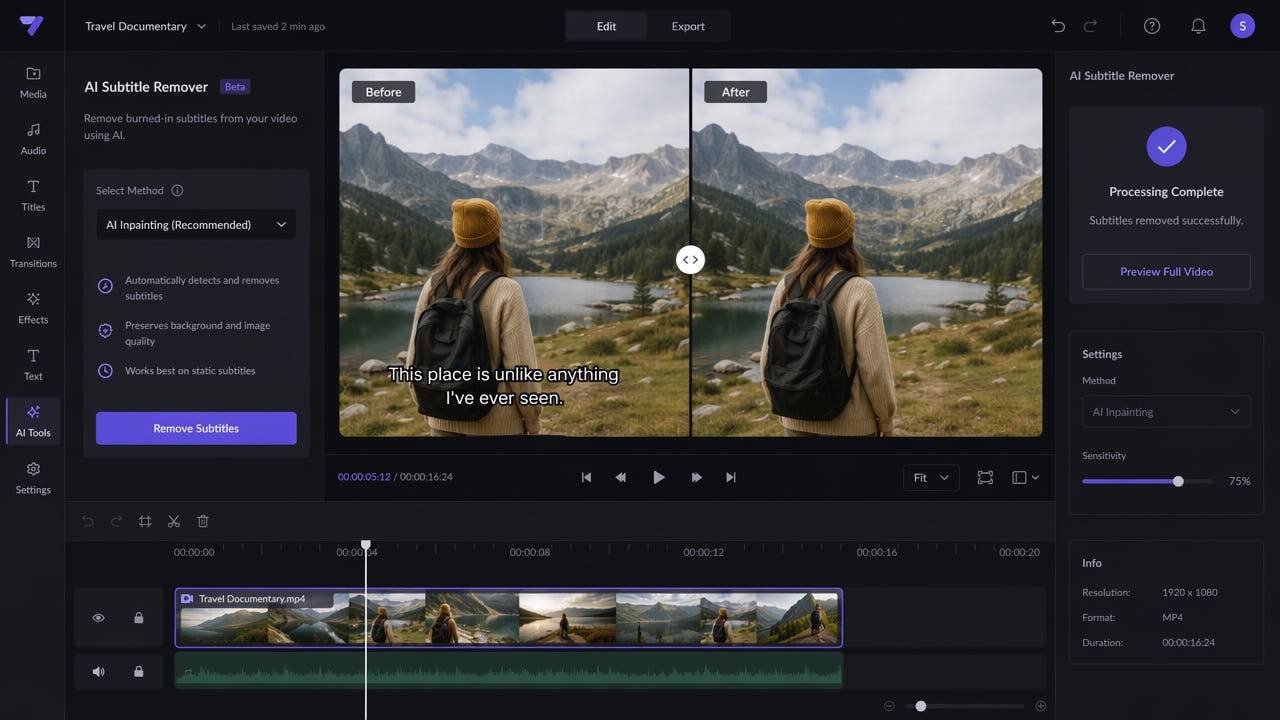
Xử lý phụ đề đã gắn vào video và kiểm tra bản xuất
Hãy kiểm tra phụ đề có phải là rãnh riêng hay không. Với video được phép chỉnh sửa, so sánh cắt khung, che phủ, sửa thủ công và ước lượng hình ảnh bằng AI.
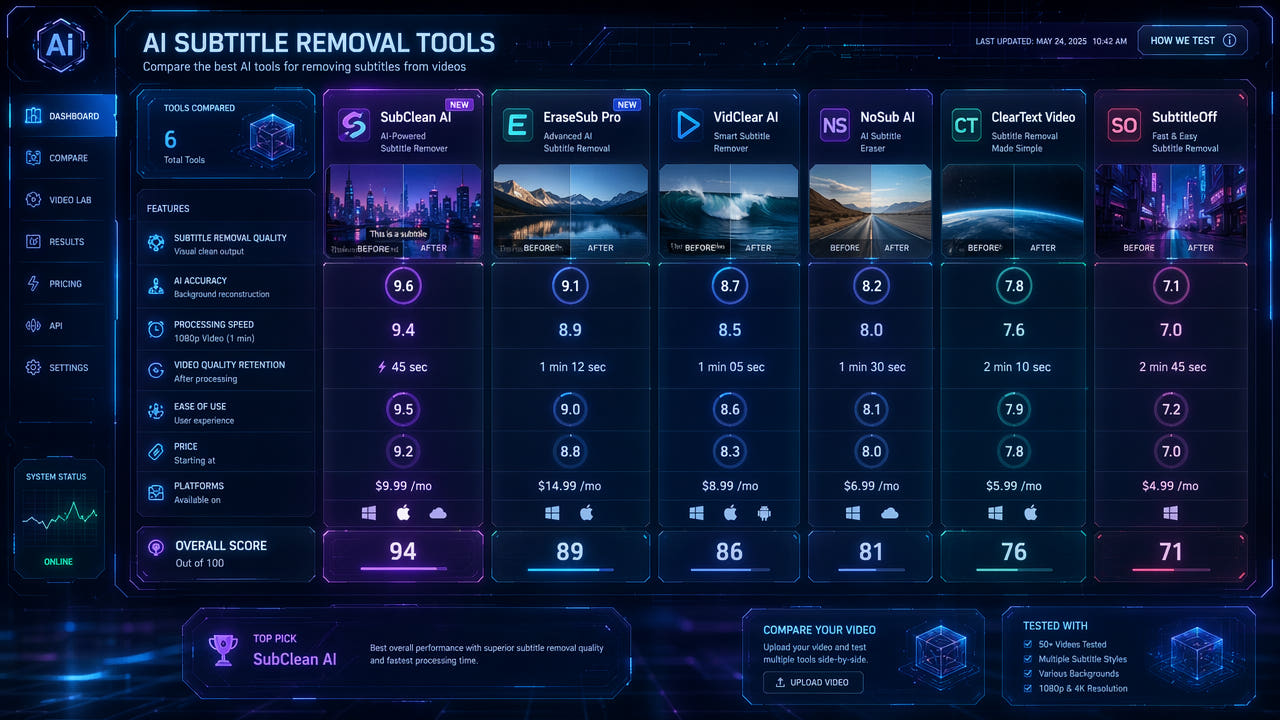
Xử lý phụ đề bằng AI trực tuyến: kiểm tra công cụ và kết quả
Thử video được phép chỉnh sửa, kiểm tra giới hạn tải lên và chi phí hiện tại, rồi xem toàn bộ tệp xuất trước khi chọn cách xử lý phụ đề.
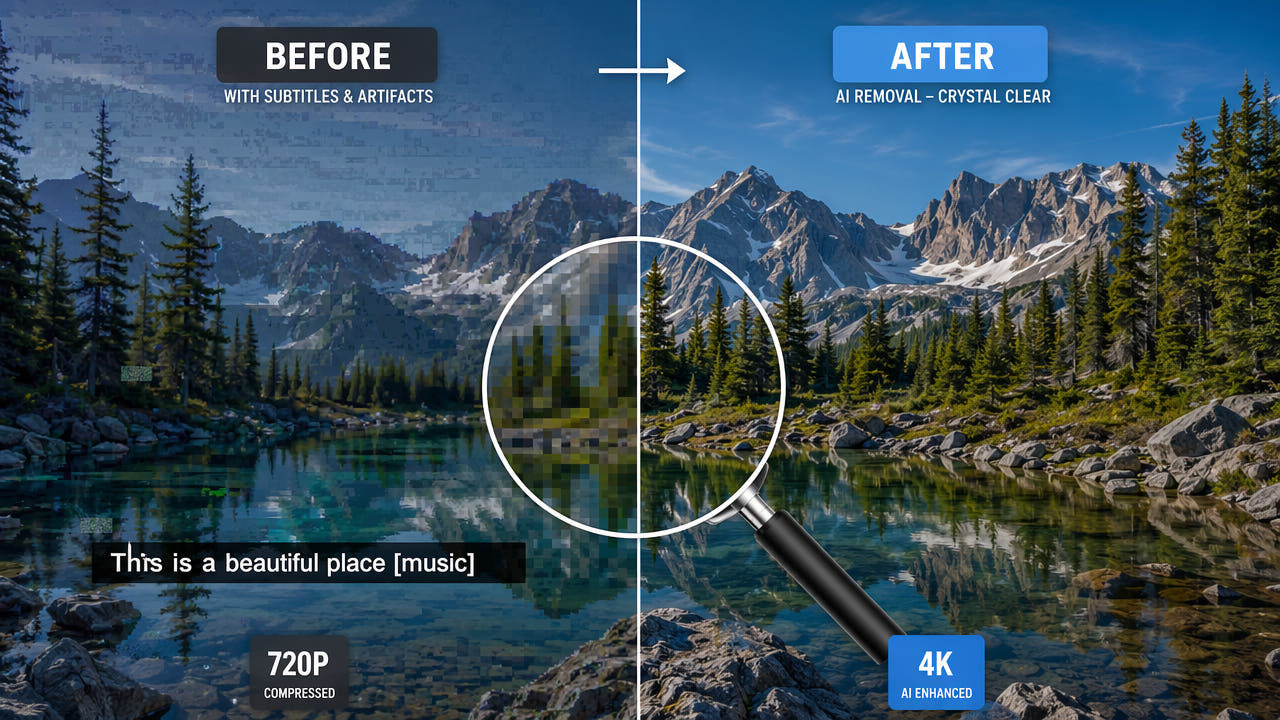
Xóa phụ đề cứng và kiểm tra chất lượng video
So sánh cắt khung, làm mờ, che phủ và tái tạo bằng AI trên video được phép chỉnh sửa. Kiểm tra giới hạn hiện tại và toàn bộ file xuất.
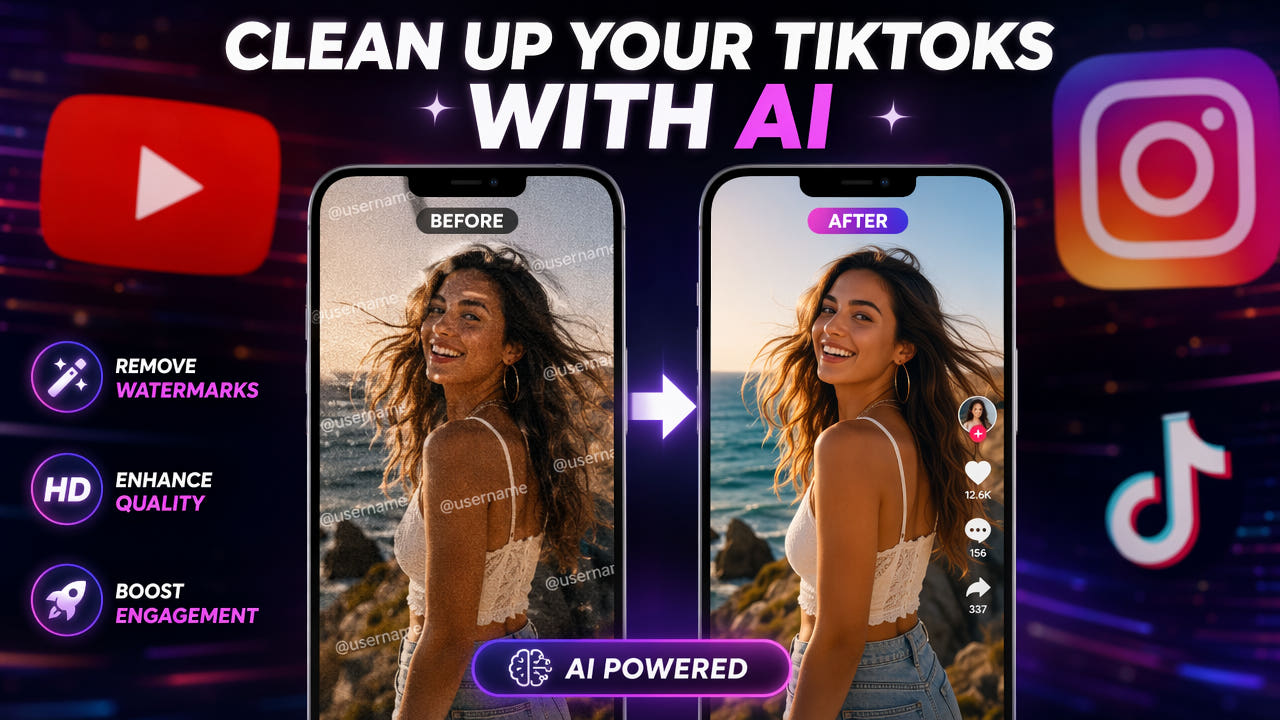
Kiểm tra và xóa dấu TikTok hiển thị khỏi video được phép sử dụng
Chuẩn bị video TikTok được phép để tái sử dụng: xác minh nguồn, chọn dấu hiển thị, hiểu cách AI ước tính và xem lại toàn bộ tệp xuất.
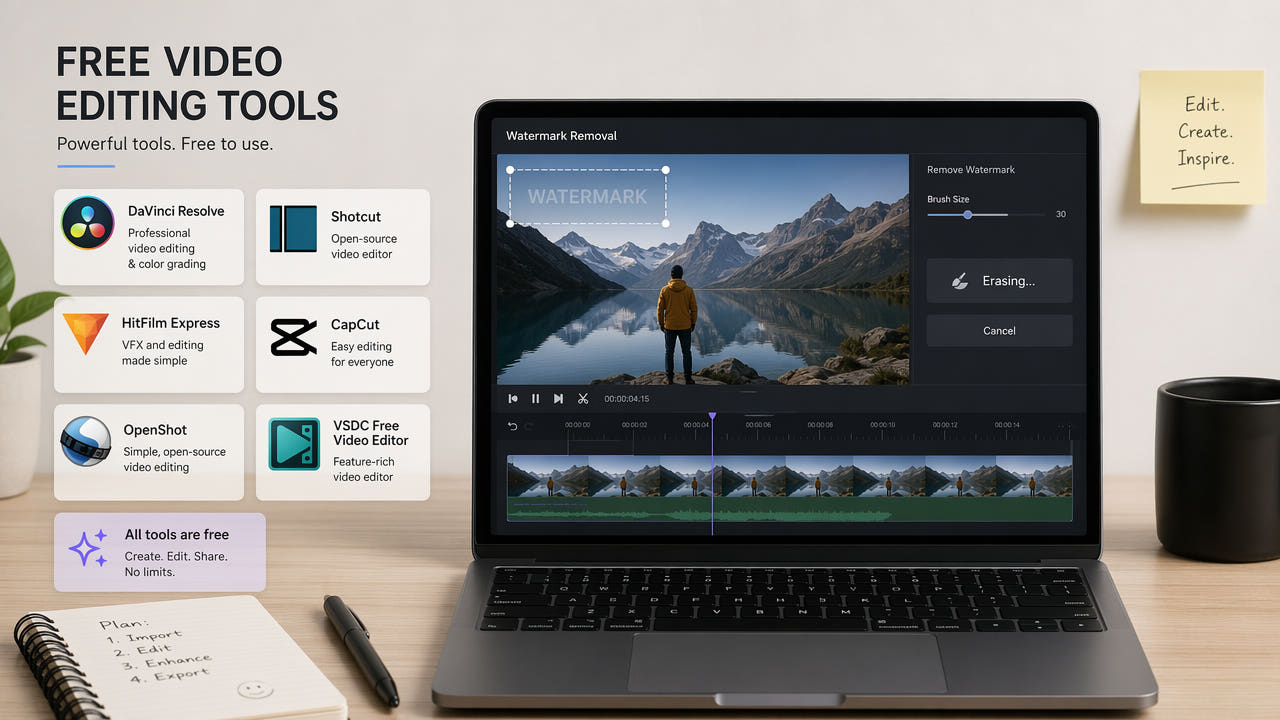
Chỉnh sửa hình mờ trong video: quyền, chi phí và phương pháp
So sánh AI, FFmpeg, cắt khung hình, che phủ và chỉnh sửa thủ công. Kiểm tra quyền, giới hạn, giá hiện tại và xem lại toàn bộ video xuất ra.
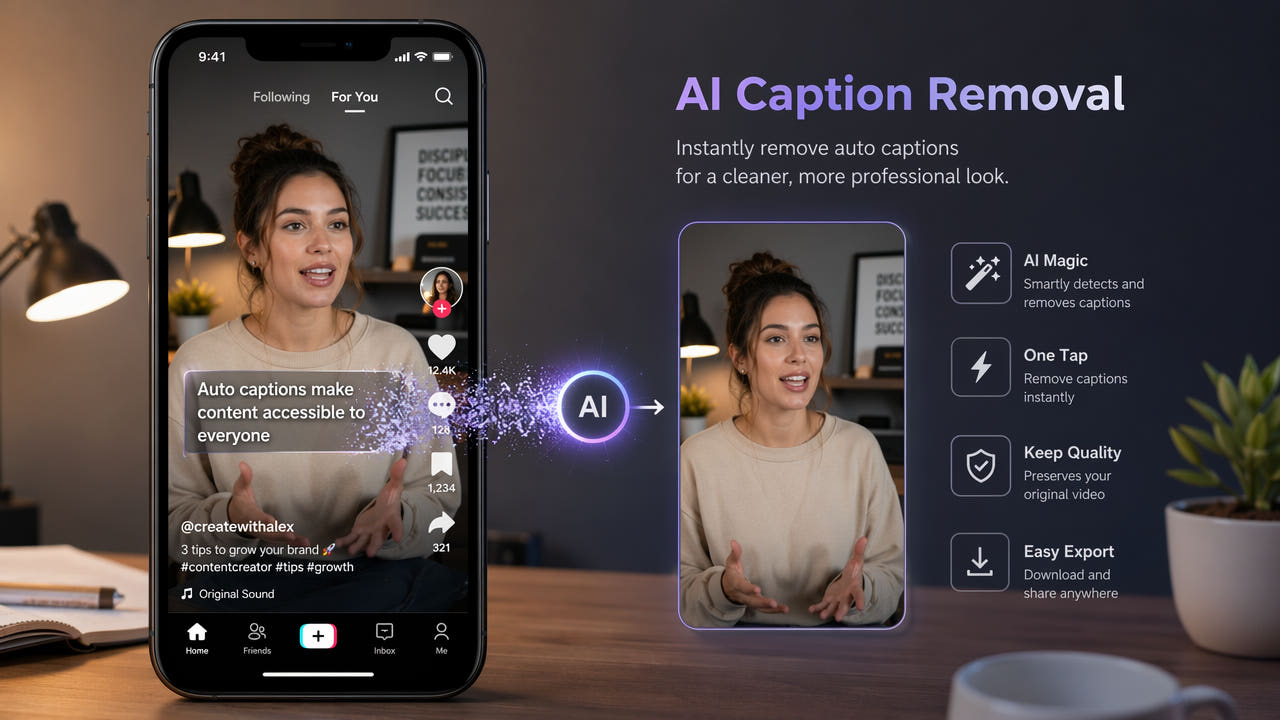
Kiểm tra phụ đề video TikTok của bạn trước khi dùng lại
Xác định phụ đề là rãnh riêng hay chữ gắn vào video được phép sử dụng; thử sửa vùng chọn rồi xem toàn bộ tệp xuất.
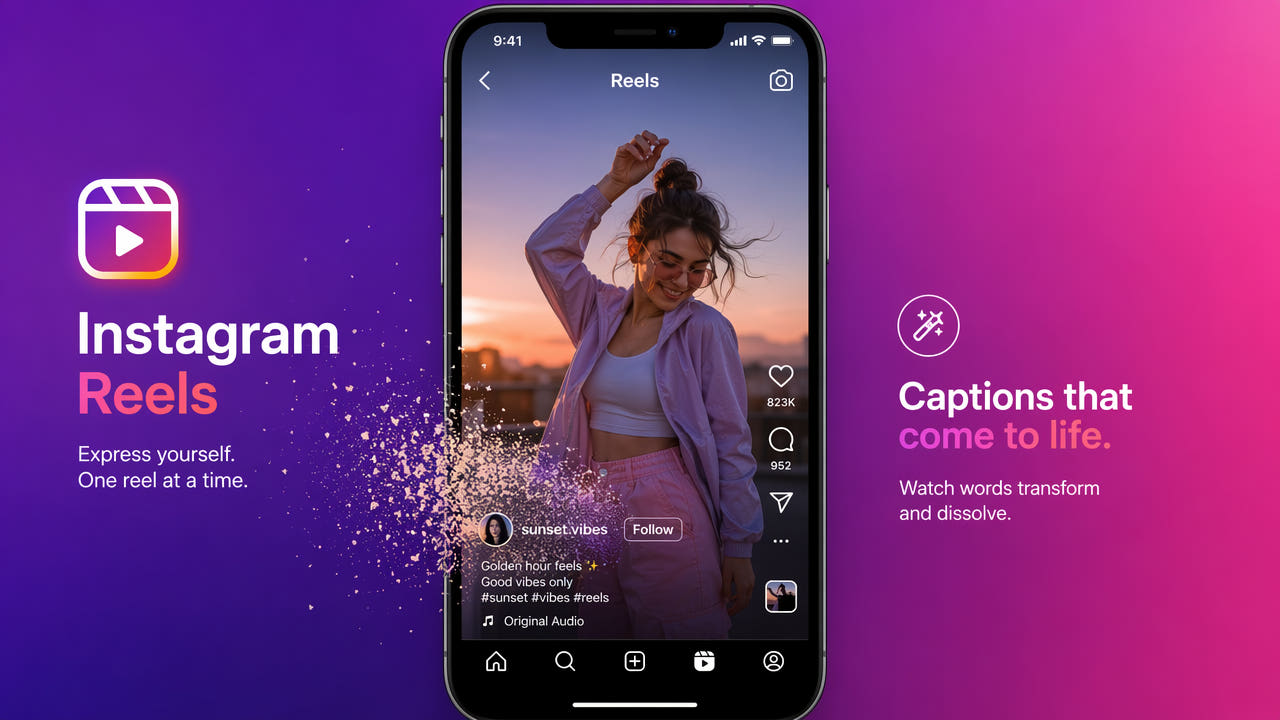
Cách xóa phụ đề khỏi Instagram Reels | Hướng dẫn
Kiểm tra phụ đề Reel còn chỉnh sửa được hay đã nằm trong khung hình của video bạn có quyền xử lý. So sánh bản xuất sạch với cách sửa vùng chọn bằng AI rồi xem lại toàn bộ kết quả.
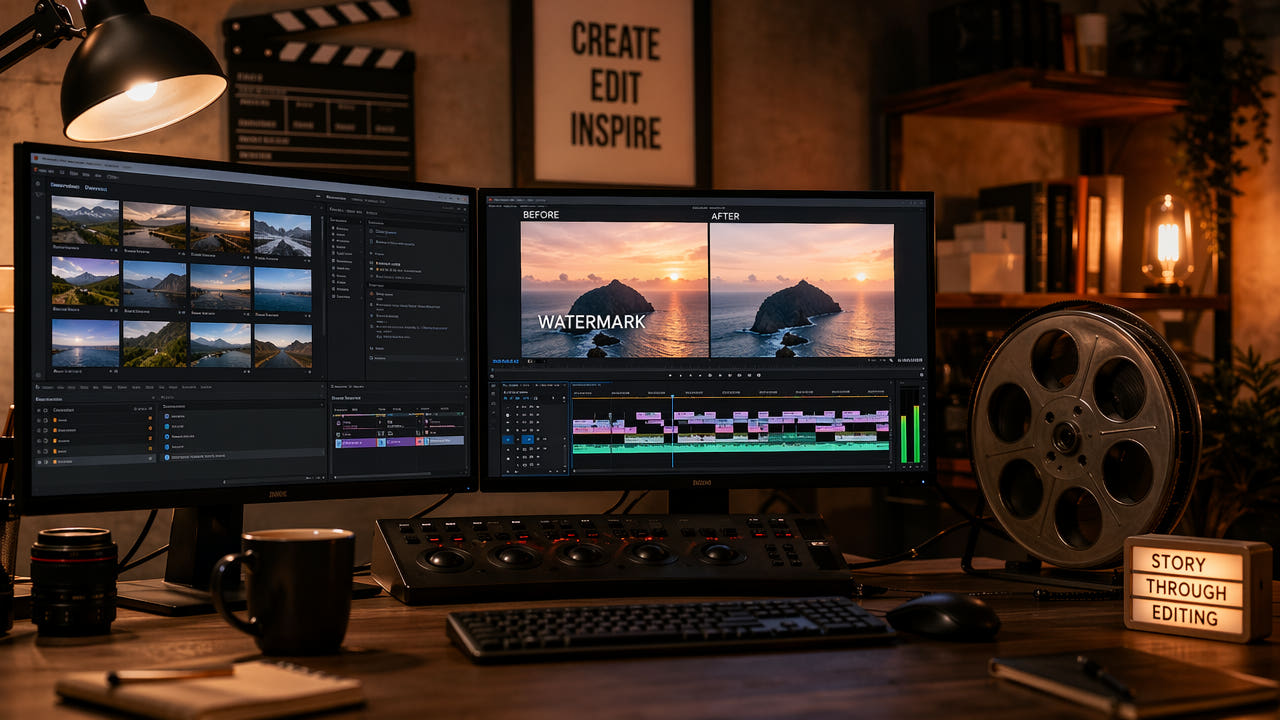
Hình mờ trên video tư liệu: kiểm tra giấy phép trước khi chỉnh sửa
Kiểm tra quyền sử dụng bản xem trước và tệp gốc, thử xử lý vùng được phép rồi rà soát toàn bộ bản xuất trước khi bàn giao.
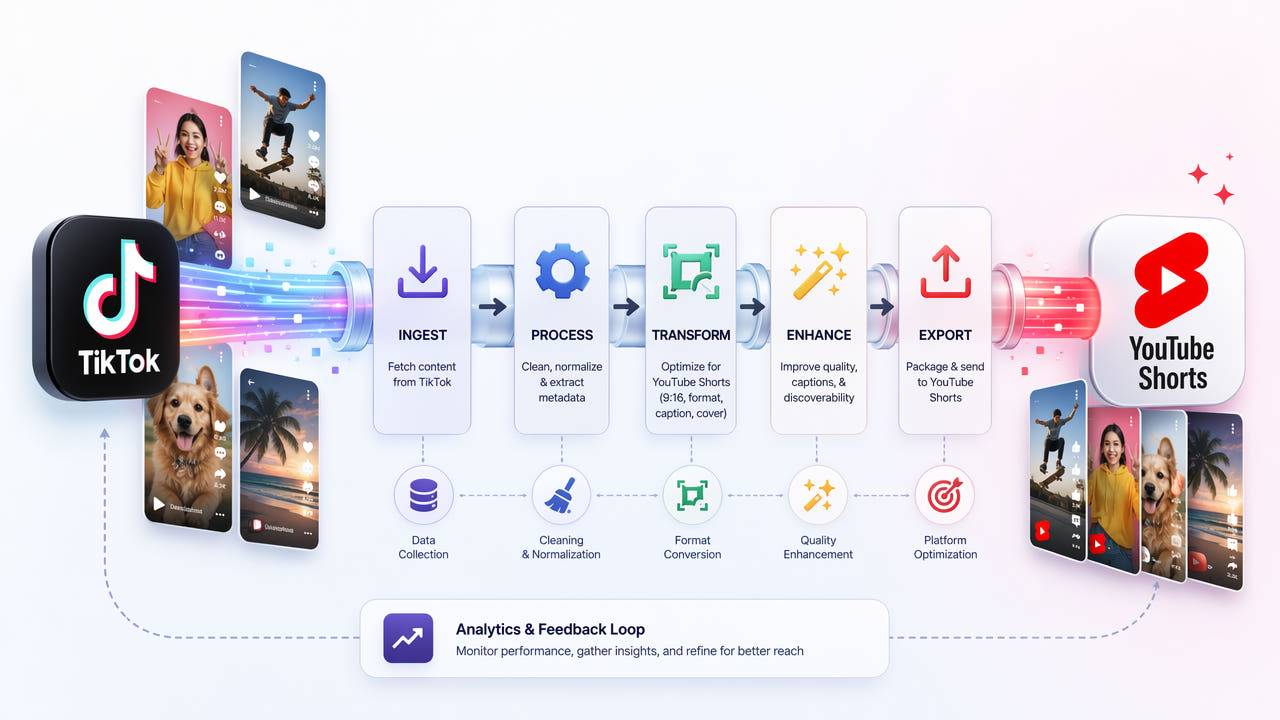
Chỉnh video TikTok cho YouTube Shorts
Chuẩn bị video TikTok của bạn cho YouTube Shorts: kiểm tra quyền sử dụng, xóa phần chèn không cần thiết và xem lại kết quả trước khi đăng.
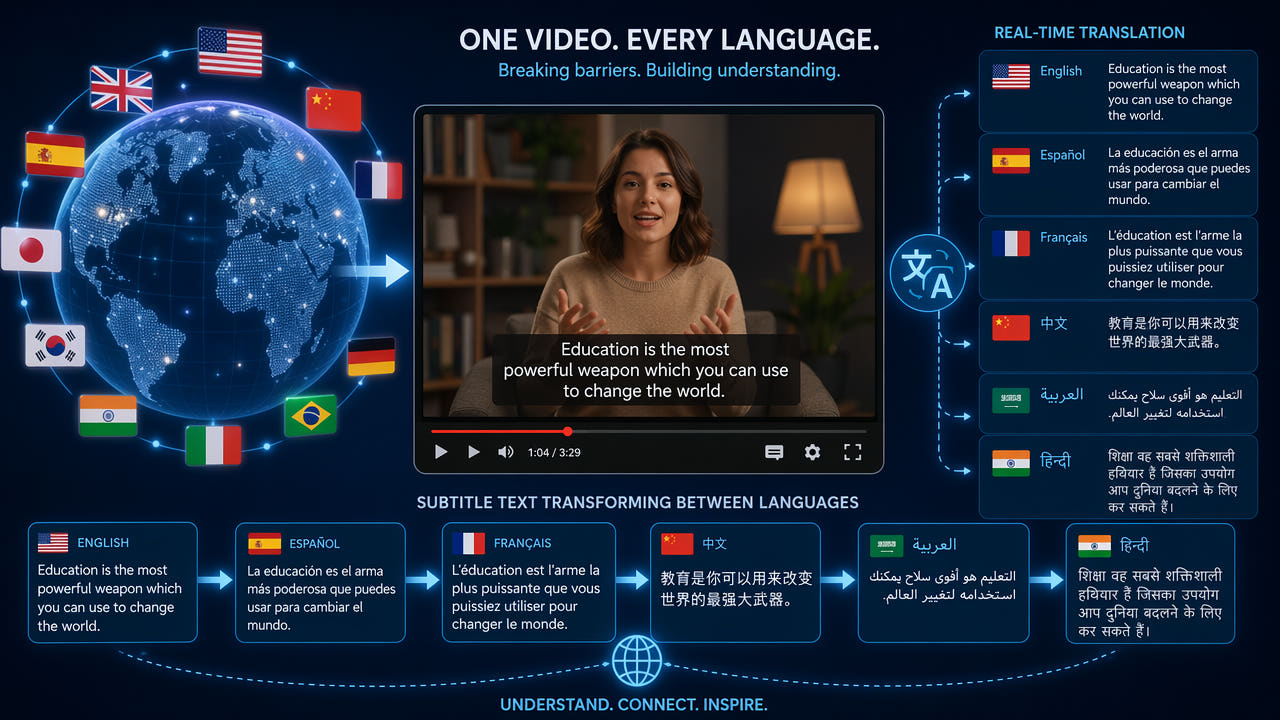
Chuẩn bị video được phép dùng cho phụ đề mới | Hướng dẫn rà soát
Kiểm tra rãnh phụ đề và quyền, thử sửa chữ đã gắn vào hình, thêm bản dịch và xem lại từng tệp xuất cuối cùng.
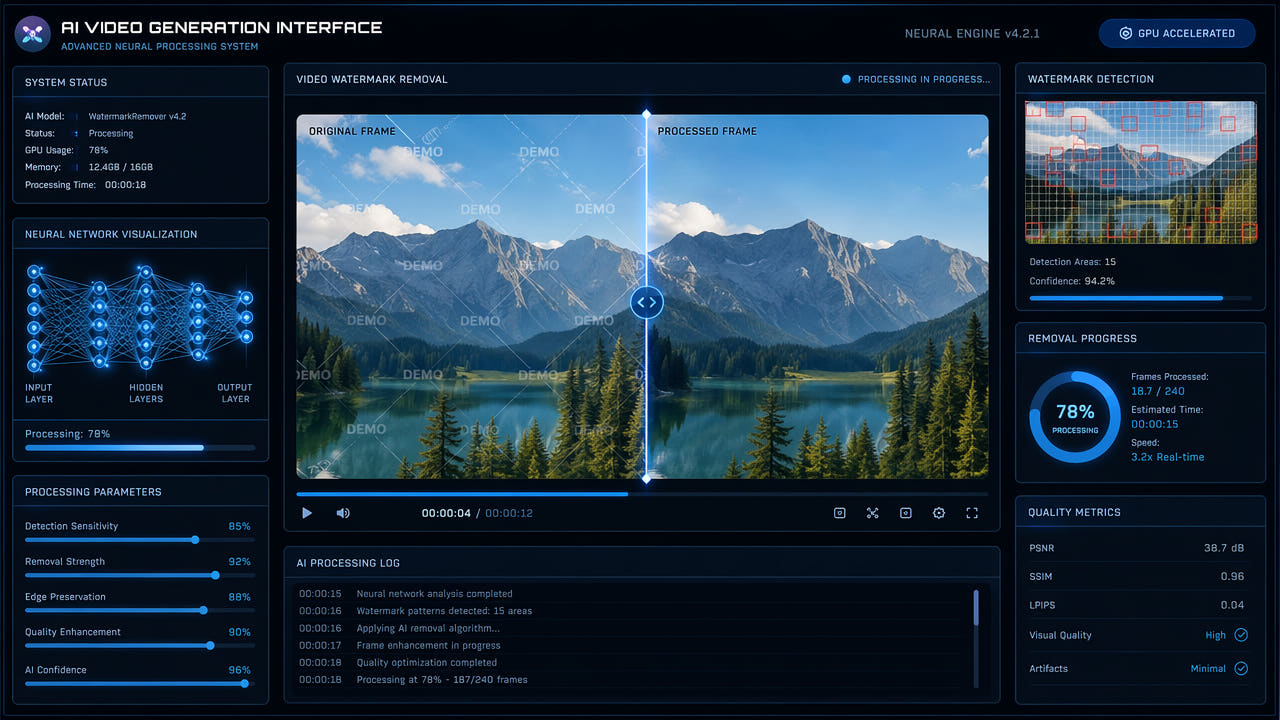
Chỉnh sửa dấu hiển thị trên bản xuất video AI được phép
Trước khi thay đổi dấu hiển thị trong video AI, hãy kiểm tra quyền, điều khoản hiện hành của nhà cung cấp và nghĩa vụ công bố. Chỉ chọn vùng cần xử lý và xem lại toàn bộ bản xuất.
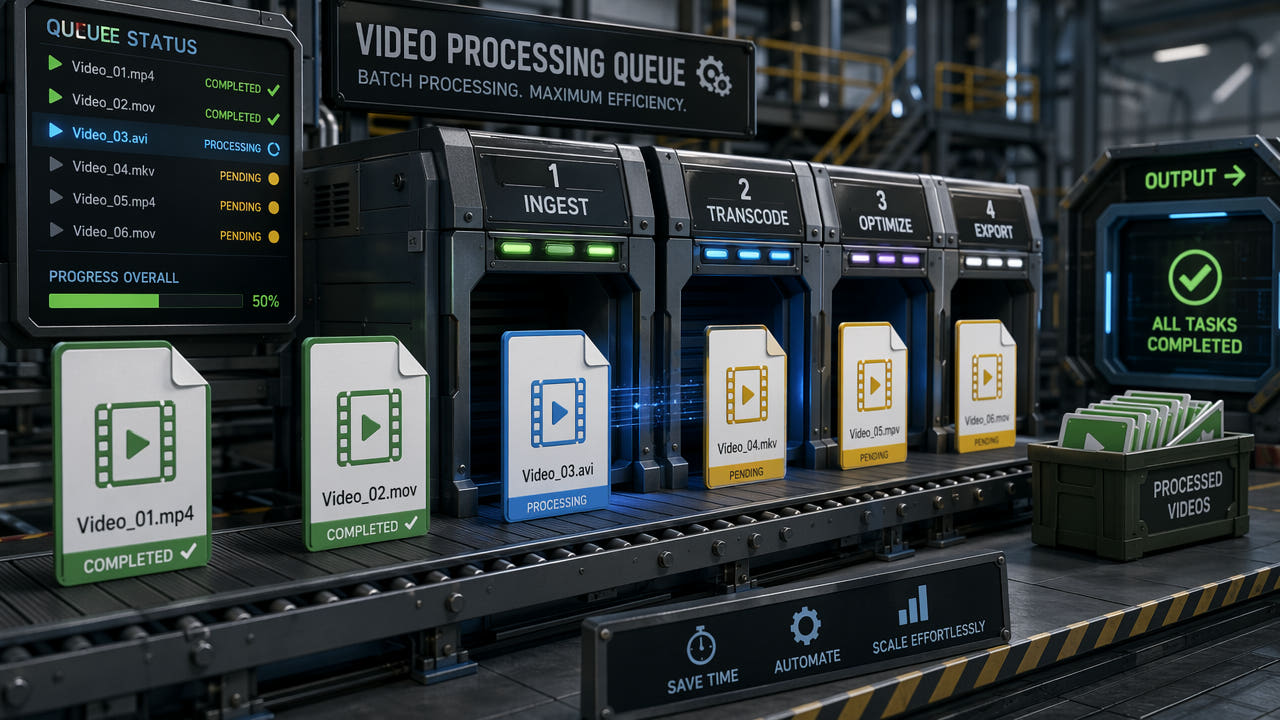
Xóa phụ đề khỏi nhiều video: chọn vùng và kiểm tra từng kết quả
Phân biệt loại phụ đề trong video được phép chỉnh sửa, kiểm tra vùng chọn trước khi áp dụng cho video cùng độ phân giải và xem lại từng tác vụ độc lập.
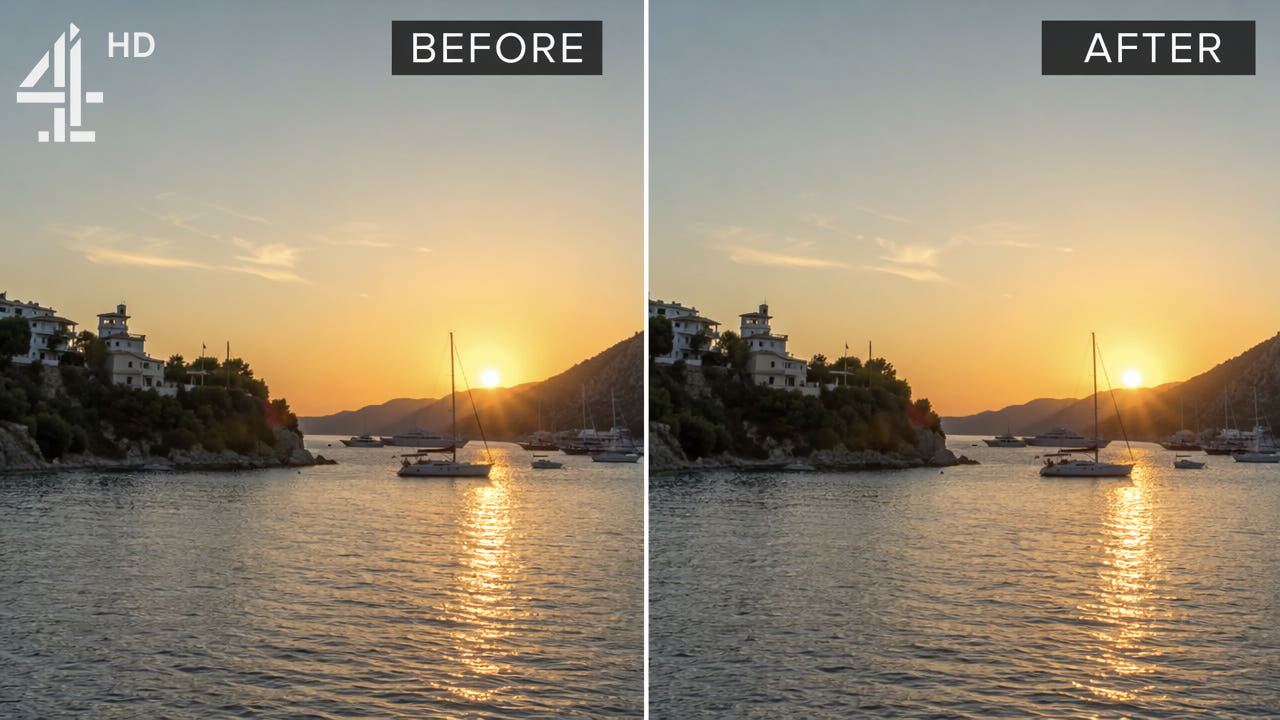
Chỉnh sửa logo hiển thị trong video bạn được phép thay đổi
Trước tiên, hãy kiểm tra quyền sử dụng và bản xuất từ nguồn, sau đó so sánh tái tạo vùng chọn, cắt khung, che phủ và chỉnh sửa thủ công. Xem lại toàn bộ kết quả.
Cách chọn công cụ chỉnh sửa video AI theo công việc
Hướng dẫn thực tế để so sánh công cụ video AI dựa trên nhiệm vụ, tư liệu được phép và tài liệu hiện hành, kèm kiểm tra thủ công toàn bộ đầu ra.

Cách chỉnh chữ phủ trên video: phương pháp và giới hạn
So sánh sửa dự án nguồn, tái dựng AI, cắt khung, làm mờ, chỉnh sửa thủ công và FFmpeg trên tư liệu được phép. Kiểm tra giới hạn hiện tại và toàn bộ tệp xuất.
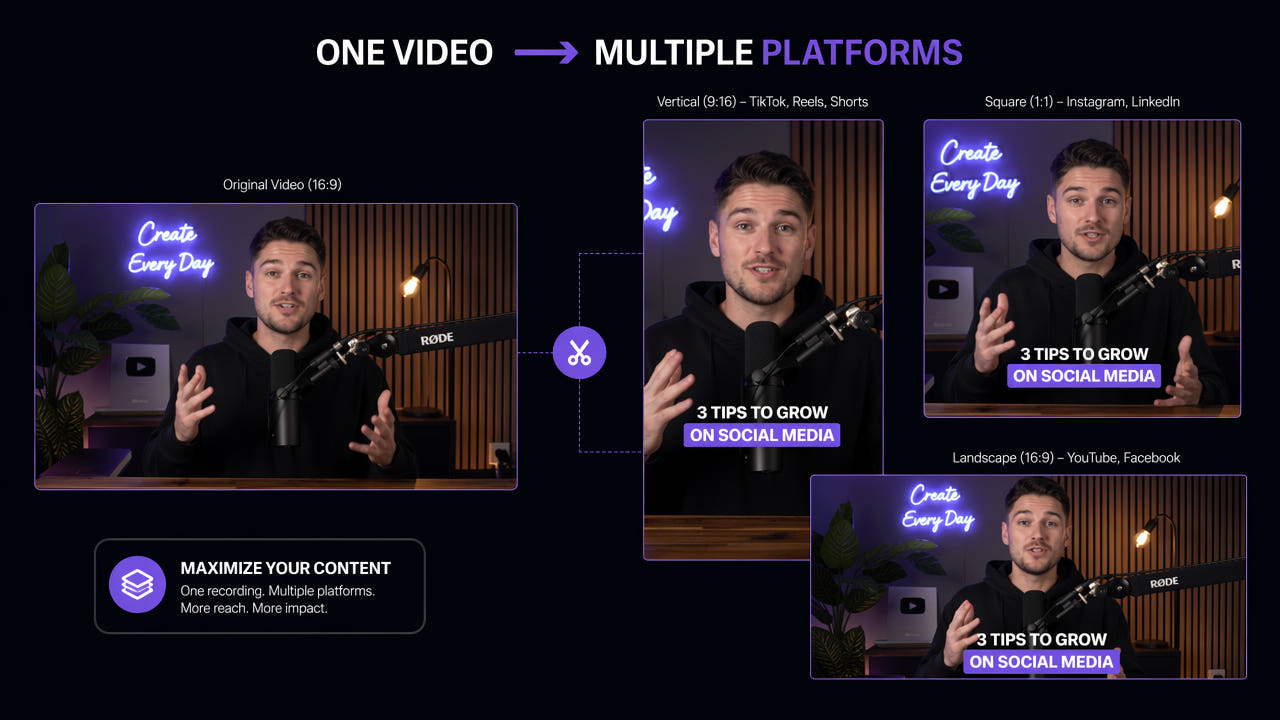
Quy trình tái sử dụng video cho nhiều kênh
Kiểm tra quyền và tệp nguồn, điều chỉnh khung hình cùng phụ đề, xem lại từng bản xuất và đo công sức cũng như kết quả.
Kiểm tra phụ đề gắn vào hình của video tiếng nước ngoài được phép sử dụng
Phân biệt rãnh phụ đề có thể tắt với chữ đã gắn vào hình, thử tái tạo vùng chọn trên video được cấp phép và xem toàn bộ bản xuất trước khi bản địa hóa lại.

Chỉnh sửa dấu trong video YouTube được phép
Phân biệt dấu của trình phát và dấu nằm trong hình ảnh, kiểm tra quyền cùng quy định nền tảng hiện hành rồi xem toàn bộ kết quả chỉnh sửa hợp lệ.
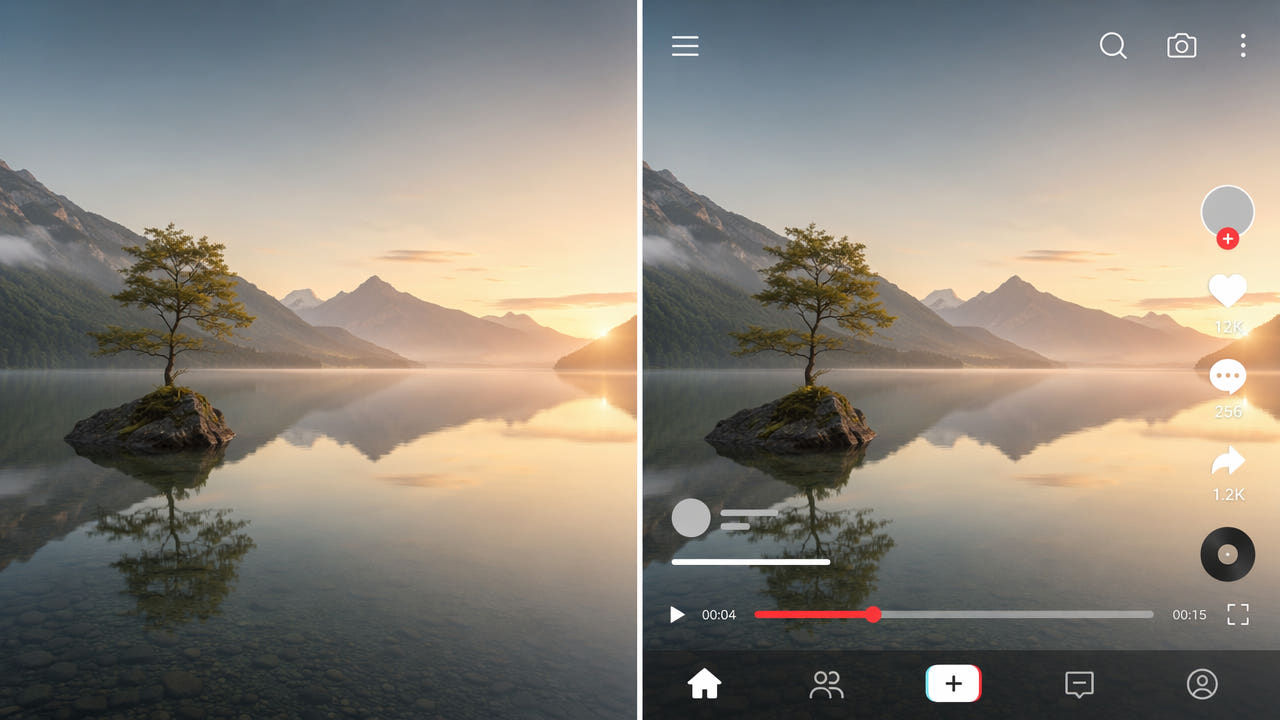
Chuẩn bị video được phép chỉnh sửa không còn lớp chữ phủ
Trước tiên, kiểm tra các lớp chữ còn chỉnh sửa được, sau đó xem xét cách xử lý phụ đề, logo và đồ họa đã gộp vào hình ảnh khi bạn có quyền. Chọn vùng thủ công và xem toàn bộ bản xuất.
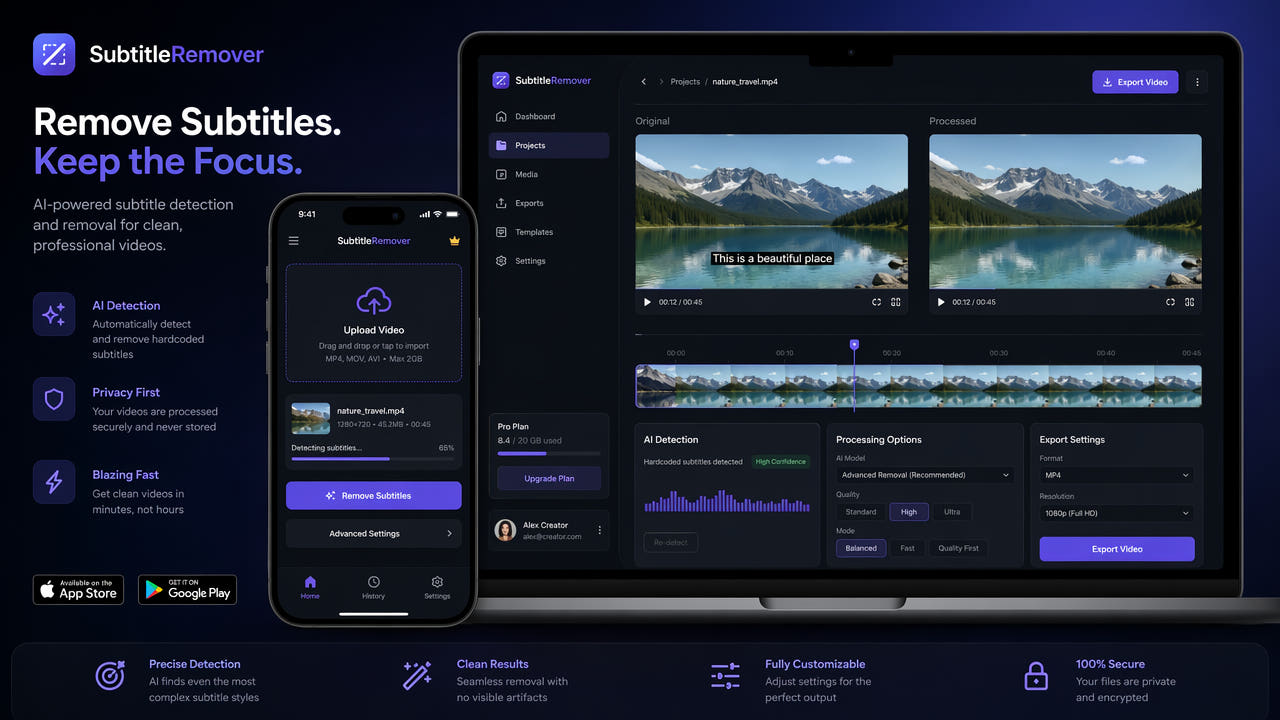
Chọn quy trình xóa phụ đề khỏi video
Phân biệt phụ đề ở lớp riêng với chữ đã gắn vào hình, đối chiếu công cụ và chi phí hiện tại, rồi xem toàn bộ video xuất ra khi bạn có quyền chỉnh sửa.
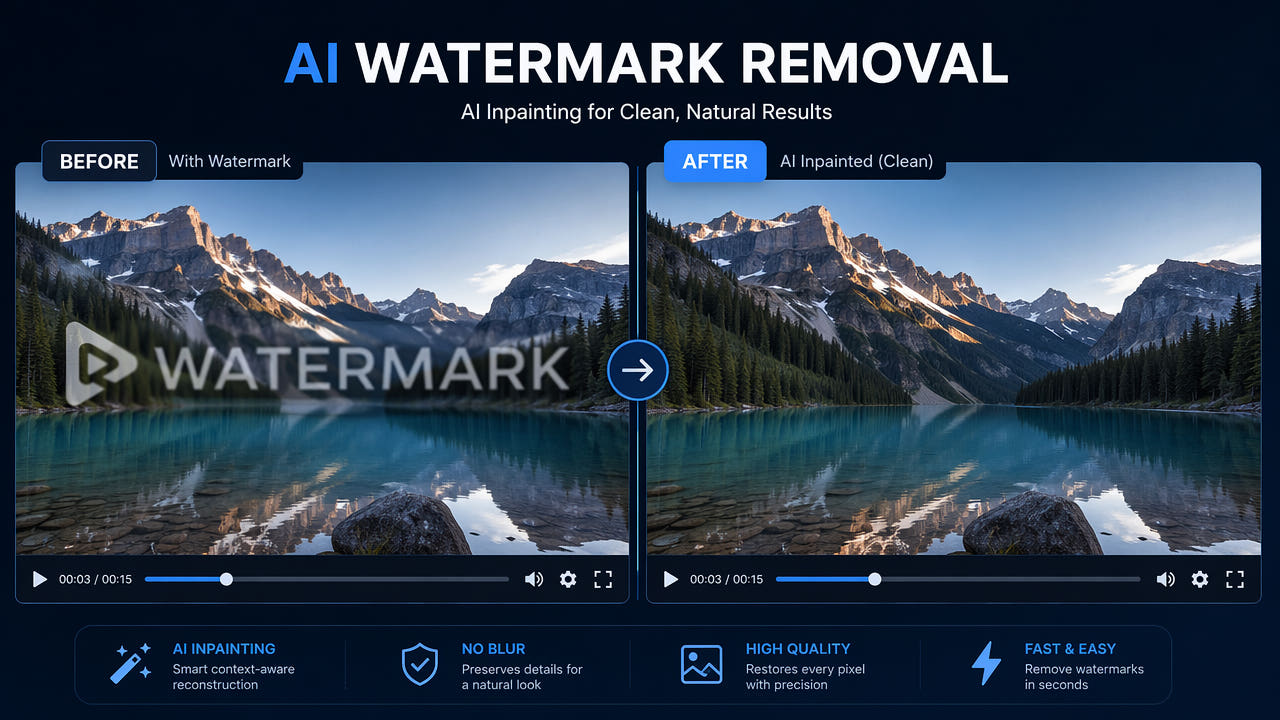
Cách xử lý watermark video: so sánh tái tạo bằng AI và làm mờ
So sánh làm mờ, che phủ và tái tạo bằng AI trên video bạn được phép chỉnh sửa. Mỗi cách đều thay đổi hình ảnh; hãy kiểm tra toàn bộ bản xuất để tìm lỗi.
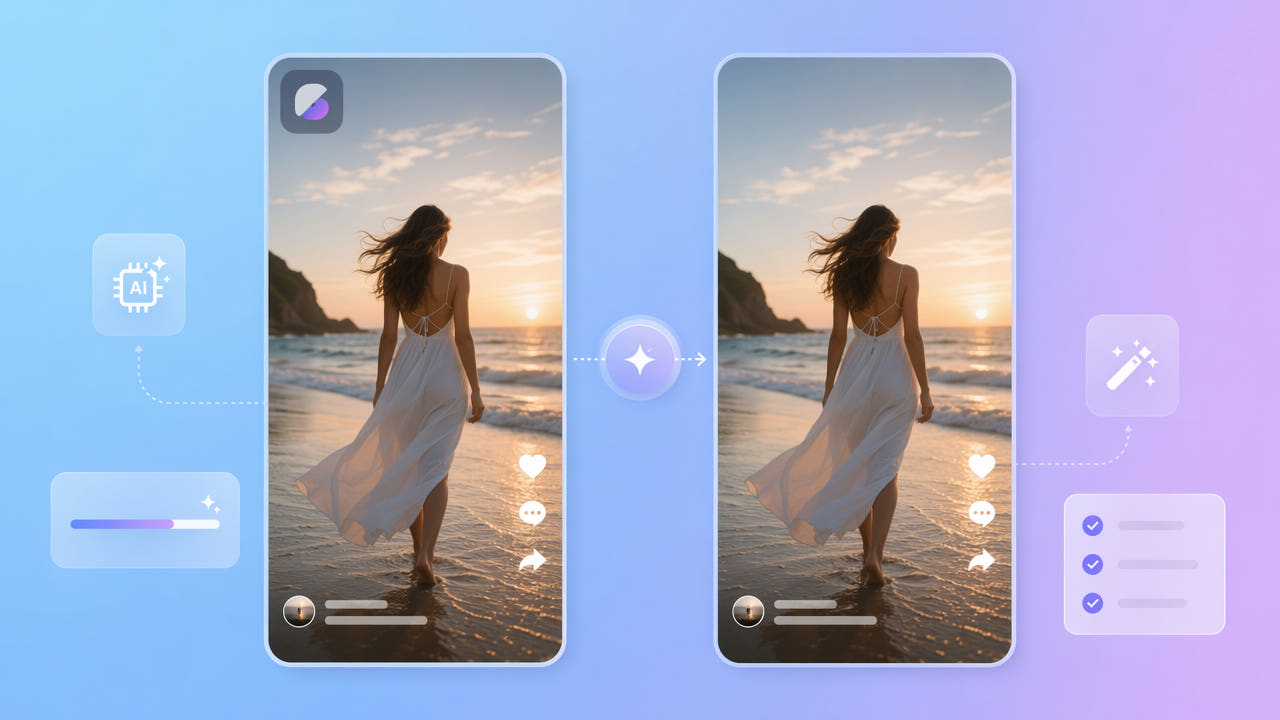
Chỉnh sửa dấu CapCut trên video được phép sử dụng
Kiểm tra cách xuất video sạch hiện hành của CapCut và quyền của bạn. Chọn dấu trên MP4 hoặc MOV được phép chỉnh sửa rồi xem toàn bộ kết quả 550W.
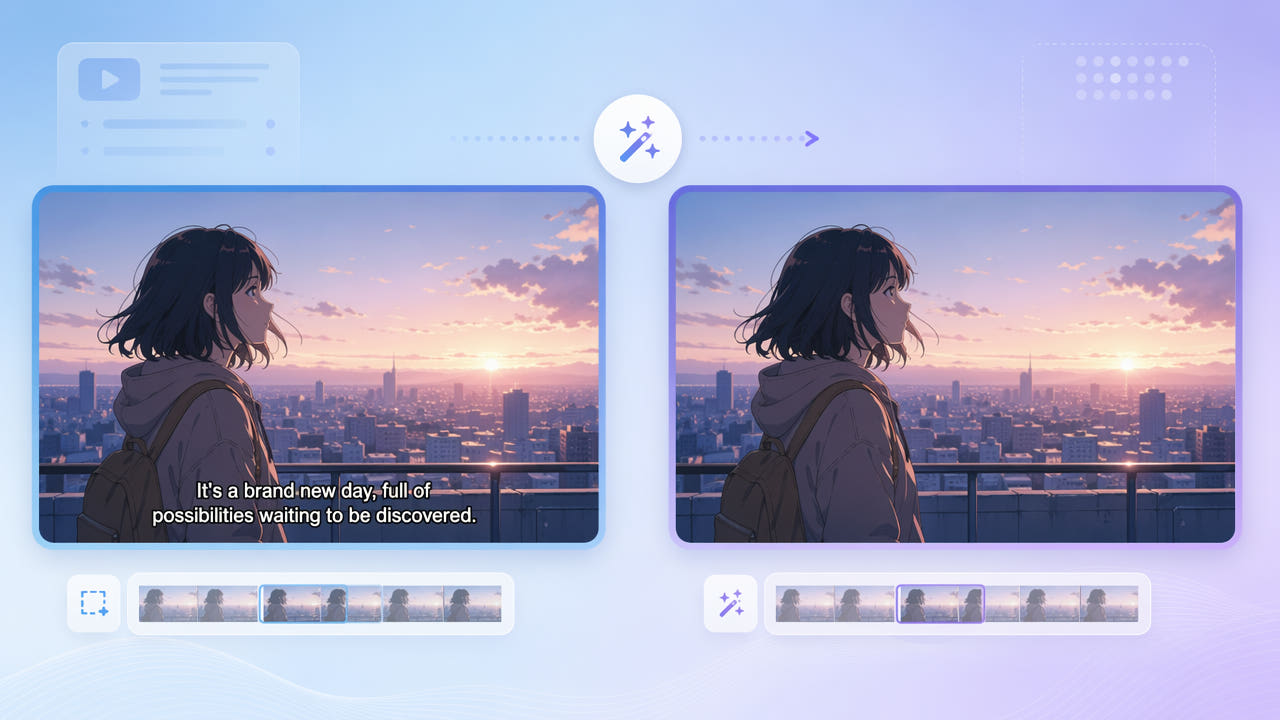
Kiểm tra phụ đề liền hình trong anime được phép chỉnh sửa
Phân biệt rãnh phụ đề riêng với chữ trong hình, thử vùng chọn và kiểm tra nét vẽ cùng chuyển động trong toàn bộ tệp xuất.
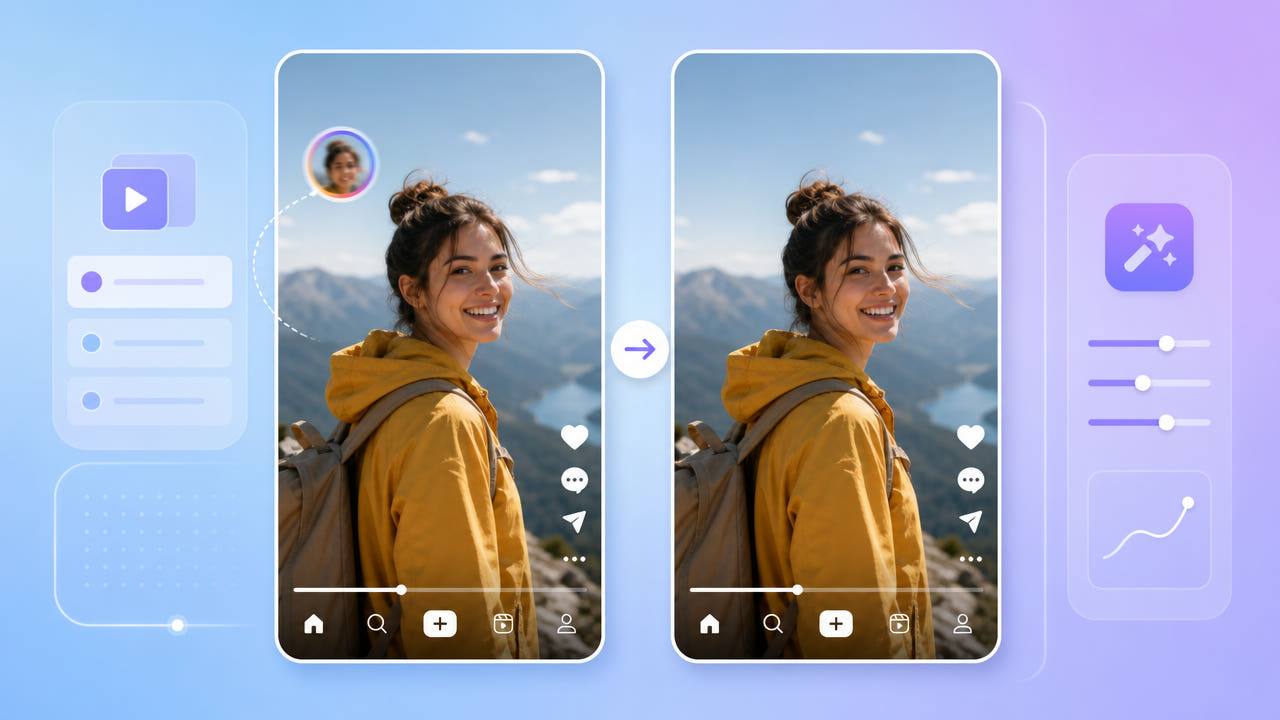
Kiểm tra dấu hiển thị trong video Douyin được phép chỉnh sửa
Tìm hiểu cách kiểm tra lớp phủ hiển thị trong video Douyin bạn được phép chỉnh sửa, chọn vùng và xem lại kết quả AI ước tính mà không giả định hành vi của nền tảng.
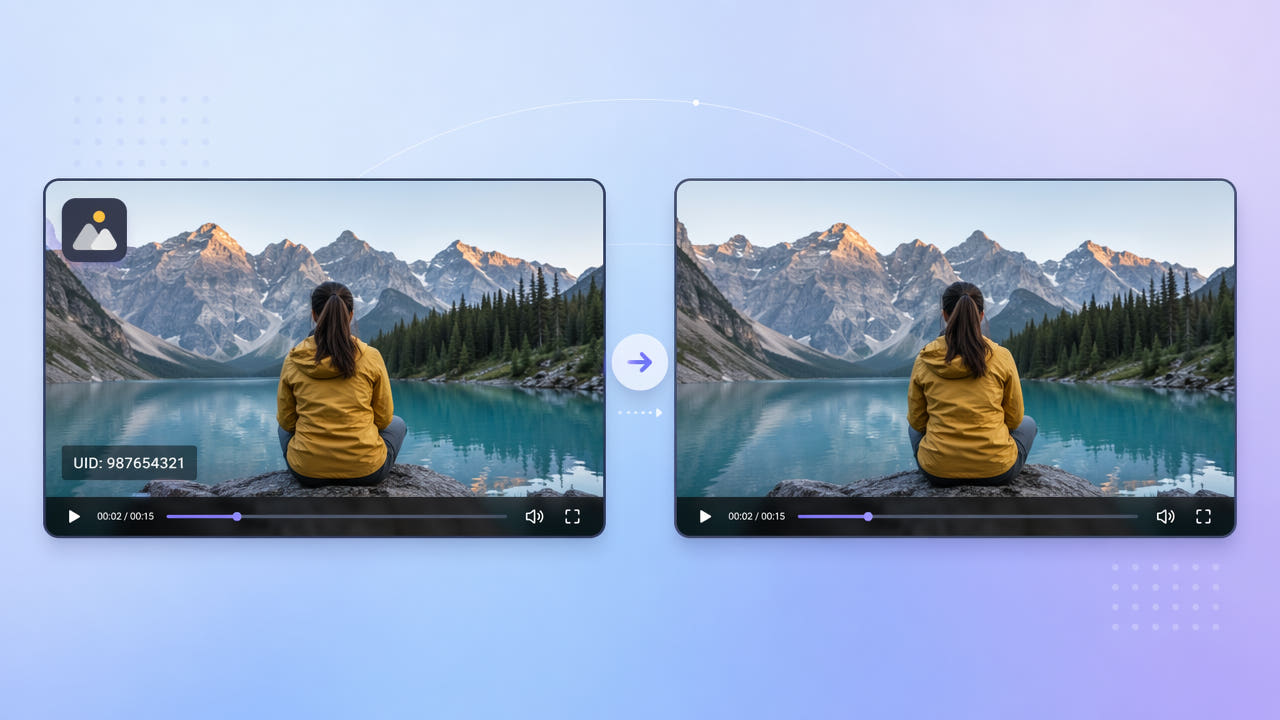
Chỉnh dấu Bilibili nhìn thấy trong video được cấp phép
Kiểm tra logo, UID và quyền trong tệp thật. Chọn vùng hẹp rồi xem toàn bộ bản xuất 550W.
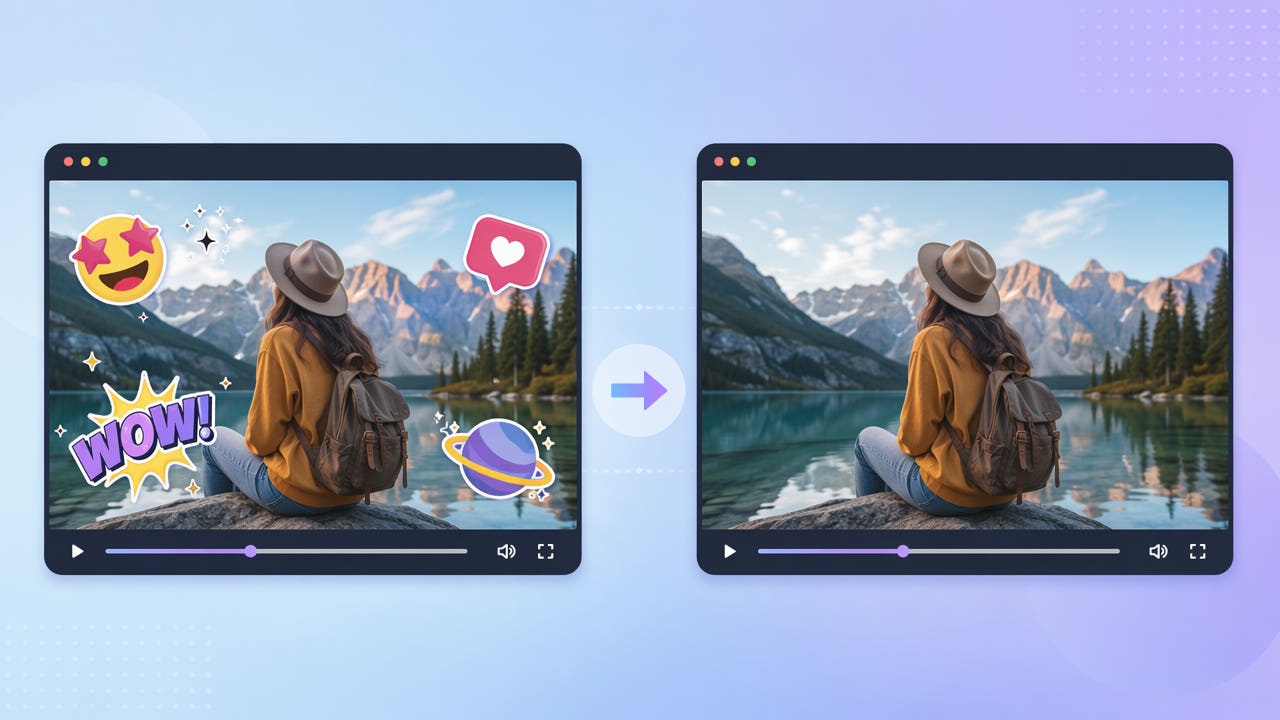
Chỉnh sửa emoji và nhãn dán trong video bạn có quyền sử dụng
Kiểm tra xem nhãn dán còn là lớp có thể chỉnh sửa không. So sánh xuất từ dự án gốc, cắt khung, che vùng và tạo ảnh thay thế cho vùng chọn; xem lại toàn bộ video.
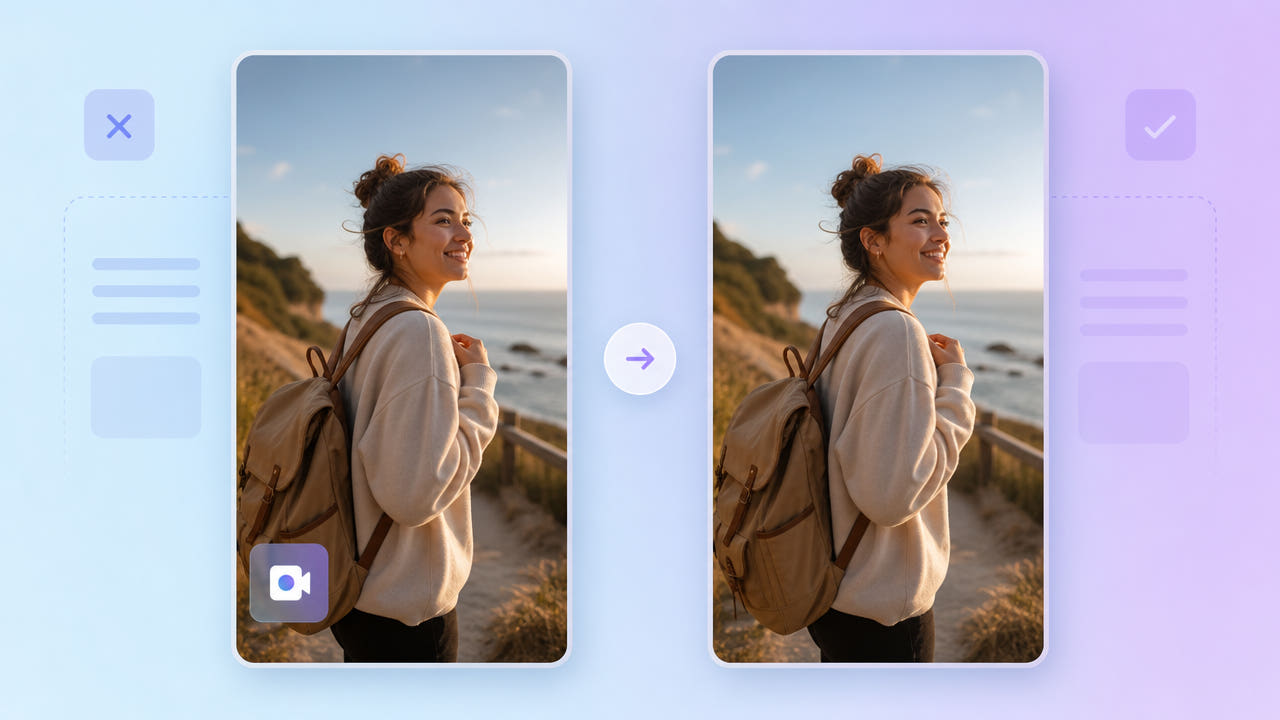
Chỉnh dấu trên video Pinterest được phép sửa
Kiểm tra nguồn và quyền trước khi đổi dấu. Chọn vùng bằng Standard rồi xem toàn bộ bản xuất và điều kiện tải lên hiện tại.
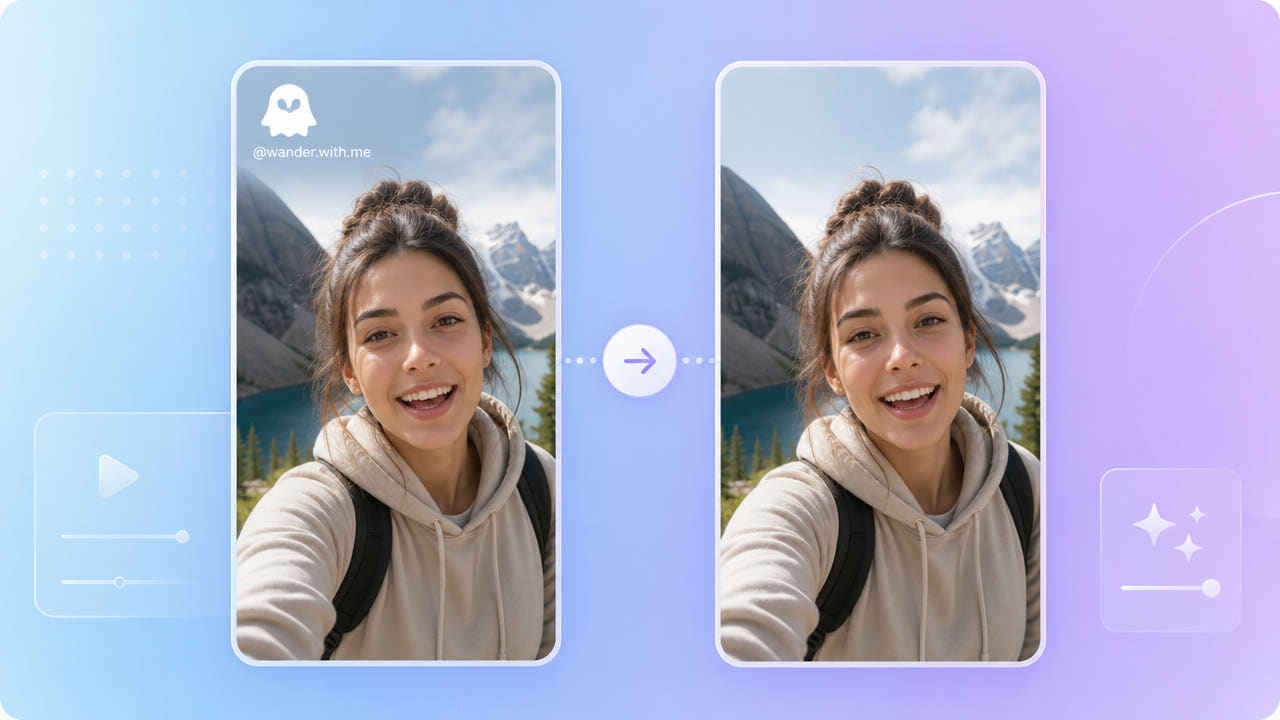
Kiểm tra dấu hiển thị trong Snap được phép chỉnh sửa
Xác minh quyền đối với video đã lưu, thử vùng chọn gọn và kiểm tra toàn bộ tệp xuất trước khi chia sẻ.
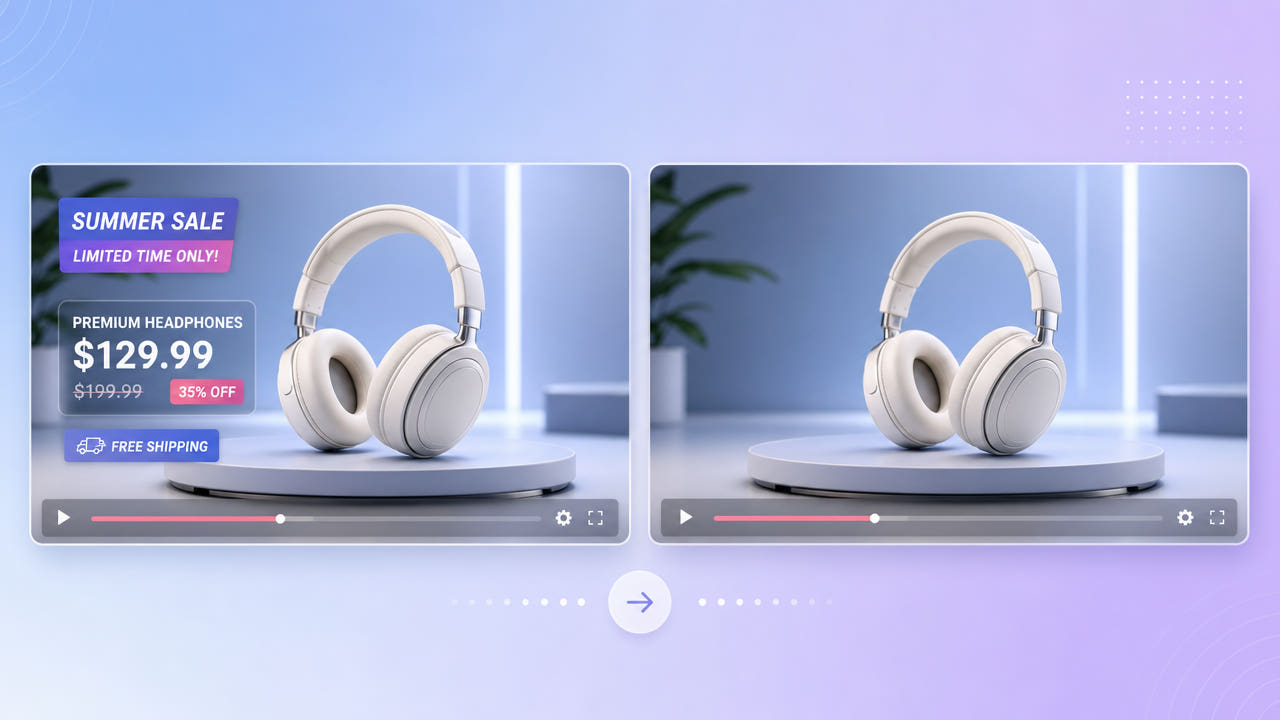
Xóa chữ khỏi video sản phẩm: kiểm tra từng cảnh
Cập nhật giá và khuyến mãi cũ trong video bạn được phép chỉnh sửa. Kiểm tra vùng chọn, chi tiết sản phẩm và toàn bộ bản xuất trước khi đăng.
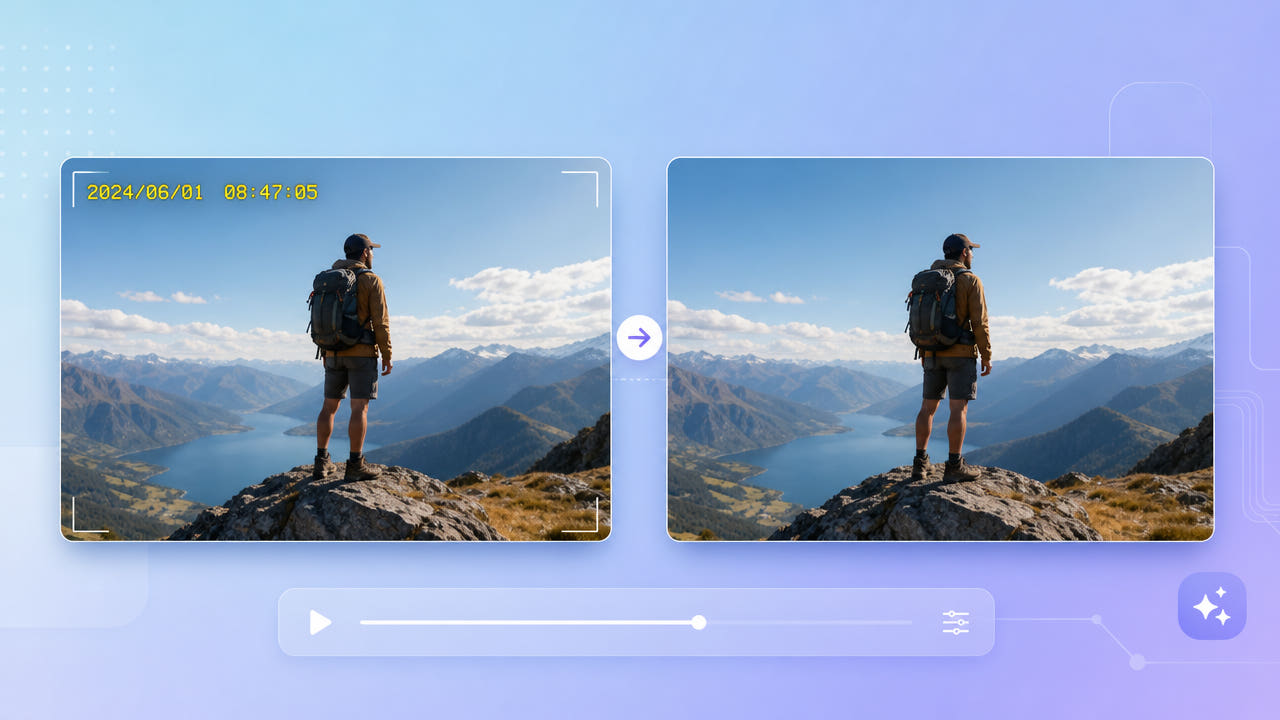
Kiểm tra ngày giờ hiển thị trong video được phép
Xác định chữ trong hình, giữ nguồn gốc, thử vùng chọn và kiểm tra riêng tệp xuất cùng siêu dữ liệu.
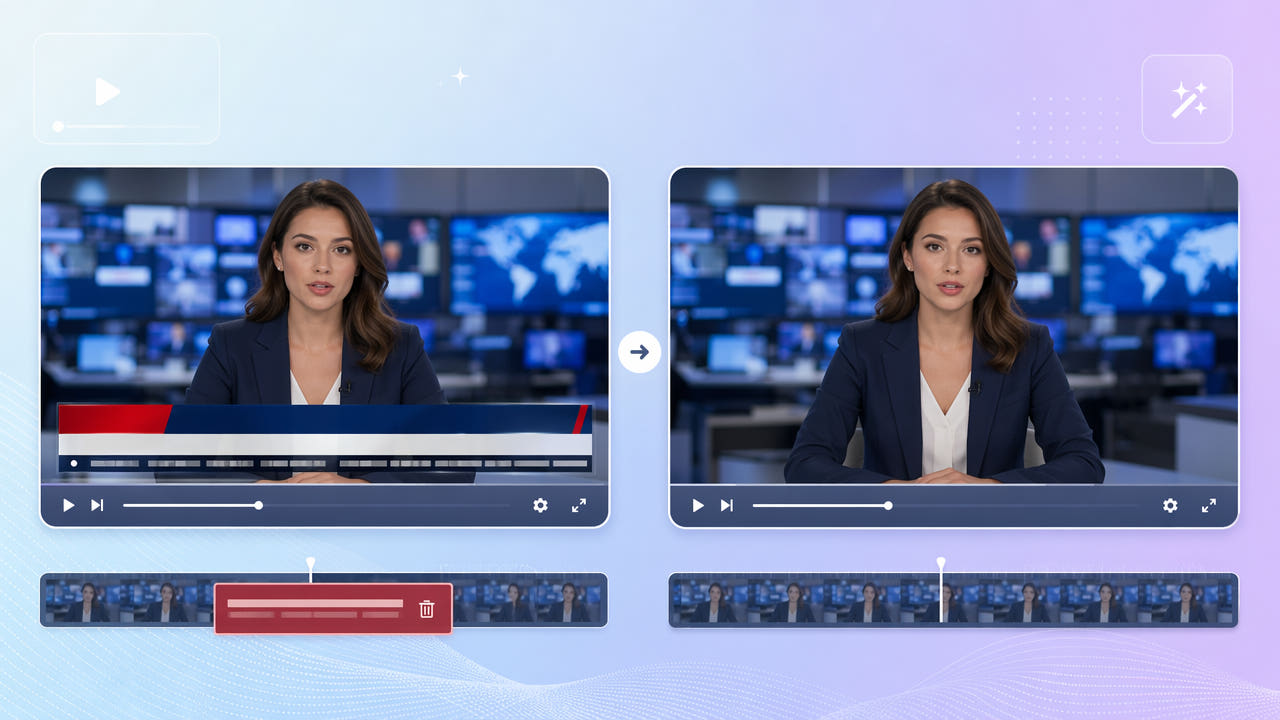
Kiểm tra dải tin tức trong video được phép chỉnh sửa
Chọn dải chữ chạy hoặc nhãn nhân vật trong video có quyền chỉnh sửa, thử tái tạo bằng AI và kiểm tra toàn bộ bản xuất cùng quyền sử dụng.
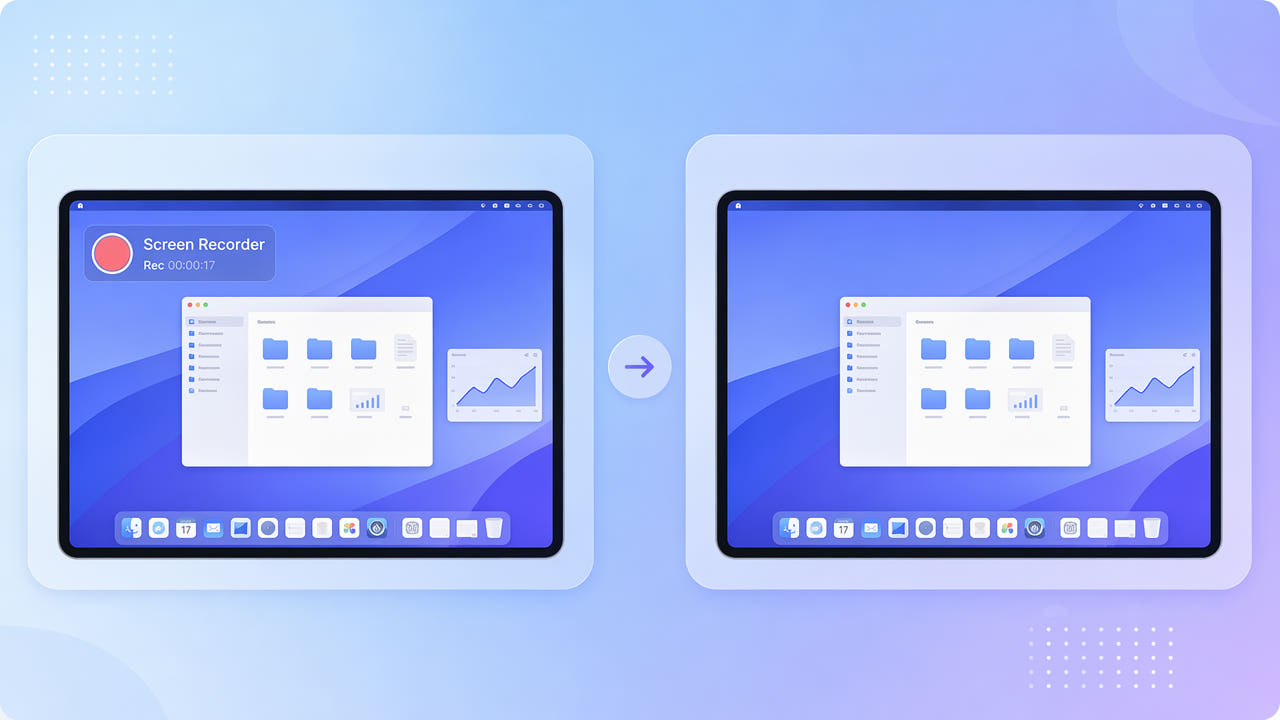
Xóa dấu trình ghi khỏi bản quay màn hình được phép sửa
Kiểm tra giấy phép và tùy chọn trình ghi trước khi sửa dấu. Chọn vùng với Standard rồi xem chữ, nút và toàn bộ bản xuất.
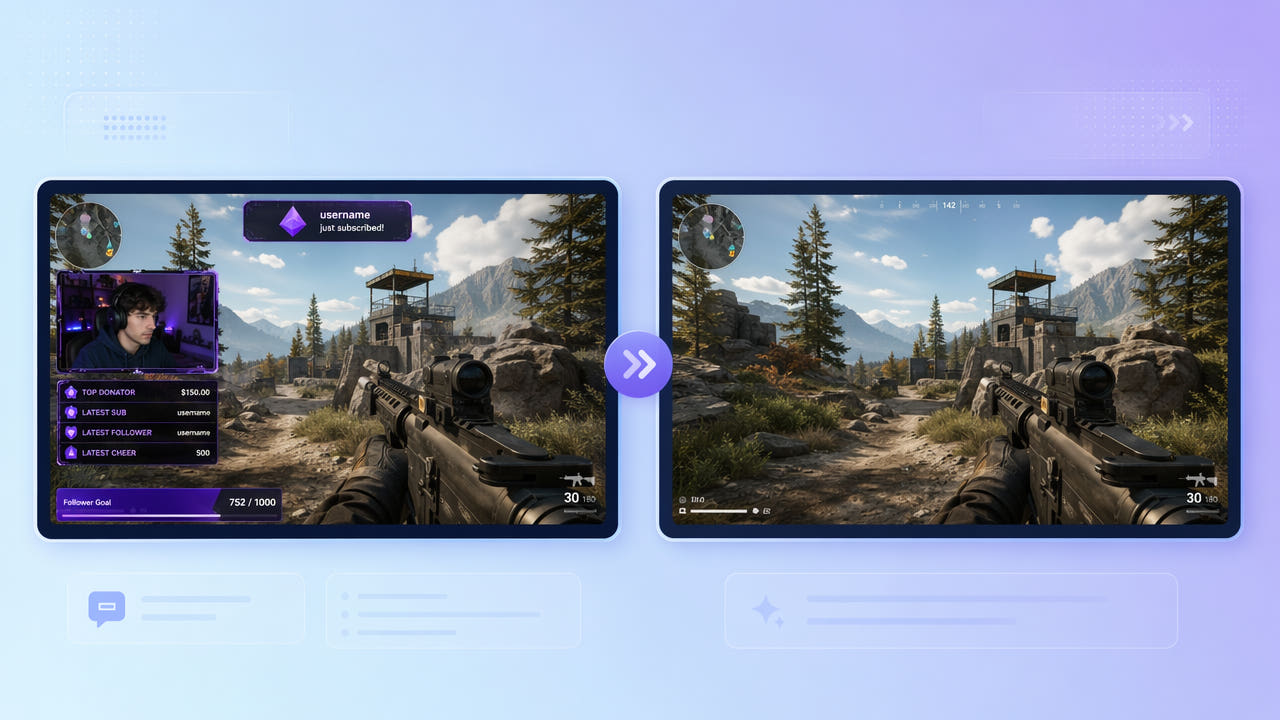
Xóa lớp phủ Twitch khỏi bản ghi được phép sửa
Chỉnh khung webcam, bảng trò chuyện và thông báo trong video Twitch bạn được phép sửa. Chọn vùng ảnh rồi kiểm tra toàn bộ bản xuất cảnh chơi.
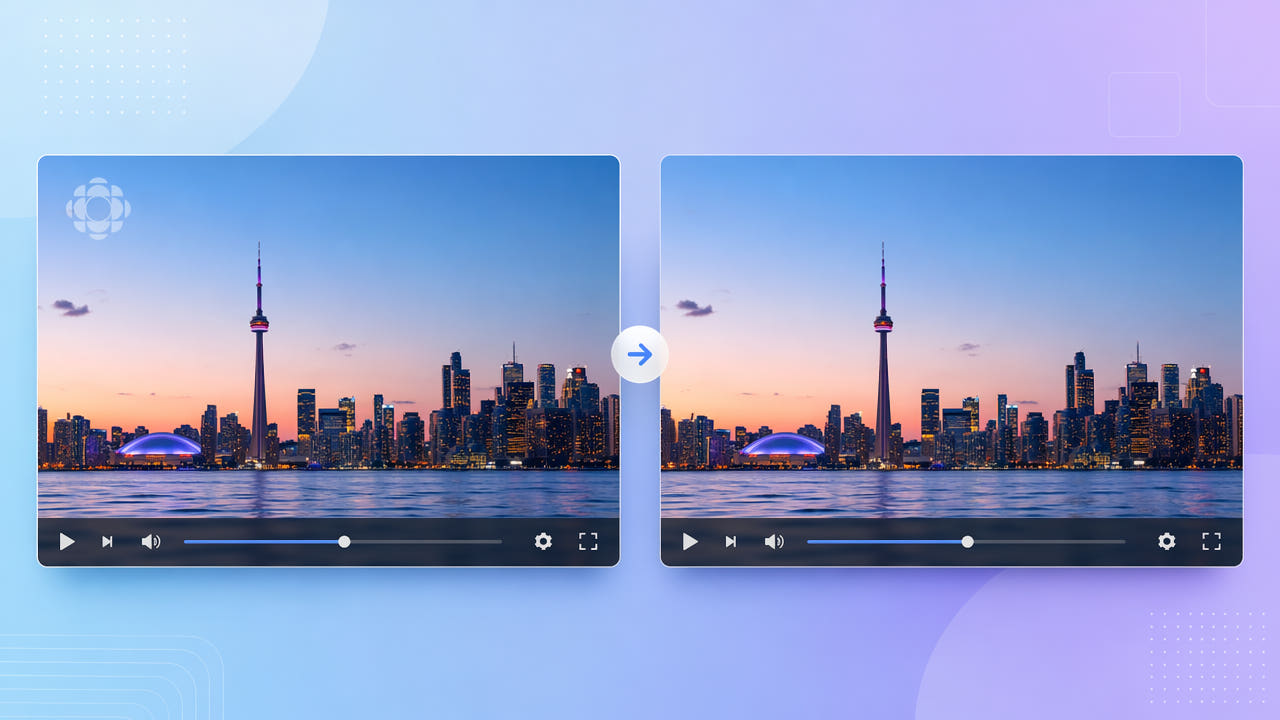
Kiểm tra logo kênh trong bản ghi TV được phép chỉnh sửa
Xác minh quyền sử dụng, thử tái tạo vùng logo và so sánh toàn bộ tệp xuất trước khi tái sử dụng bản ghi.
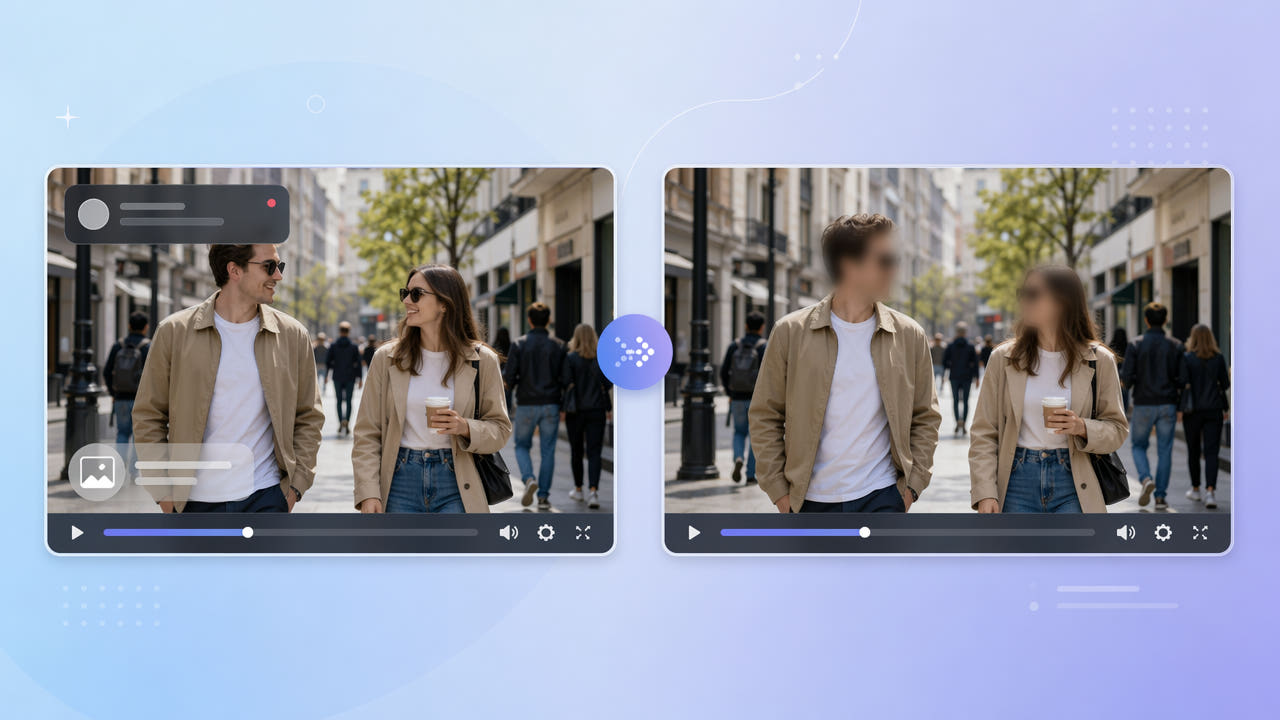
Che Khuôn Mặt trong Video: Làm Mờ và Tái Tạo Vùng Chọn
Kiểm tra khuôn mặt, biển số, thẻ tên và tên trong video. So sánh làm mờ với tái tạo vùng chọn rồi xem toàn bộ kết quả trước khi chia sẻ.
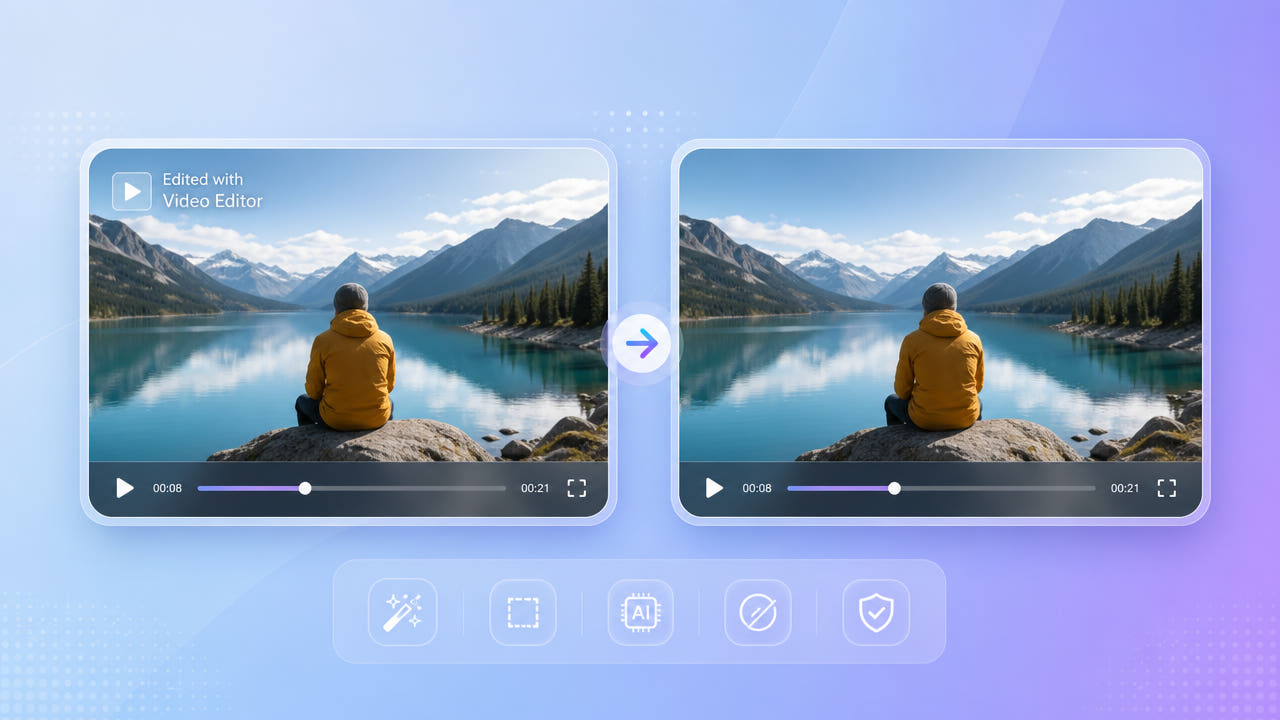
Chỉnh sửa dấu KineMaster trong video được phép
Kiểm tra lựa chọn xuất KineMaster hiện hành và quyền của bạn. Trên MP4 hoặc MOV được phép sửa có dấu nhìn thấy, thử vùng chọn rồi xem toàn bộ đầu ra.
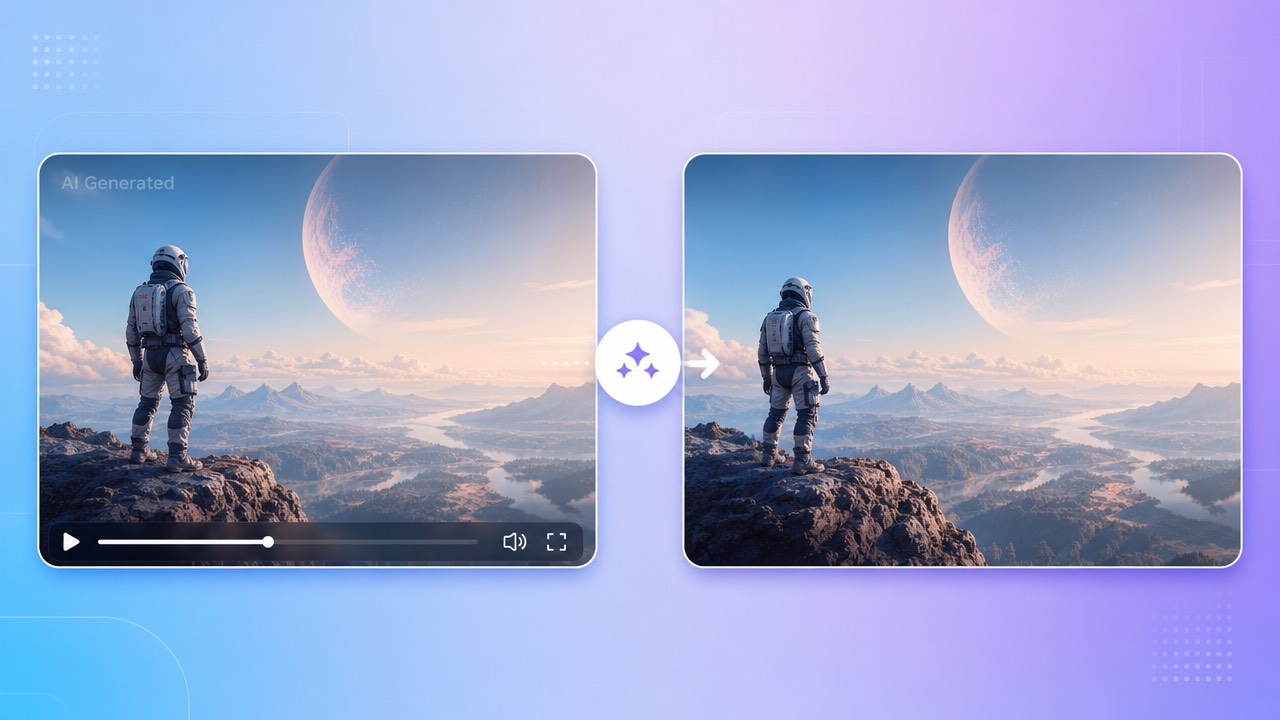
Chỉnh sửa dấu hiển thị trong video Google Veo
Kiểm tra quyền sử dụng và điều khoản xuất video Veo hiện hành, chọn vùng có dấu hiển thị rồi xem lại toàn bộ kết quả.
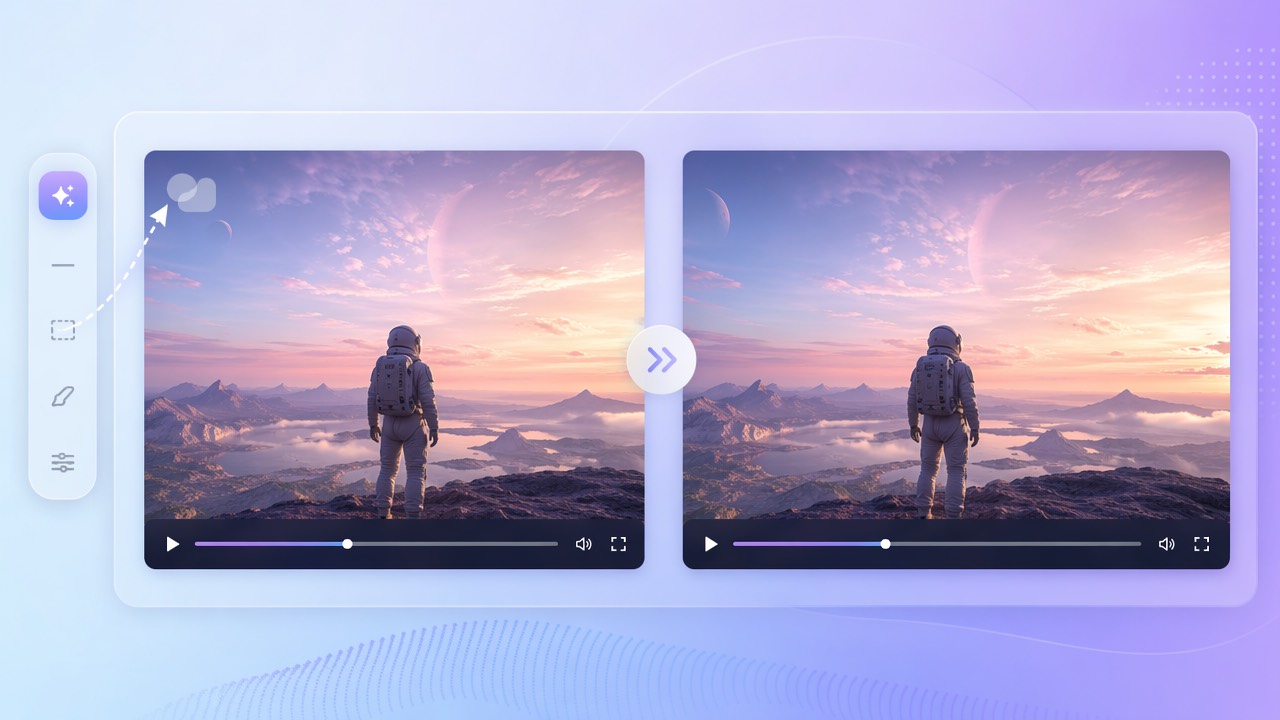
Kiểm tra dấu hiệu hiển thị trên video Sora hiện có
Hướng dẫn chỉ dành cho bản xuất Sora hiện có: kiểm tra lớp phủ hiển thị, chỉ xử lý vùng được phép chỉnh sửa và xem lại thông tin nguồn cùng toàn bộ kết quả đã mã hóa.
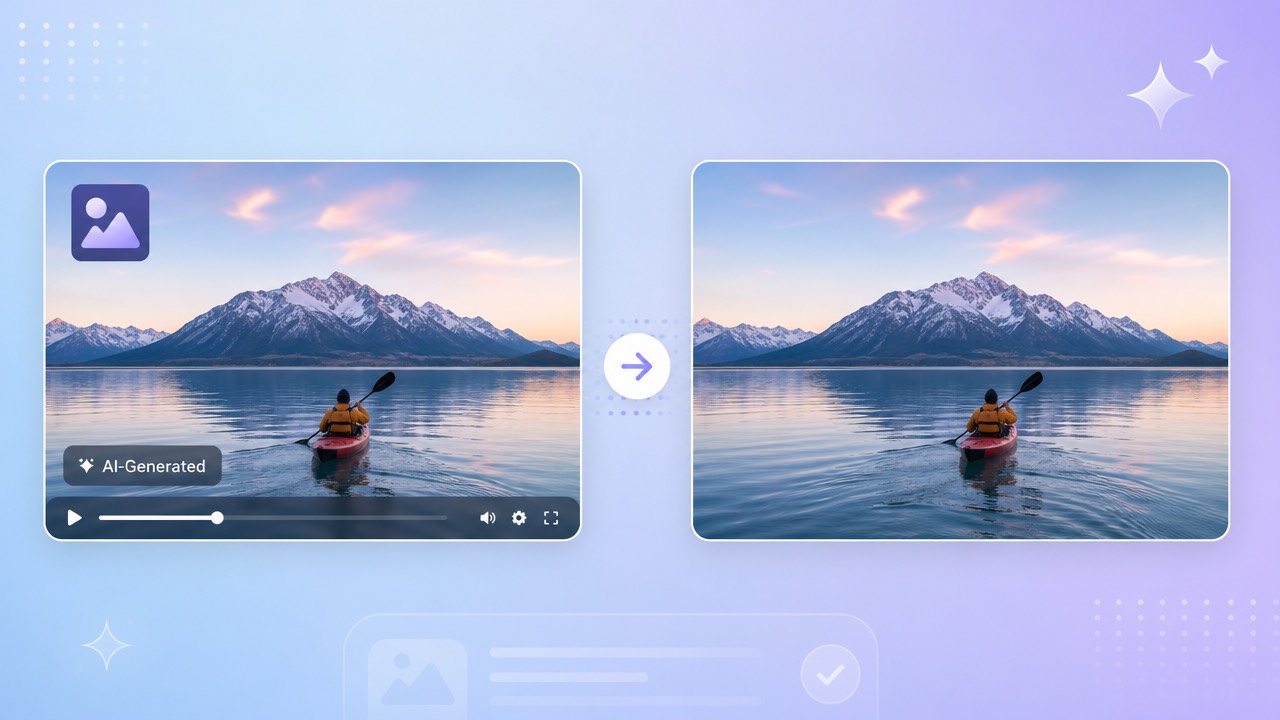
Chỉnh sửa dấu hiển thị trong video Seedance
Kiểm tra video Seedance mà bạn được quyền chỉnh sửa, nhãn hiển thị và nghĩa vụ công bố. Chọn vùng cần xử lý rồi xem toàn bộ kết quả trước khi đăng.
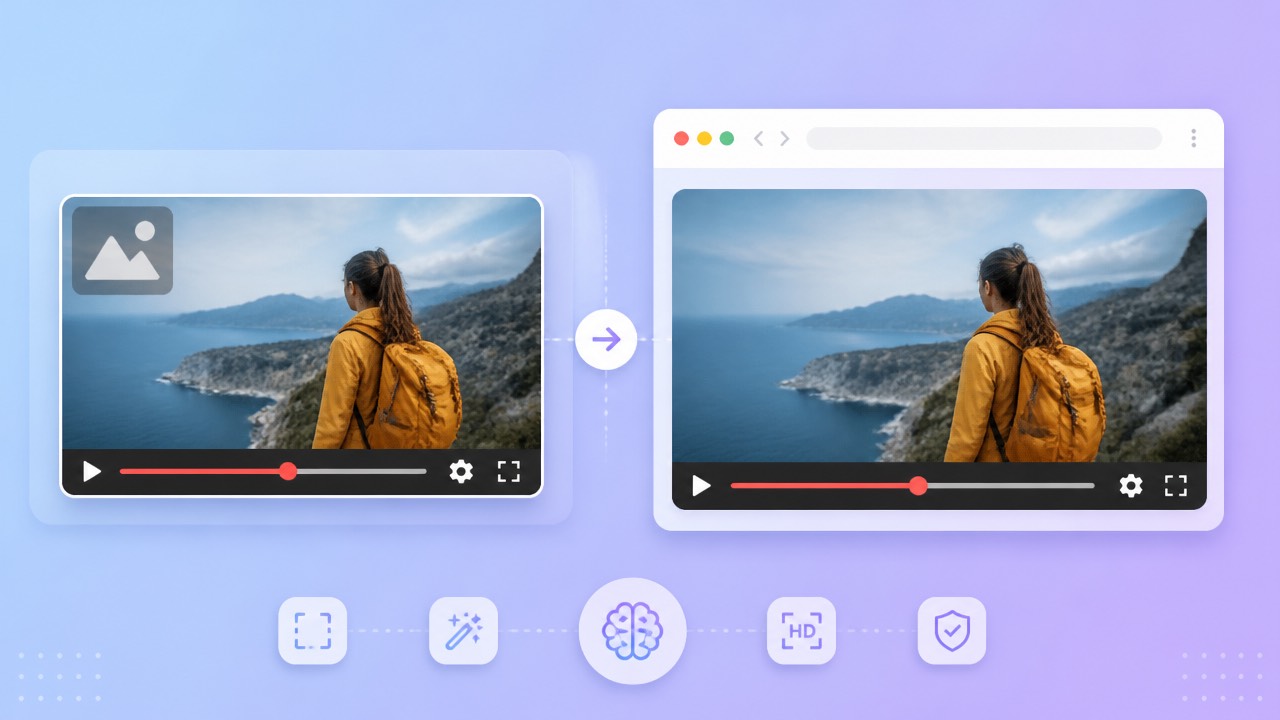
Giải pháp thay HitPaw để xử lý video: cần kiểm tra những gì?
So sánh quy trình HitPaw và 550W hiện hành trên cùng video được phép chỉnh sửa. Kiểm tra giới hạn, cách chọn vùng, chi phí, quyền riêng tư và toàn bộ tệp xuất.
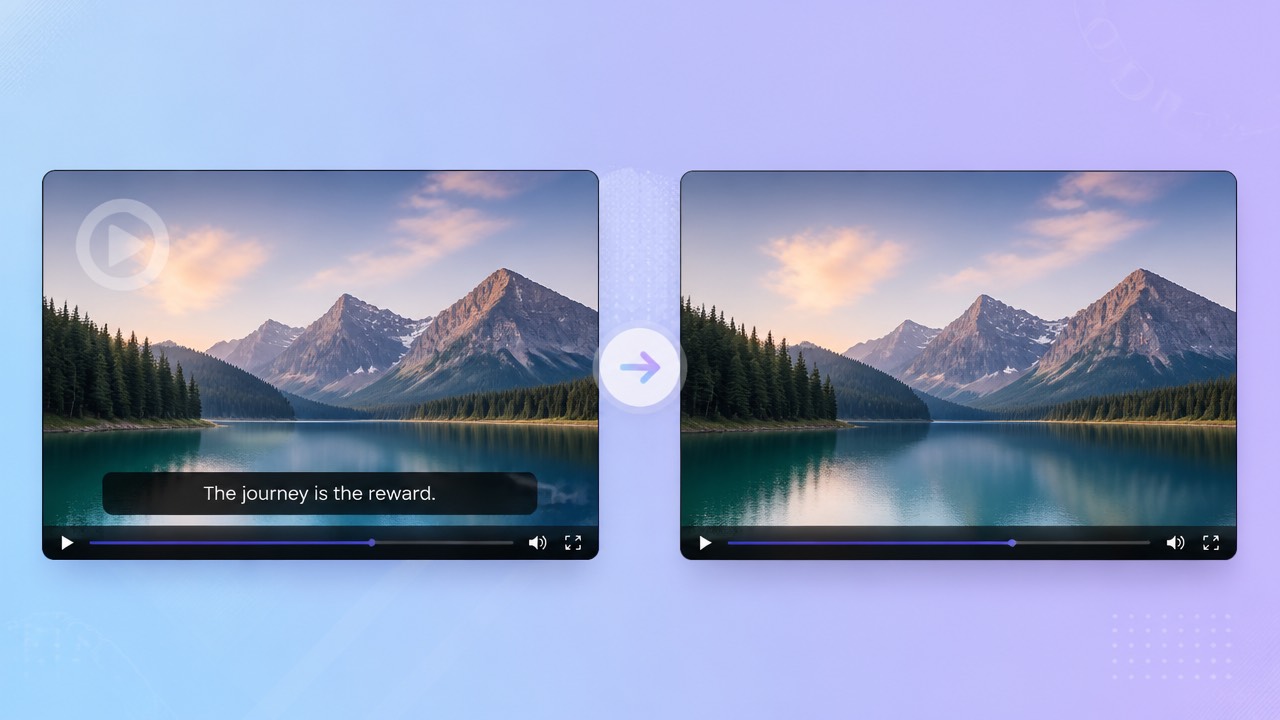
Đánh giá giải pháp thay Media.io bằng video xuất thực tế
Thử Media.io và 550W trên tài liệu được phép. Kiểm tra đầu vào hiện tại, vùng chọn, chi phí, riêng tư và toàn bộ tệp đầu ra.
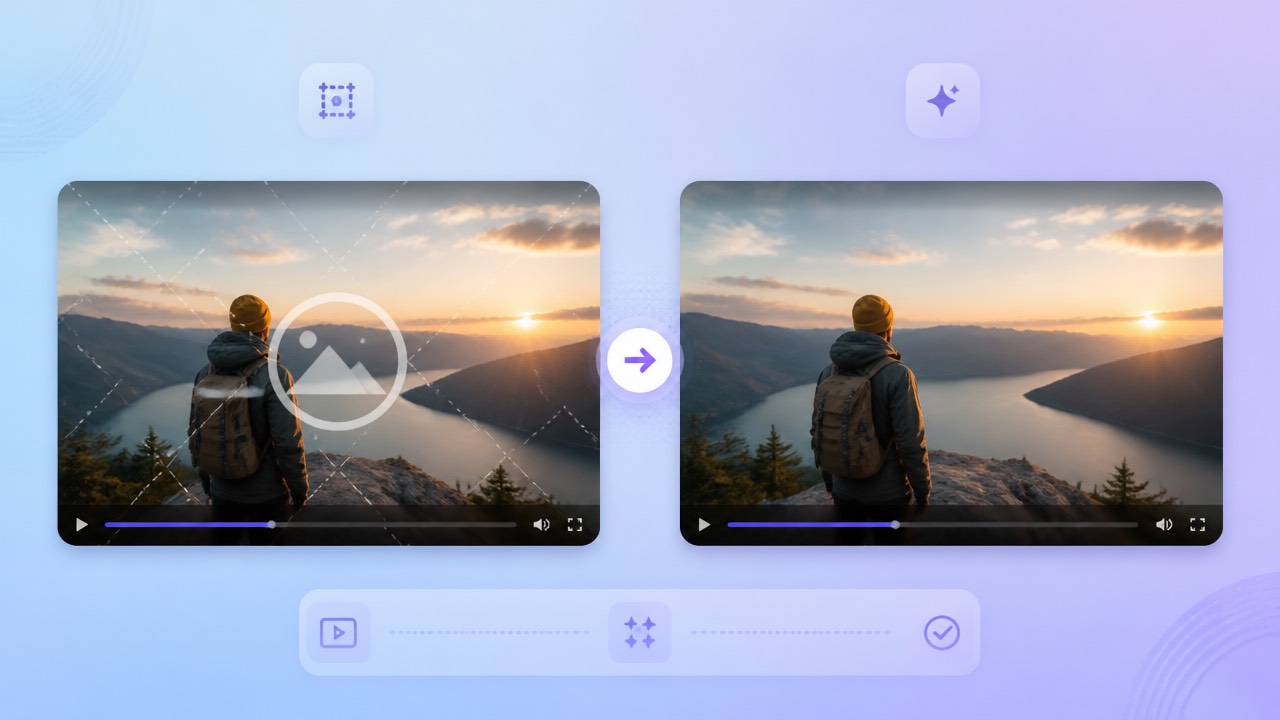
Giải pháp thay thế Vmake để làm sạch video: cần kiểm tra gì?
So sánh Vmake và 550W bằng cùng một video bạn được phép chỉnh sửa. Kiểm tra giới hạn, vùng chọn, giá, quyền riêng tư và toàn bộ tệp xuất.
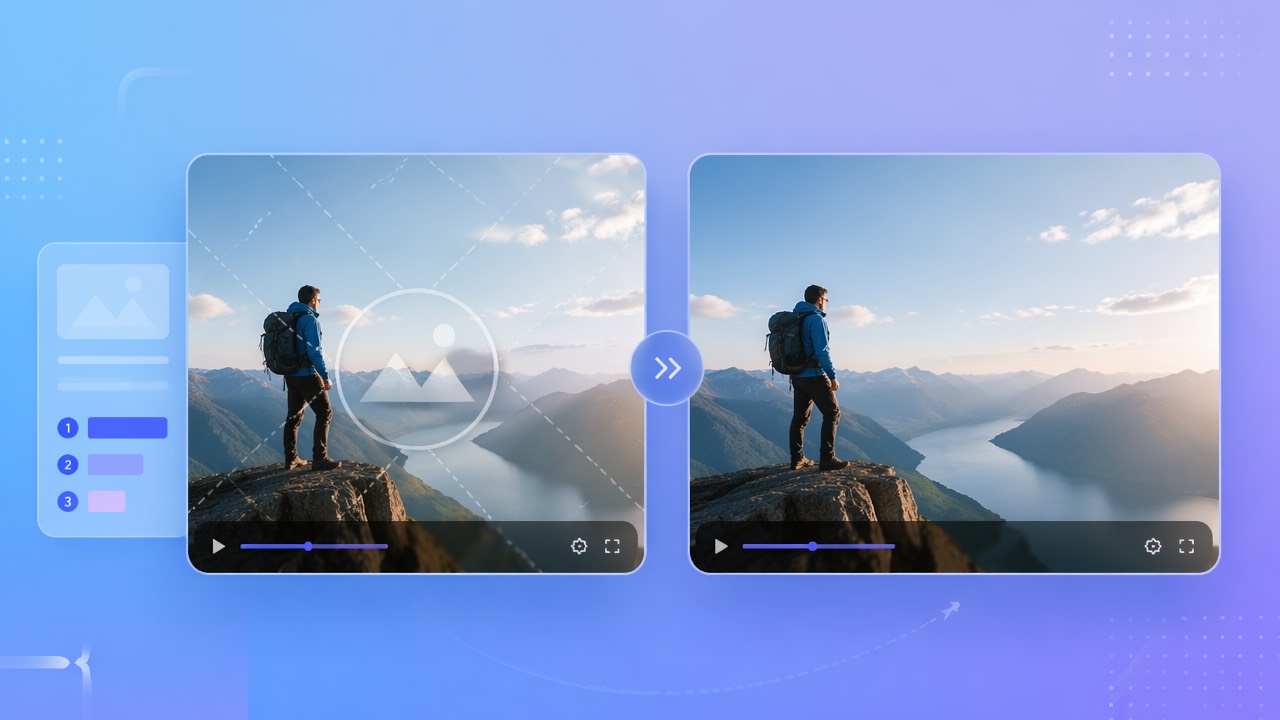
Cách so sánh phương pháp và công cụ chỉnh sửa watermark trên video
So sánh công cụ bằng video bạn được phép chỉnh sửa. Kiểm tra tính năng, giới hạn, chi phí, cách chọn vùng và toàn bộ tệp xuất theo điều kiện hiện tại.
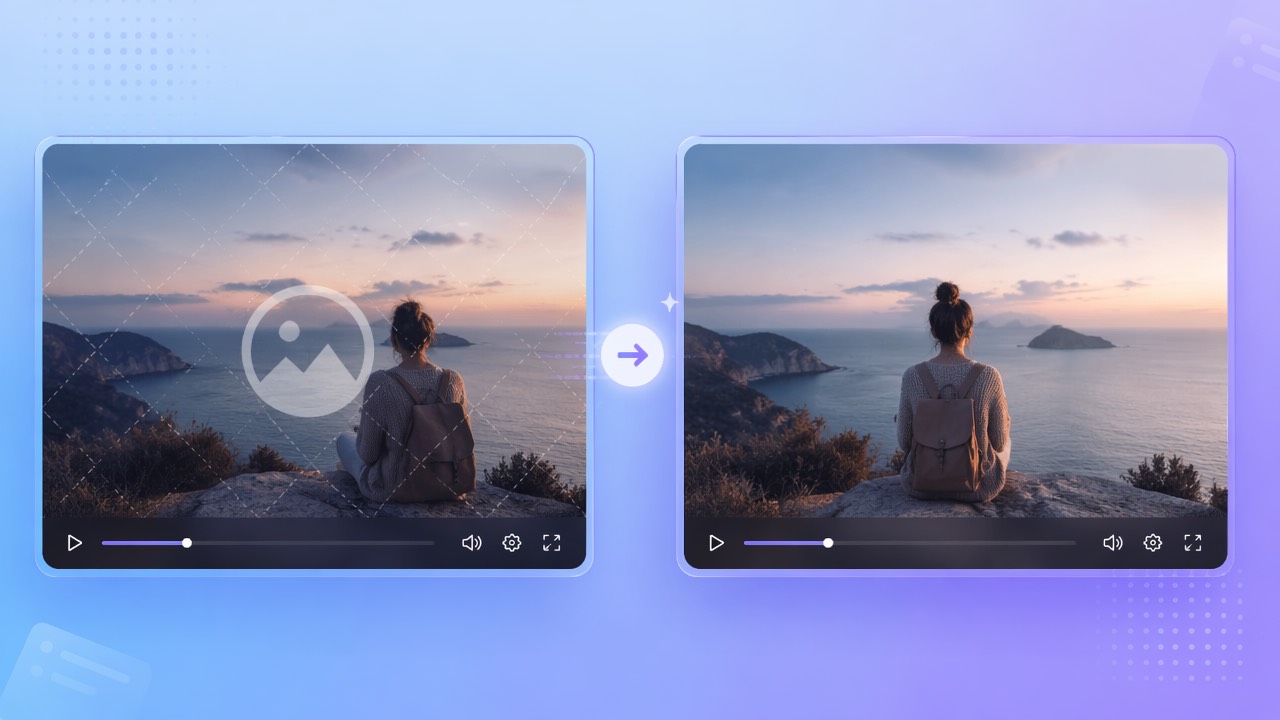
Đánh giá giải pháp thay Apowersoft: kiểm tra video và điều kiện
So sánh Apowersoft và 550W bằng video được phép chỉnh sửa. Kiểm tra định dạng, vùng chọn, chi phí hiện tại, quyền riêng tư và toàn bộ tệp xuất.
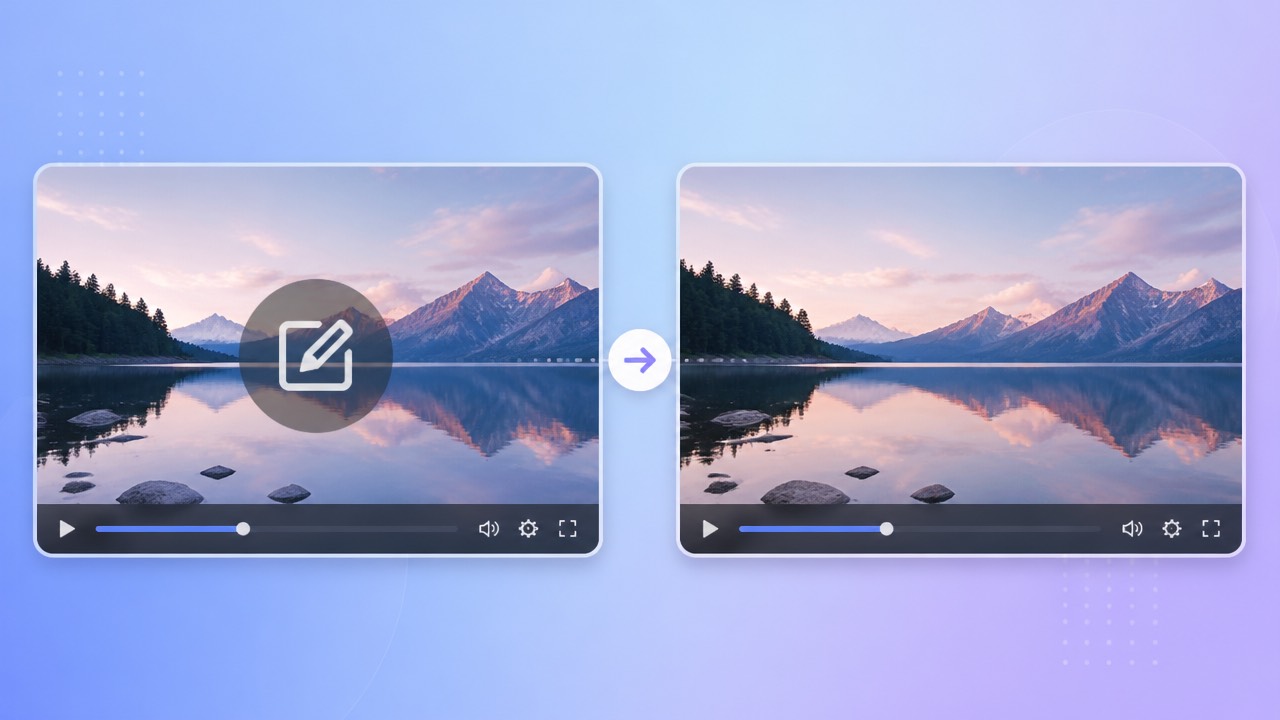
Chỉnh sửa dấu Filmora trong video được phép sử dụng
Trước tiên hãy kiểm tra lựa chọn xuất không có dấu và giấy phép Filmora hiện hành. Với MP4 hoặc MOV hoàn chỉnh được phép chỉnh sửa, chọn vùng dấu và xem toàn bộ kết quả.
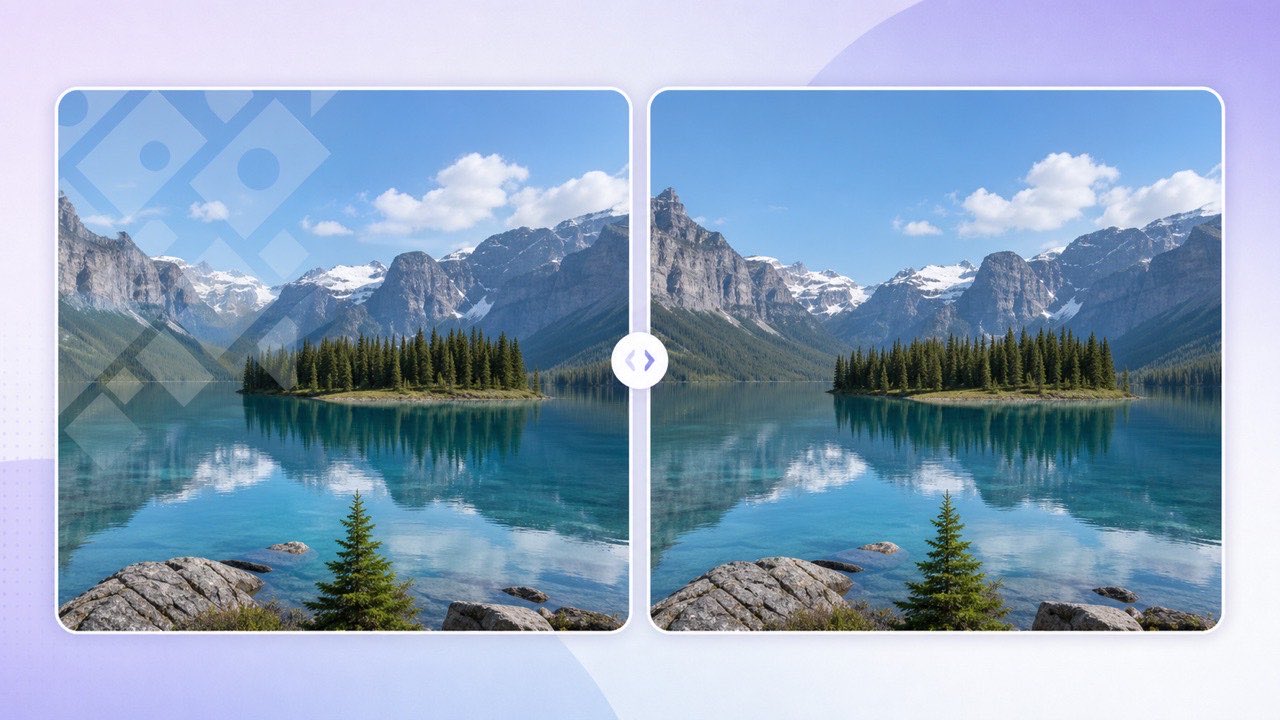
Đánh giá xử lý hình mờ ảnh trực tuyến bằng AI
Dùng Image Eraser với tệp JPG, PNG, BMP, WebP, AVIF, TIFF hoặc SVG mà bạn có quyền chỉnh sửa. Kiểm tra giới hạn hiện tại, xem lại JPG và tải xuống trong vòng 24 giờ.
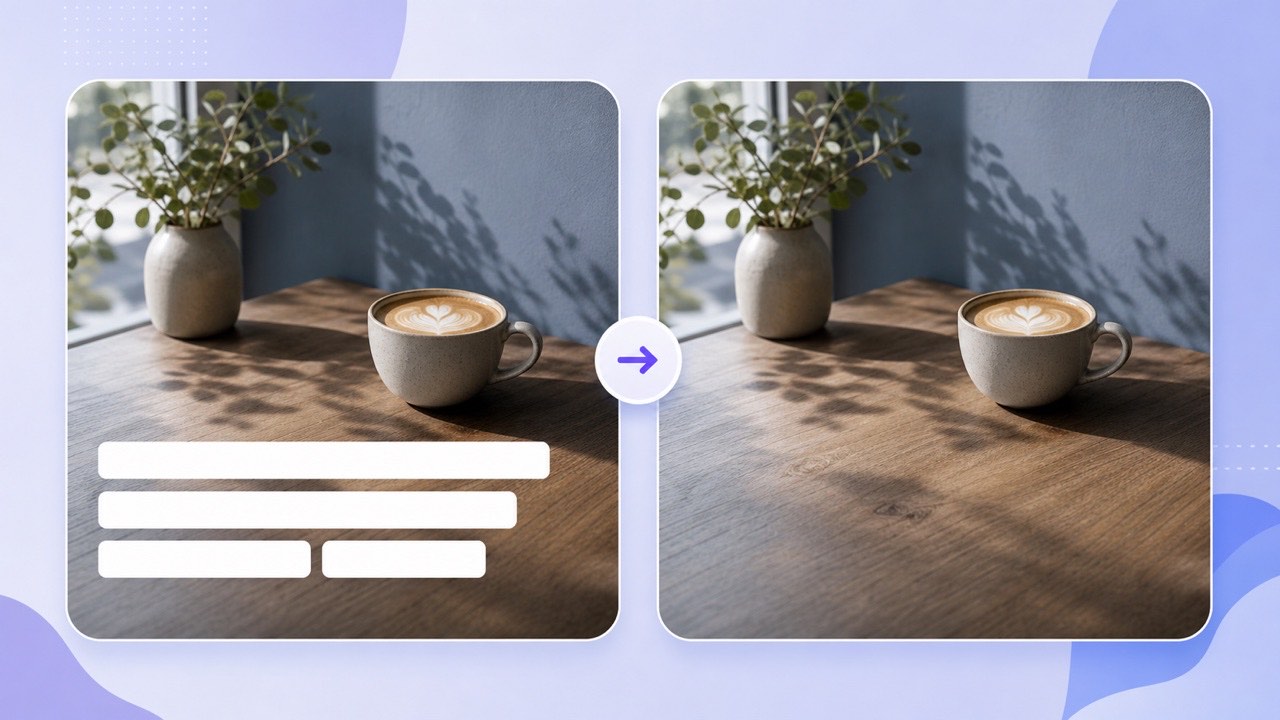
Xóa chữ khỏi ảnh bằng AI inpainting
So sánh AI inpainting với làm mờ để xóa chữ khỏi ảnh bạn được phép chỉnh sửa và kiểm tra lỗi ở vùng được tái tạo.
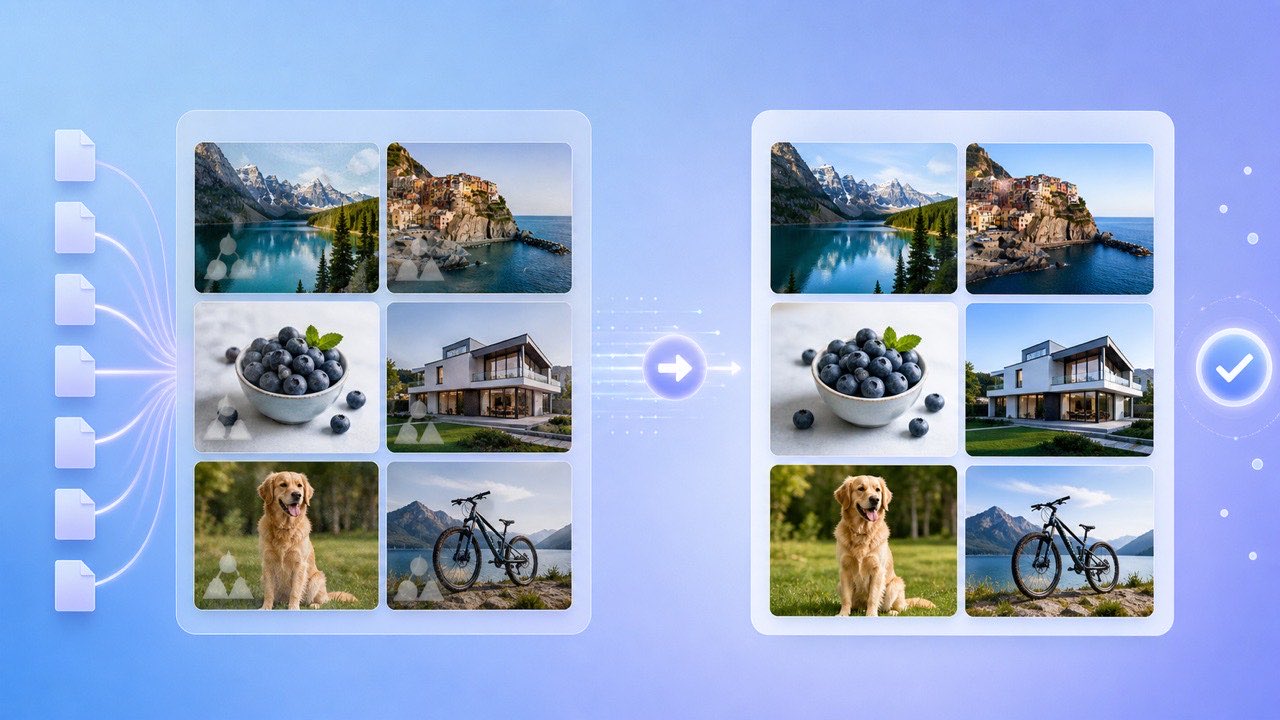
Xóa hàng loạt hình mờ khỏi hình ảnh
Xóa hình mờ và văn bản khỏi tối đa 20 hình ảnh mỗi lô với hàng đợi AI và thanh toán chỉ thành công.
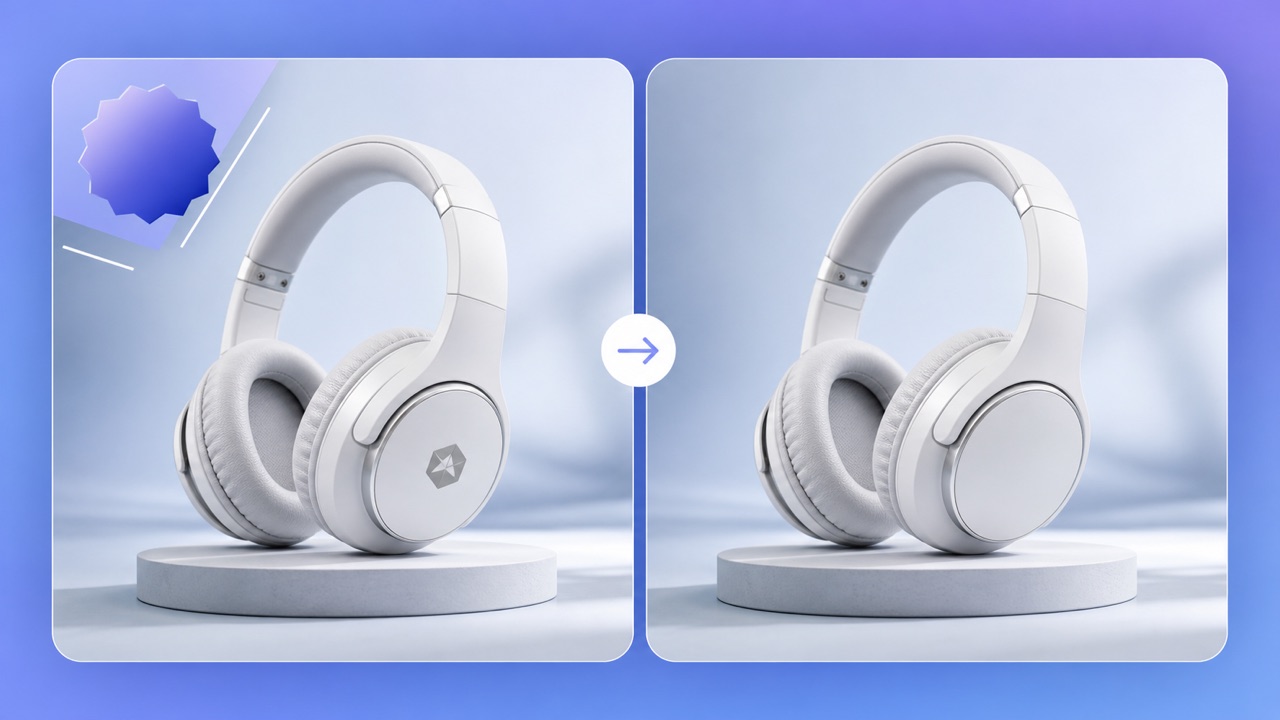
Xóa logo khỏi ảnh sản phẩm bằng AI
Xóa logo, huy hiệu người bán và lớp phủ văn bản lỗi thời khỏi ảnh sản phẩm bằng AI trong khi vẫn giữ nguyên phần cắt và nền.
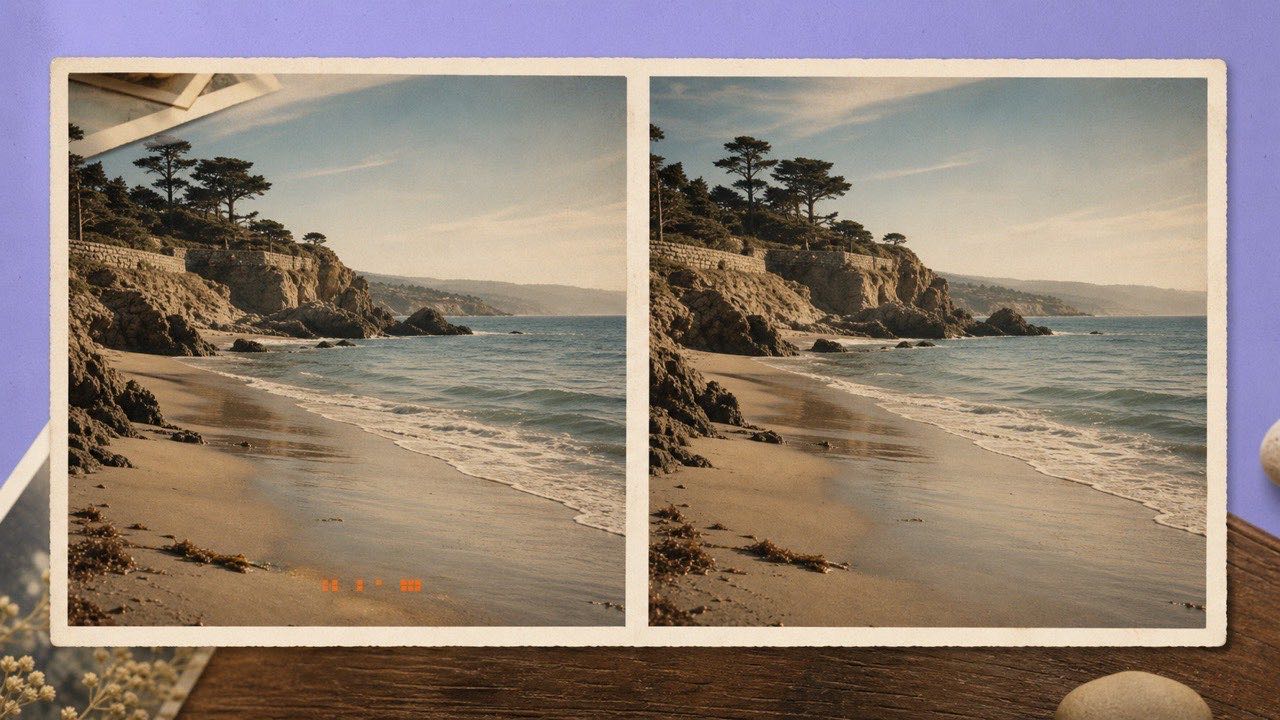
Kiểm tra xử lý dấu ngày trên ảnh bằng AI
AI ước tính chi tiết thay thế quanh dấu ngày. Hãy giữ ảnh gốc và kiểm tra JPG đã xử lý trước khi sử dụng.
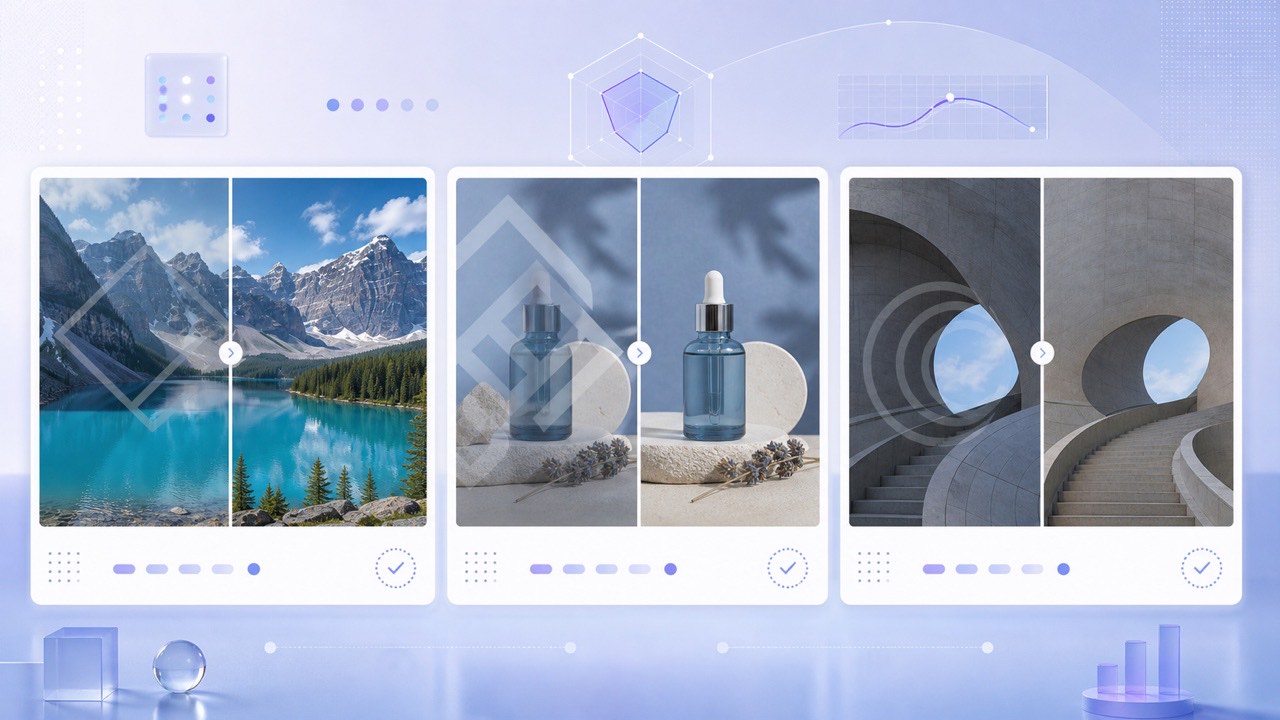
Cách so sánh các công cụ AI xóa hình mờ trên ảnh
Dùng danh sách kiểm tra thực tế để so sánh AI inpainting, định dạng ảnh, quy trình hàng loạt, quyền riêng tư, giá và việc xem lại kết quả. Kiểm tra giới hạn hiện tại trước khi tải lên.
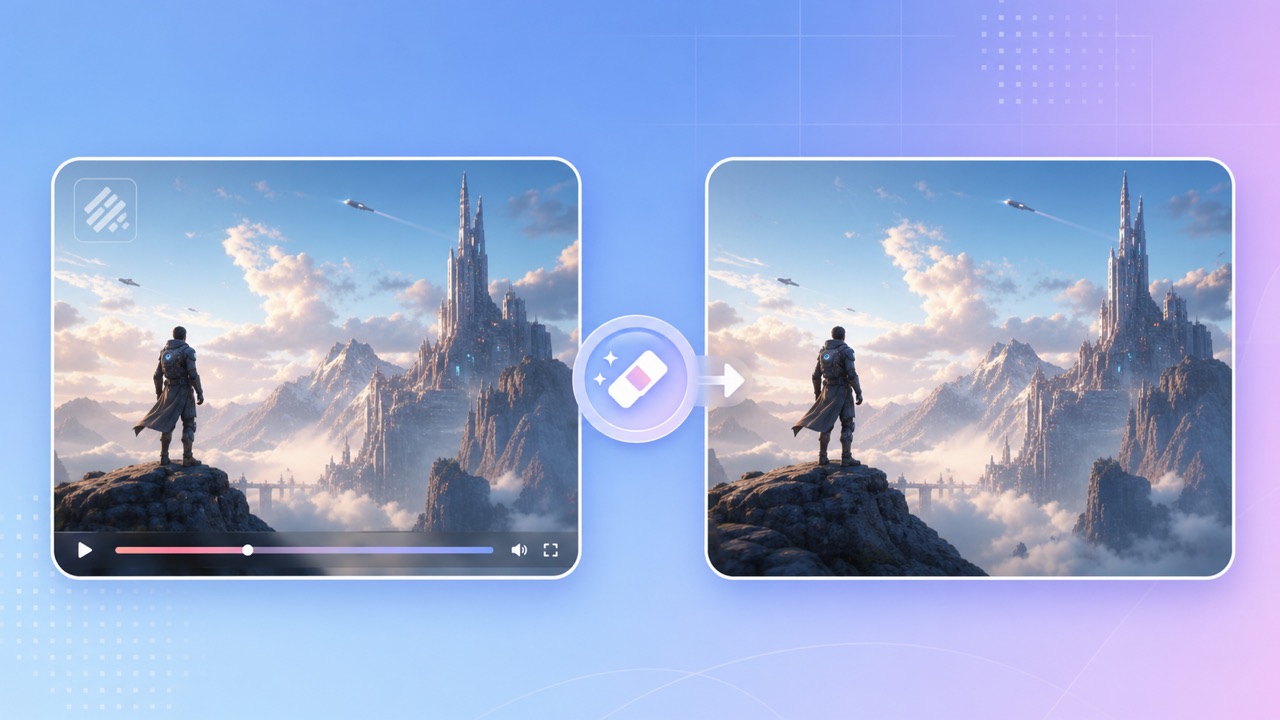
Chỉnh sửa dấu Kling hiển thị trên video bạn được phép sử dụng
Kiểm tra quyền và điều khoản xuất video Kling hiện hành, chọn dấu hiển thị rồi xem lại toàn bộ kết quả. AI ước tính hình ảnh thay thế, không khôi phục điểm ảnh bị che.
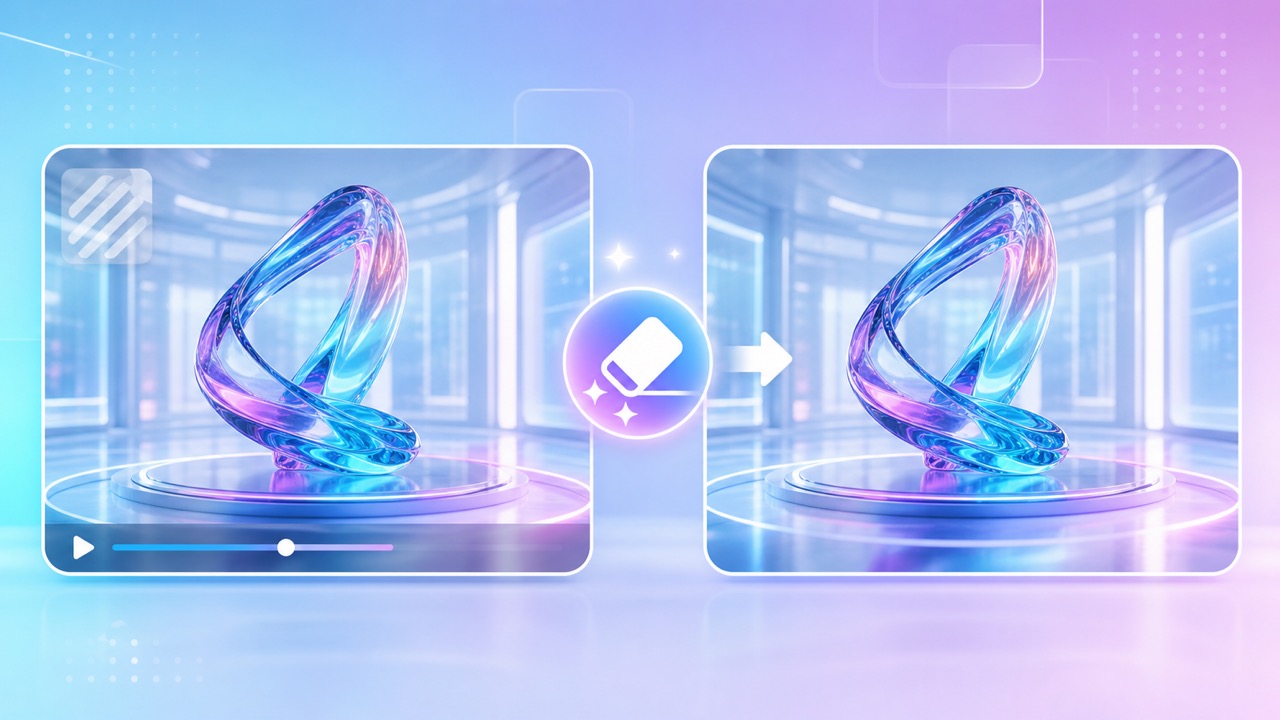
Cách kiểm tra lớp phủ hiển thị trong video Runway
Trước tiên, hãy kiểm tra tùy chọn xuất hiện tại của Runway. Với video bạn được phép chỉnh sửa, hãy so sánh tái tạo vùng chọn, cắt khung hình và làm mờ, rồi xem toàn bộ kết quả.

Cách Xóa Watermark Pika khỏi Video
Loại bỏ watermark Pika hiển thị khỏi video ngắn của bạn bằng AI inpainting và giữ nguyên toàn bộ khung dọc hoặc ngang.
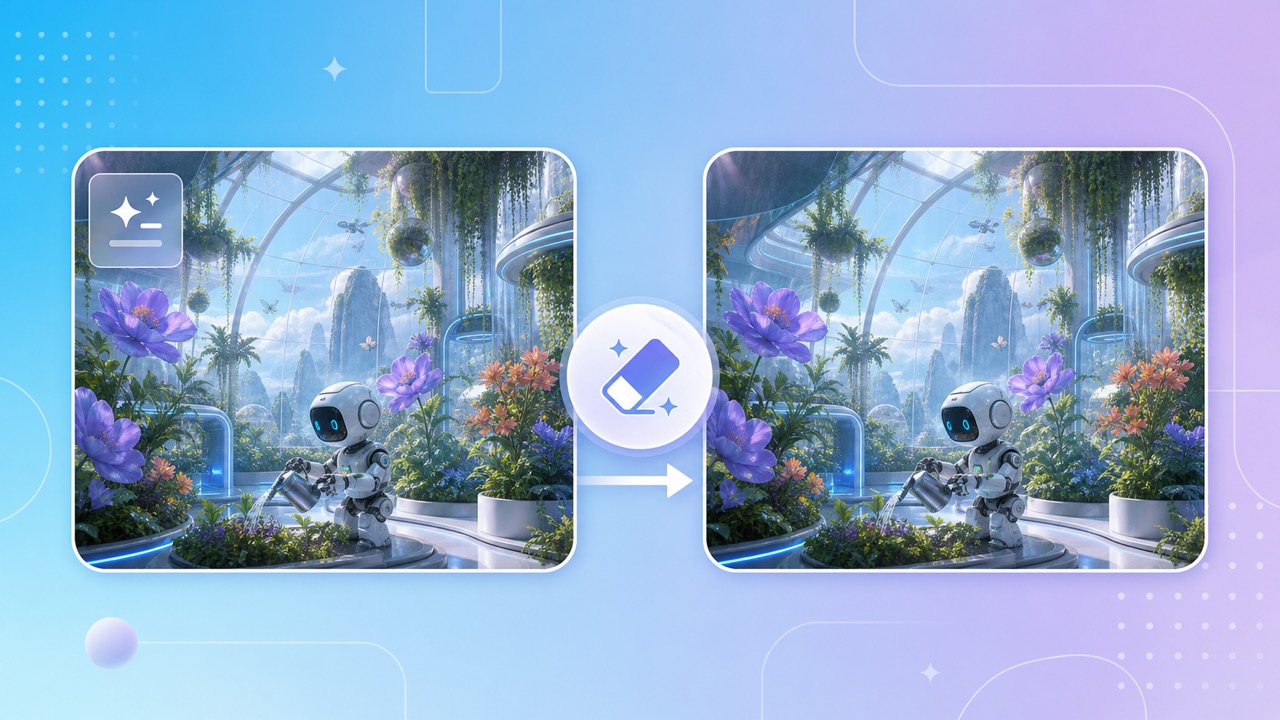
Chỉnh sửa hình mờ hiển thị trên ảnh do AI tạo
Tìm hiểu cách xử lý hình mờ hiển thị trên ảnh AI mà bạn được phép chỉnh sửa, đồng thời phân biệt chỉnh sửa điểm ảnh với thông tin nguồn gốc.

Xóa văn bản giá khỏi ảnh sản phẩm trực tuyến
Xóa giá cả, huy hiệu giảm giá và văn bản quảng cáo lỗi thời khỏi ảnh sản phẩm được ủy quyền bằng cách tái tạo nền AI.
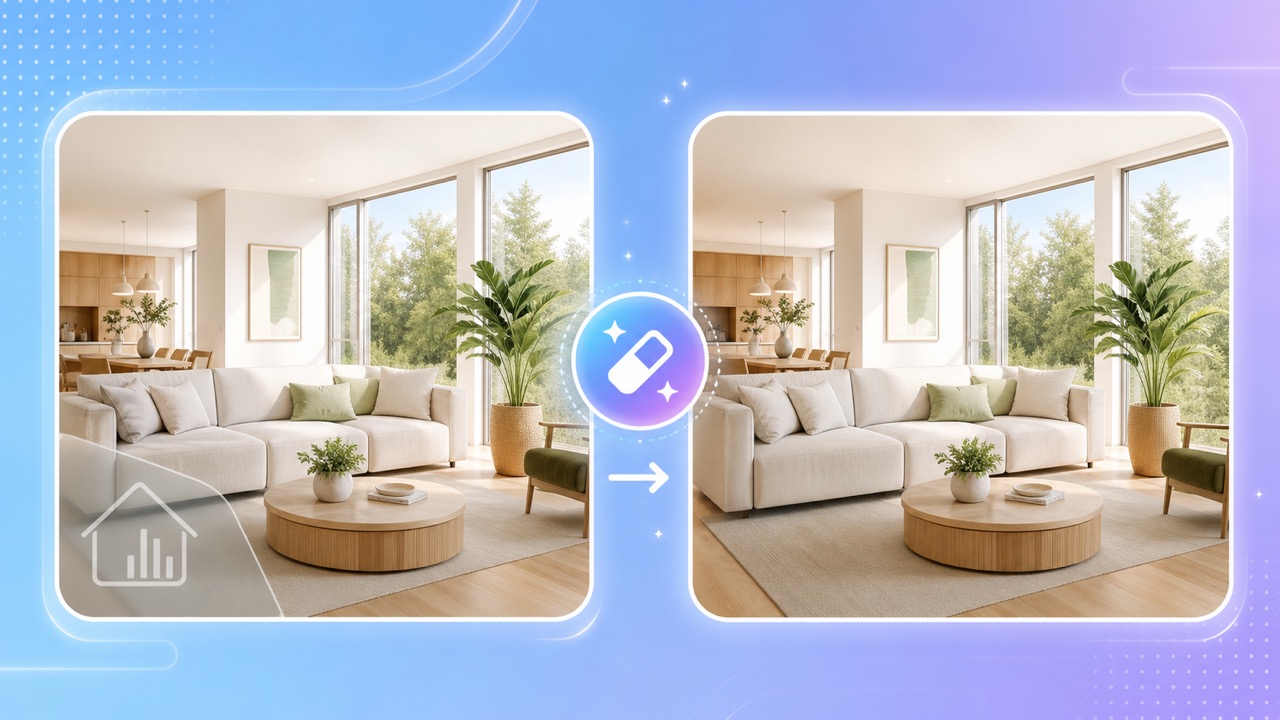
Xóa hình mờ khỏi ảnh bất động sản
Tìm hiểu các cách xử lý lớp phủ hiển thị trên ảnh bất động sản mà bạn được phép chỉnh sửa. AI inpainting ước tính các điểm ảnh bị che; hãy kiểm tra chi tiết kiến trúc và giữ lại ảnh gốc.
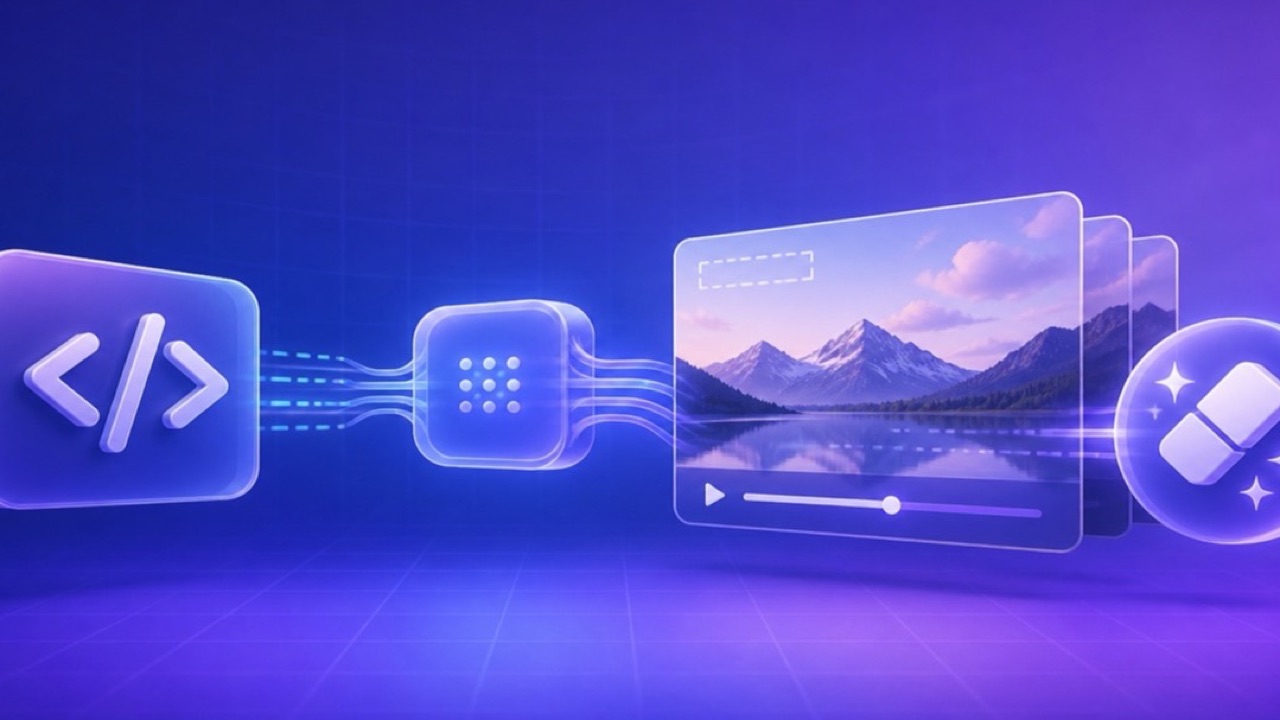
API Video Eraser xử lý phụ đề và hình mờ trong video, hình ảnh
Tích hợp API 550W để xử lý phụ đề hoặc vùng hình mờ được chọn trong video có quyền sử dụng và hình mờ trên ảnh. Theo dõi tác vụ và kiểm tra kết quả.
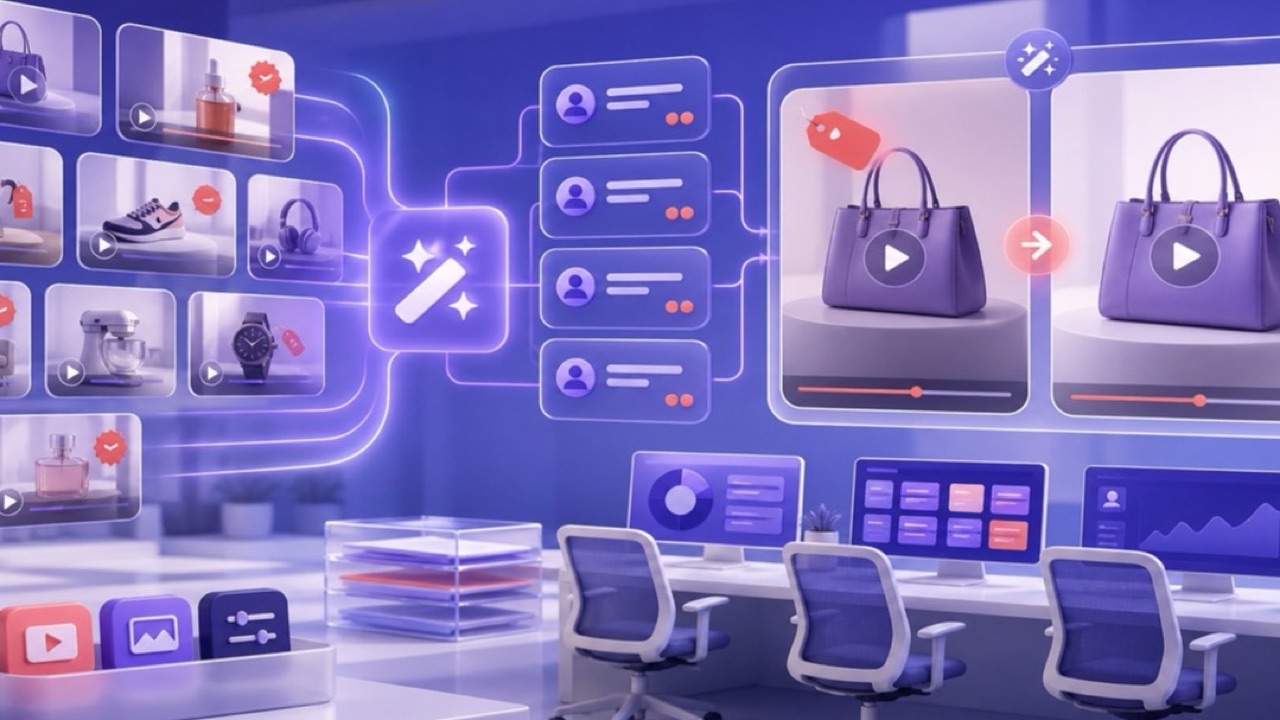
Xóa Watermark Video Hàng Loạt Cho Đội Ngũ Thương Mại Điện Tử
Xây dựng quy trình hàng loạt có thể kiểm tra để làm sạch video sản phẩm được ủy quyền trên các sàn thương mại, danh mục, agency và chiến dịch địa phương hóa.

Che khuôn mặt và thông tin nhận dạng trong video để bảo vệ quyền riêng tư
Nhận diện khuôn mặt, tên, màn hình và dấu hiệu cá nhân trong video; chọn cách che phù hợp rồi kiểm tra hình, tiếng và tệp xuất trước khi chia sẻ.