ลบข้อความและลายน้ำจากรูปภาพและวิดีโอ — บล็อก
ใช้ AI กับรูปภาพและวิดีโอที่คุณมีสิทธิ์แก้ไข แล้วตรวจสอบผลลัพธ์ที่ส่งออก

สร้างเอเจนต์ล้างวิดีโอด้วย MCP และ 550W
จัดกระบวนการล้างวิดีโอผ่าน MCP: ตรวจสิทธิ์ในคลิป เลือกพื้นที่และโหมด ติดตามงาน แล้วตรวจผลลัพธ์ก่อนดาวน์โหลด

วางแผนและตรวจสอบงานวิดีโอใน Claude Desktop
ตรวจสอบการเข้าถึงไฟล์ สิทธิ์ พื้นที่เลือก และโหมดผ่านไคลเอนต์ MCP แล้วดูผลส่งออก 550W ทั้งคลิปด้วยตนเอง

ขั้นตอนทำวิดีโอสั้นหลายภาษาสำหรับ AI Agent
ล้างวิดีโอที่ได้รับอนุญาตด้วย 550W แล้วตรวจคำบรรยาย เสียง ความหมายในแต่ละภูมิภาค และไฟล์ส่งออกแยกตามภาษา
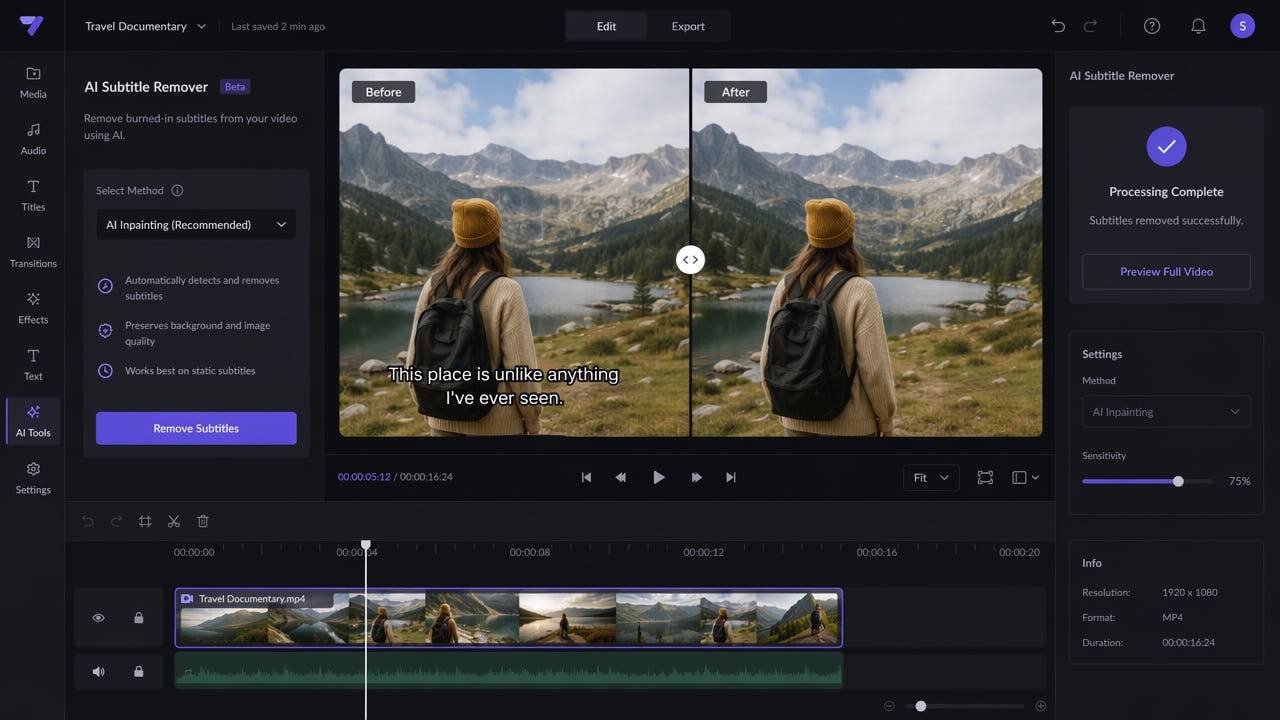
ลบคำบรรยายที่ฝังในวิดีโอ: เลือกวิธีและตรวจผลลัพธ์
ตรวจสอบก่อนว่าคำบรรยายเป็นแทร็กแยกหรือเป็นส่วนหนึ่งของภาพ เปรียบเทียบการครอบภาพ การปิดทับ การแก้ด้วยมือ และภาพทดแทนที่ AI ประเมินจากวิดีโอที่มีสิทธิ์แก้ไข
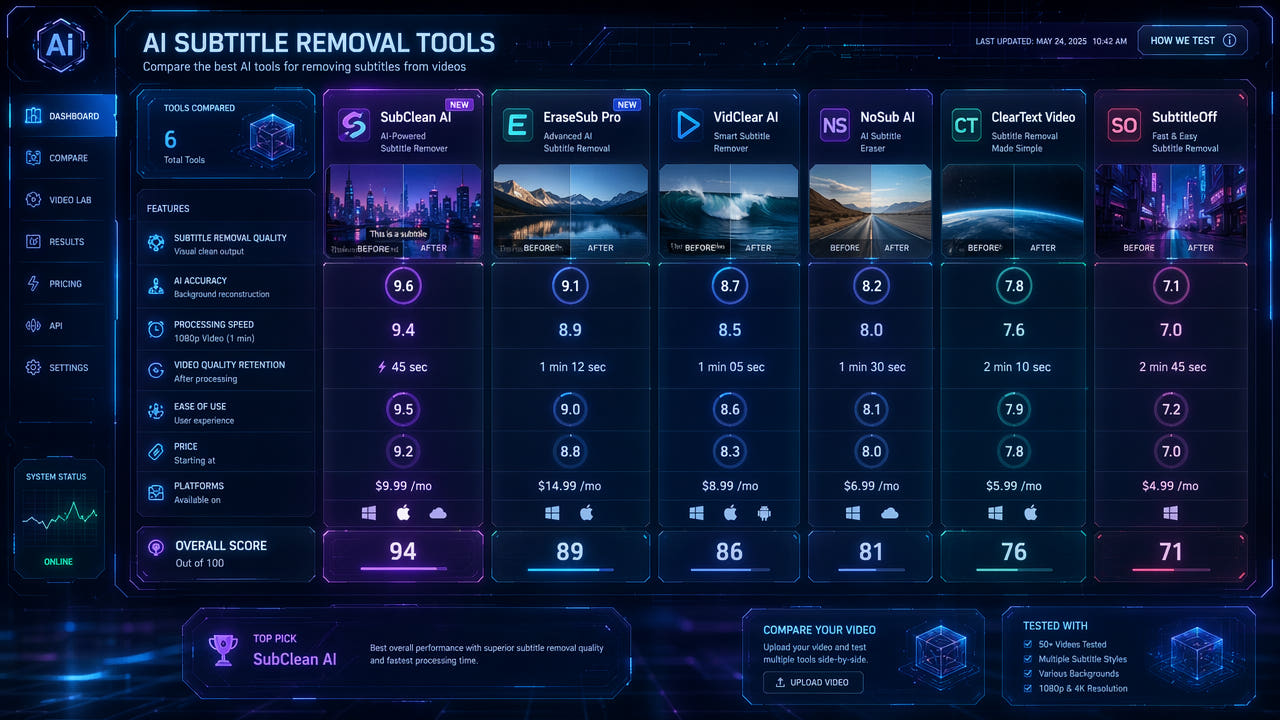
จัดการคำบรรยายด้วย AI ออนไลน์: ตรวจเครื่องมือและผลลัพธ์
ทดสอบวิดีโอที่ได้รับอนุญาต ตรวจข้อจำกัดการอัปโหลดและค่าใช้จ่ายปัจจุบัน แล้วดูไฟล์ส่งออกทั้งคลิปก่อนเลือกวิธีจัดการคำบรรยาย
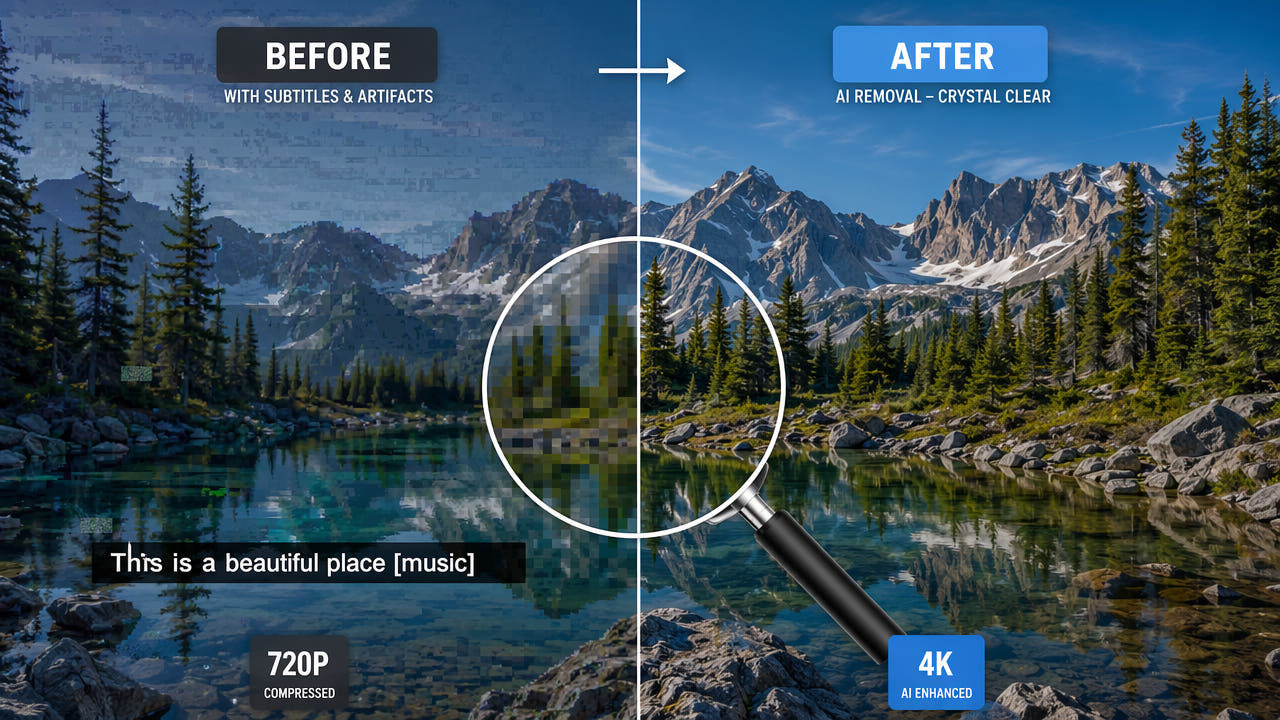
ลบคำบรรยายที่ฝังในภาพพร้อมตรวจคุณภาพวิดีโอ
เปรียบเทียบการครอบตัด เบลอ ปิดทับ และสร้างภาพทดแทนด้วย AI บนวิดีโอที่ได้รับอนุญาต ตรวจข้อจำกัดปัจจุบันและไฟล์ส่งออกทั้งเรื่อง
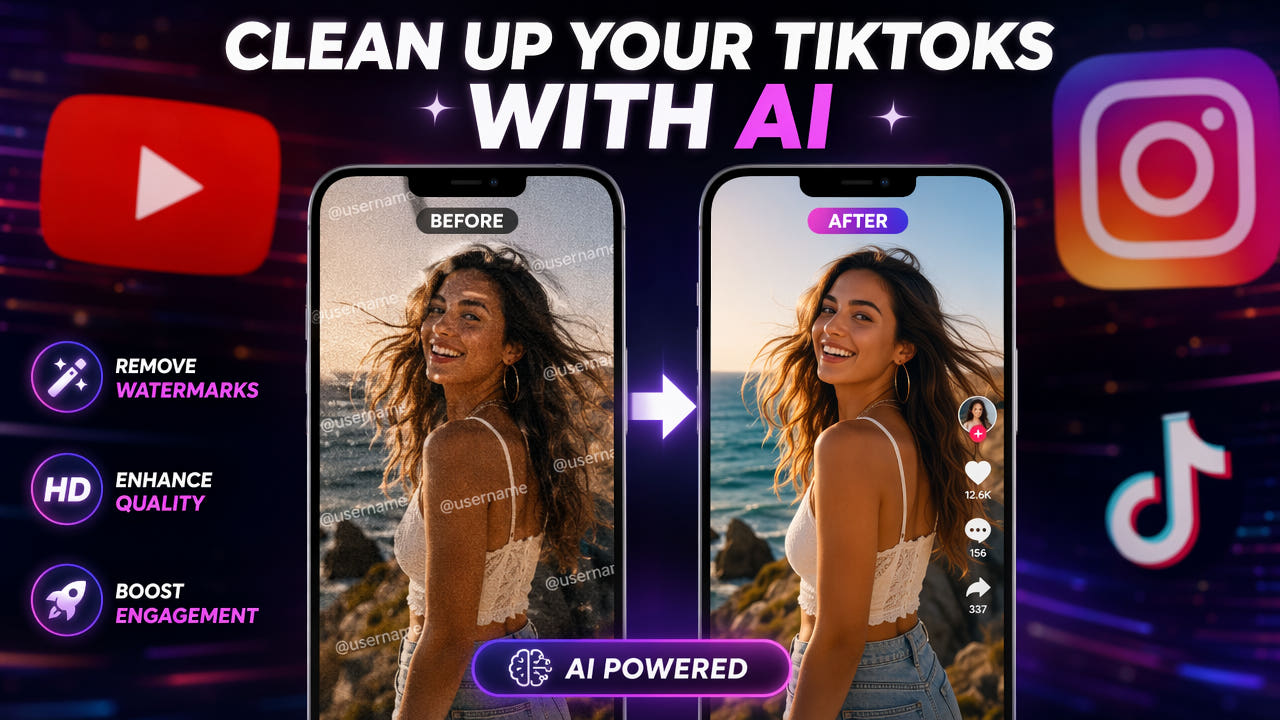
ตรวจสอบและลบเครื่องหมาย TikTok ที่มองเห็นจากวิดีโอที่ได้รับอนุญาต
เตรียมวิดีโอ TikTok ที่คุณได้รับอนุญาตให้นำไปใช้ซ้ำ ตรวจสอบไฟล์ต้นฉบับ เลือกเครื่องหมายที่มองเห็น เข้าใจการประเมินของ AI และตรวจดูไฟล์ส่งออกทั้งหมด
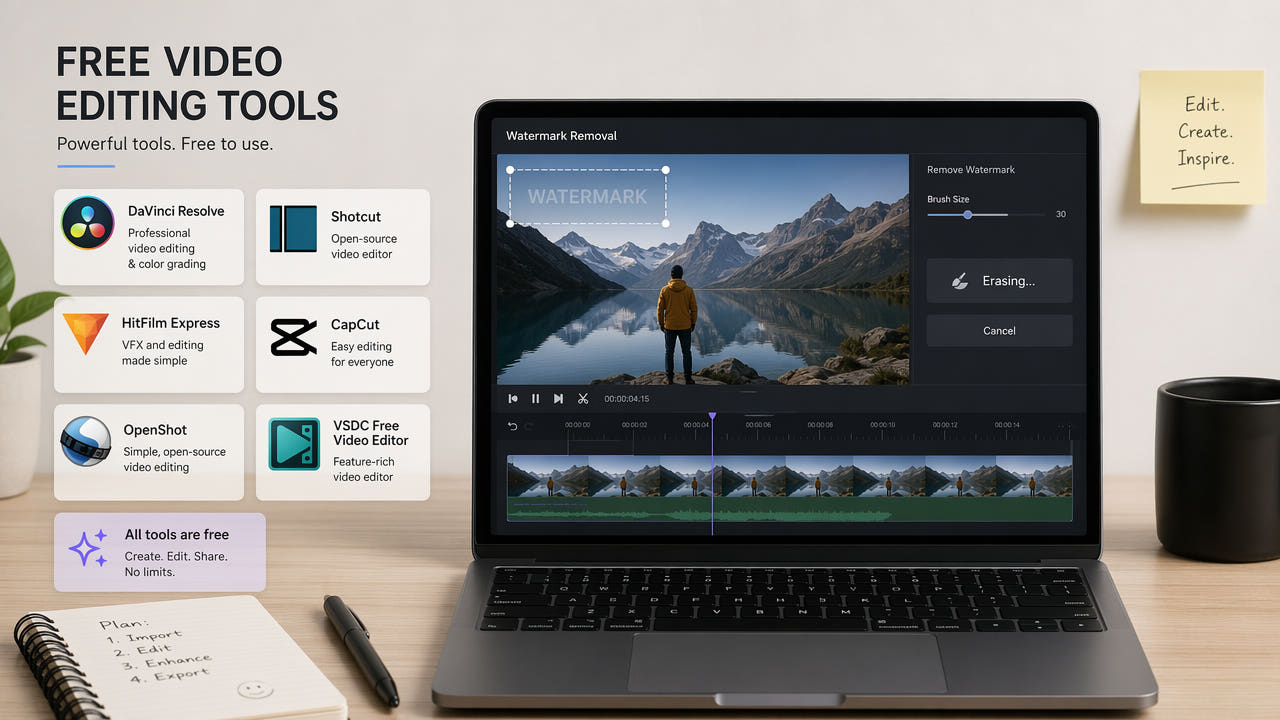
แก้ไขลายน้ำในวิดีโอ: สิทธิ์ ค่าใช้จ่าย และวิธีต่าง ๆ
เปรียบเทียบ AI, FFmpeg การครอบตัด การปิดทับ และการแก้ไขด้วยตนเอง ตรวจสอบสิทธิ์ ข้อจำกัด และราคาปัจจุบัน แล้วดูไฟล์ที่ส่งออกทั้งคลิป
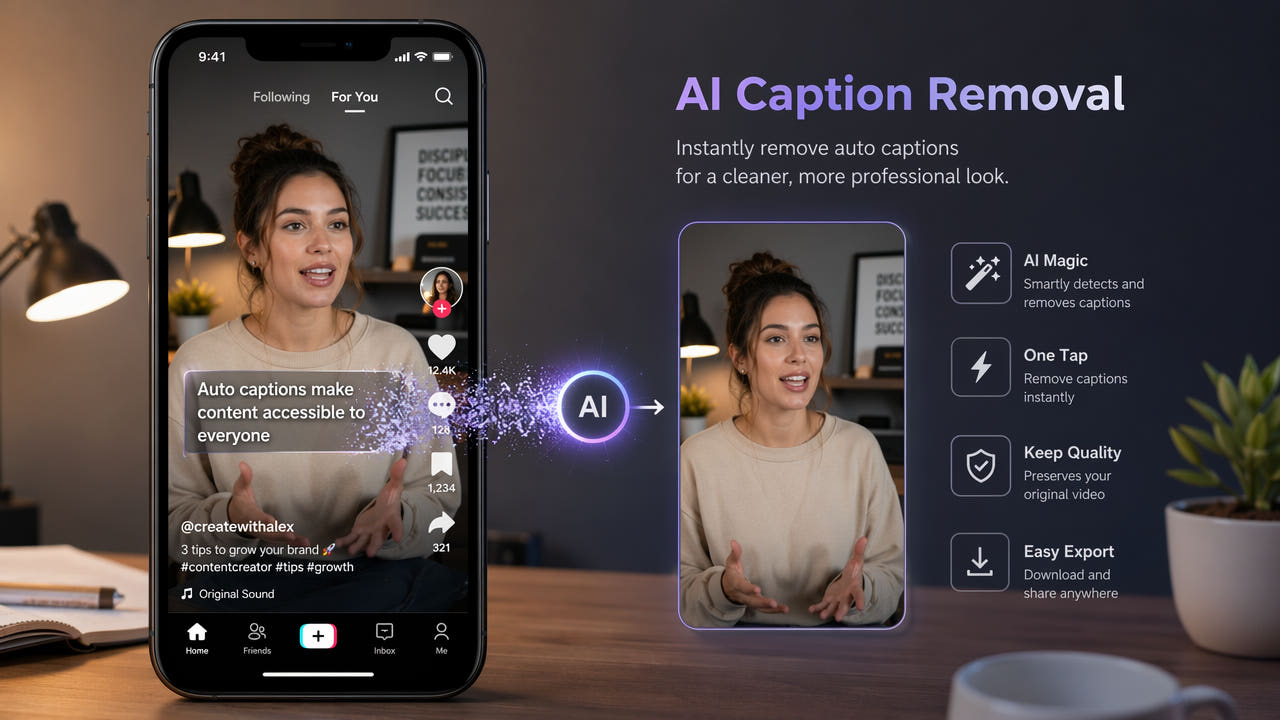
ตรวจคำบรรยายในวิดีโอ TikTok ของคุณก่อนนำไปใช้ใหม่
ตรวจสิทธิ์และดูว่าคำบรรยายเป็นแทร็กแยกหรือฝังภาพ ทดลองแก้เฉพาะบริเวณเมื่อจำเป็น แล้วตรวจไฟล์ส่งออกทั้งคลิป
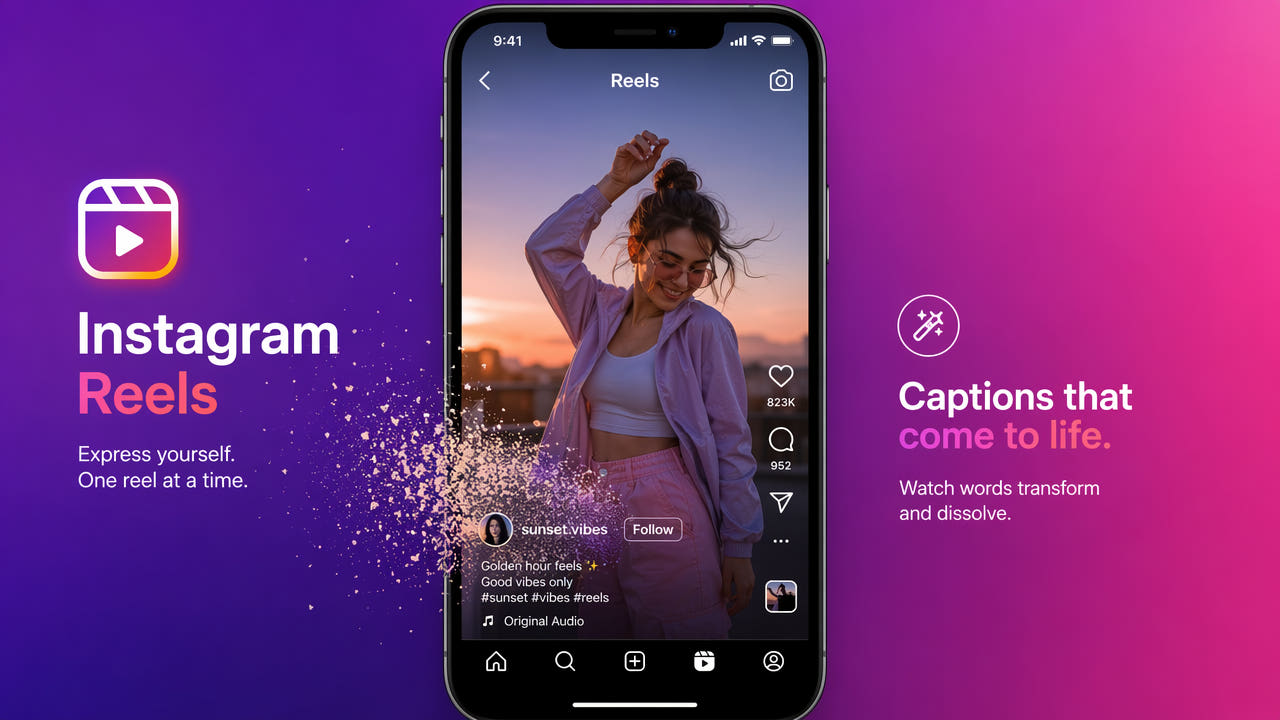
วิธีลบคำบรรยายจาก Instagram Reels | คู่มือ
ตรวจว่าคำบรรยาย Reel ยังแก้ไขได้หรือฝังอยู่ในวิดีโอที่คุณมีสิทธิ์แก้ไข เปรียบเทียบไฟล์ต้นฉบับที่ไม่มีข้อความกับการแก้ไขพื้นที่เลือกด้วย AI แล้วตรวจผลลัพธ์ทั้งคลิป
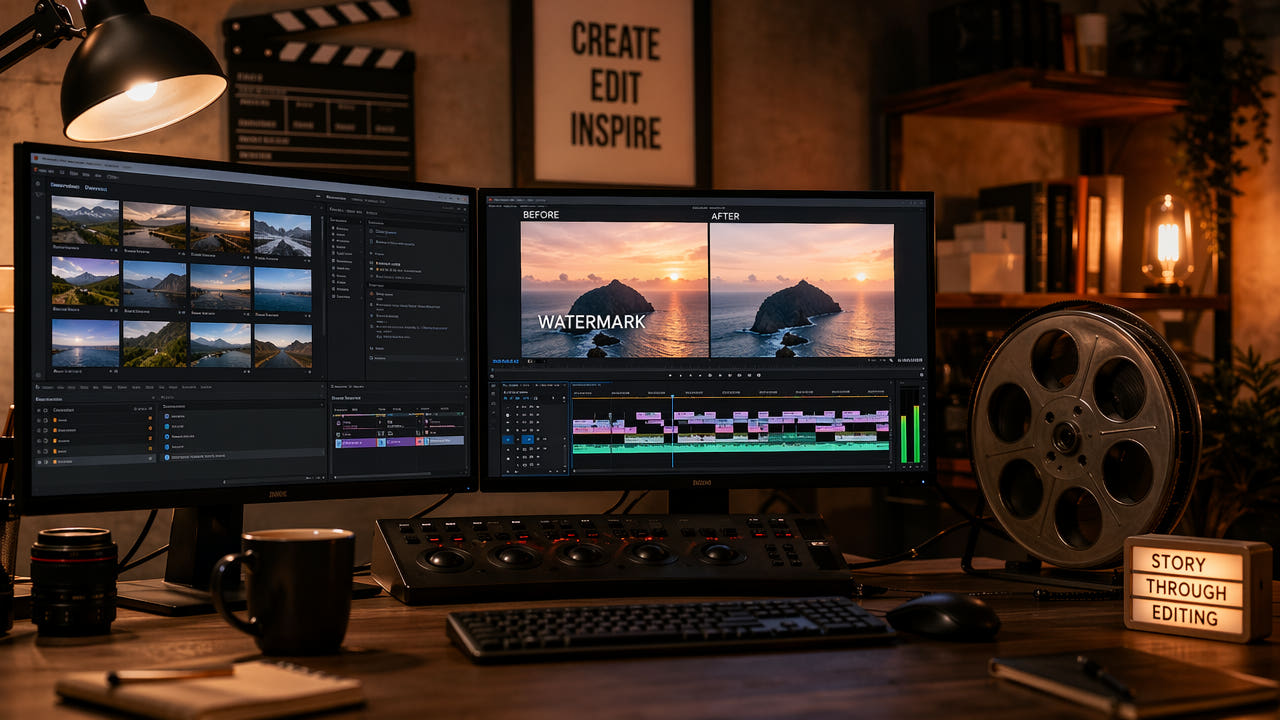
ลายน้ำในวิดีโอสต็อก: ตรวจสิทธิ์ก่อนแก้ไข
แนวทางตรวจเงื่อนไขไฟล์ตัวอย่างและใบอนุญาต เลือกไฟล์ต้นฉบับที่ใช้ได้ ประมวลผลเฉพาะพื้นที่ที่อนุญาต และตรวจวิดีโอก่อนส่งงาน
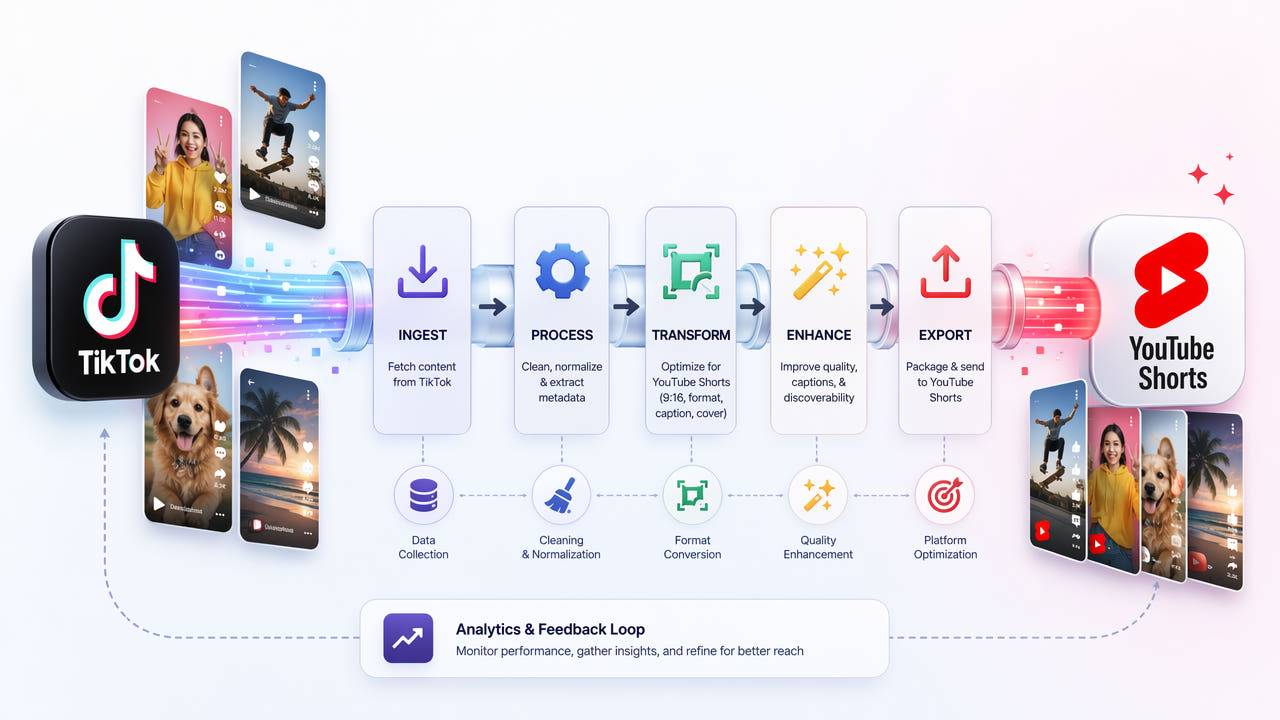
ปรับวิดีโอ TikTok สำหรับ YouTube Shorts
เตรียมวิดีโอ TikTok ของคุณสำหรับ YouTube Shorts: ตรวจสอบสิทธิ์ ลบองค์ประกอบซ้อนทับที่ไม่จำเป็น และตรวจดูผลลัพธ์ก่อนเผยแพร่
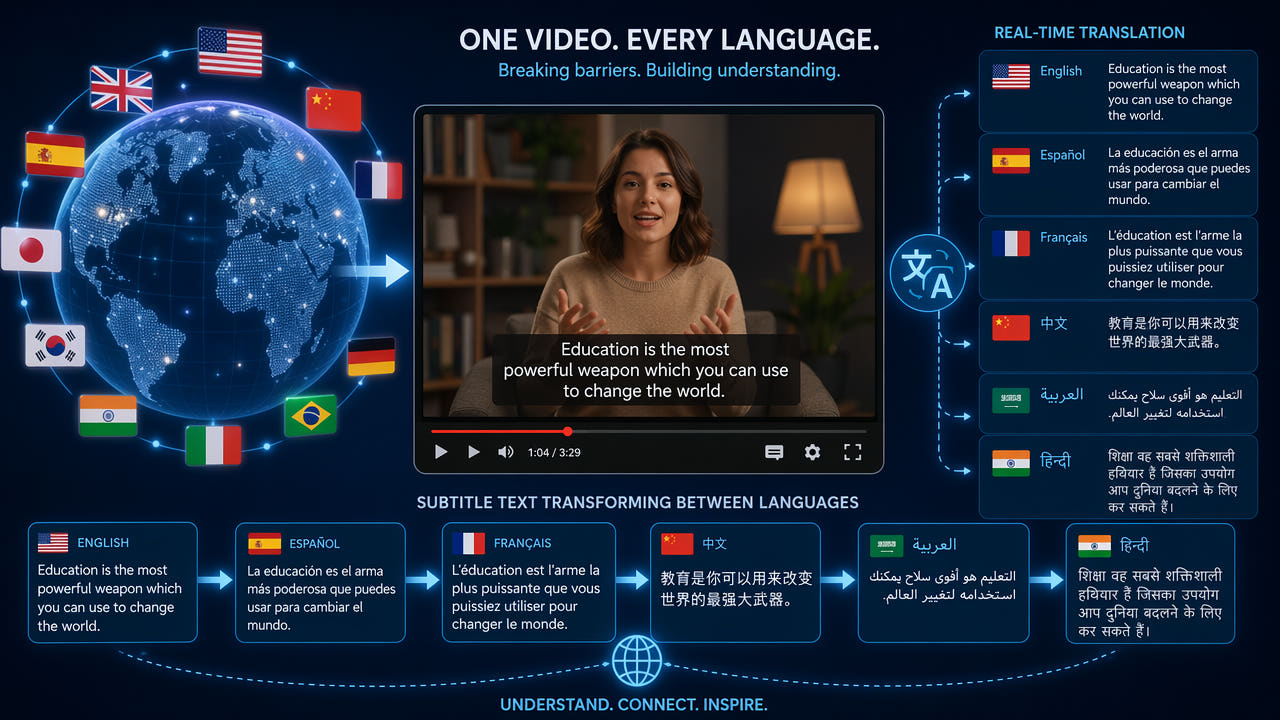
เตรียมวิดีโอที่ได้รับอนุญาตสำหรับคำบรรยายภาษาใหม่ | คู่มือตรวจทาน
ตรวจสอบแทร็กคำบรรยายและสิทธิ์ ทดลองซ่อมภาพเฉพาะบริเวณข้อความที่ฝังอยู่ เพิ่มคำแปล และตรวจผลส่งออกทุกไฟล์
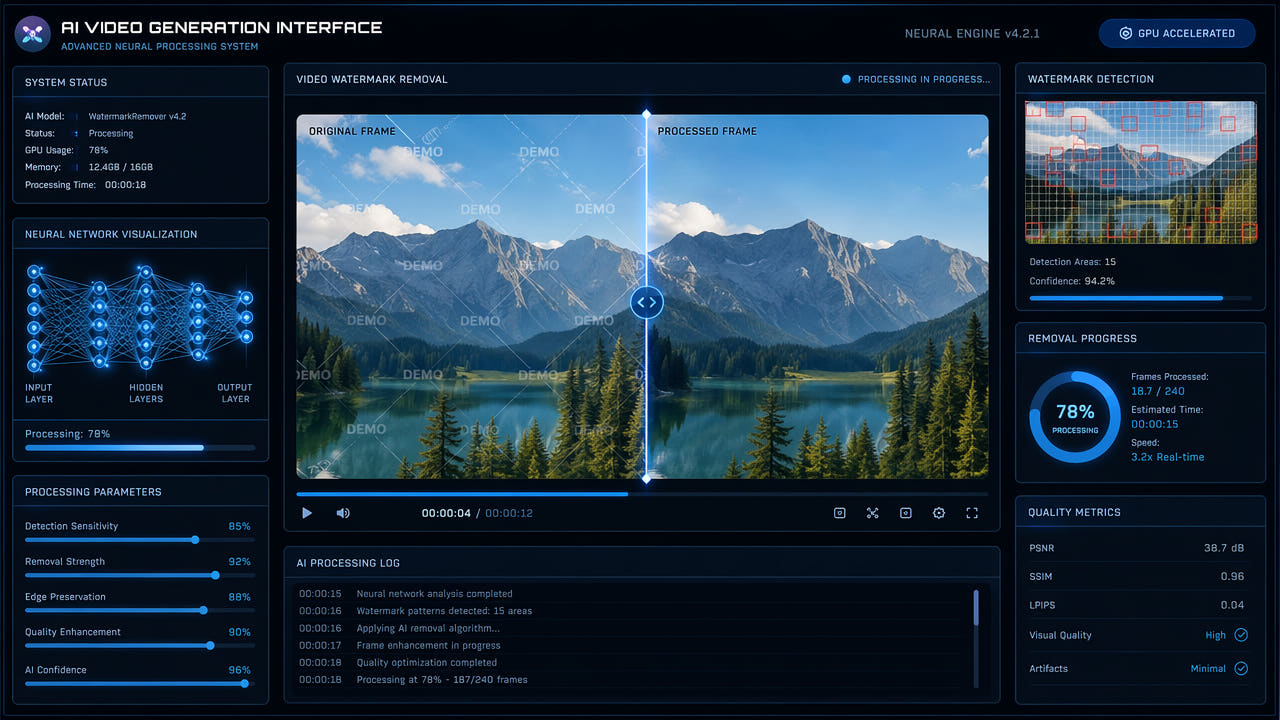
แก้ไขเครื่องหมายที่มองเห็นได้ในวิดีโอ AI ที่ได้รับอนุญาต
ก่อนแก้ไขเครื่องหมายที่มองเห็นได้ในวิดีโอ AI ให้ตรวจสอบสิทธิ์ เงื่อนไขล่าสุดของผู้ให้บริการ และข้อกำหนดการเปิดเผยข้อมูล เลือกเฉพาะบริเวณที่เกี่ยวข้องและตรวจดูไฟล์ส่งออกทั้งชิ้น
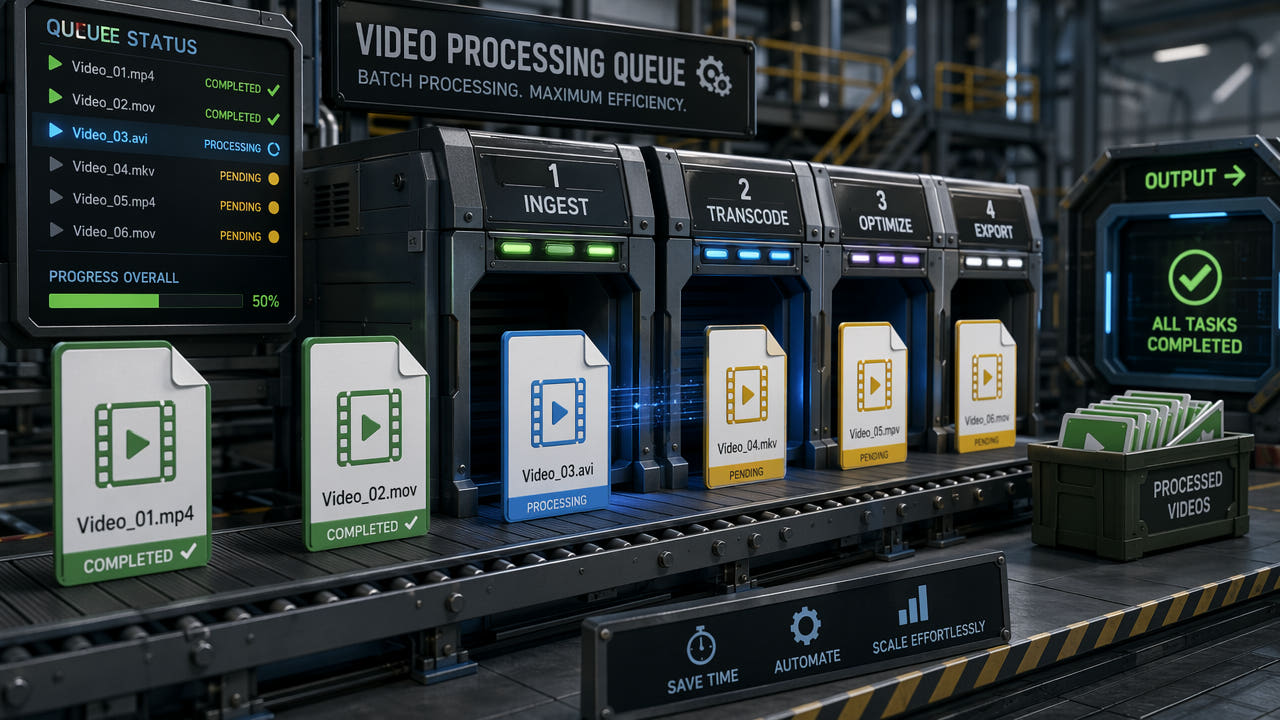
ลบคำบรรยายจากหลายวิดีโอ: เลือกบริเวณและตรวจผลทีละงาน
ตรวจชนิดคำบรรยายในวิดีโอที่คุณมีสิทธิ์แก้ไข ใช้บริเวณที่ตรวจแล้วกับไฟล์ความละเอียดเดียวกัน และตรวจผลลัพธ์ของงานอิสระแต่ละรายการ
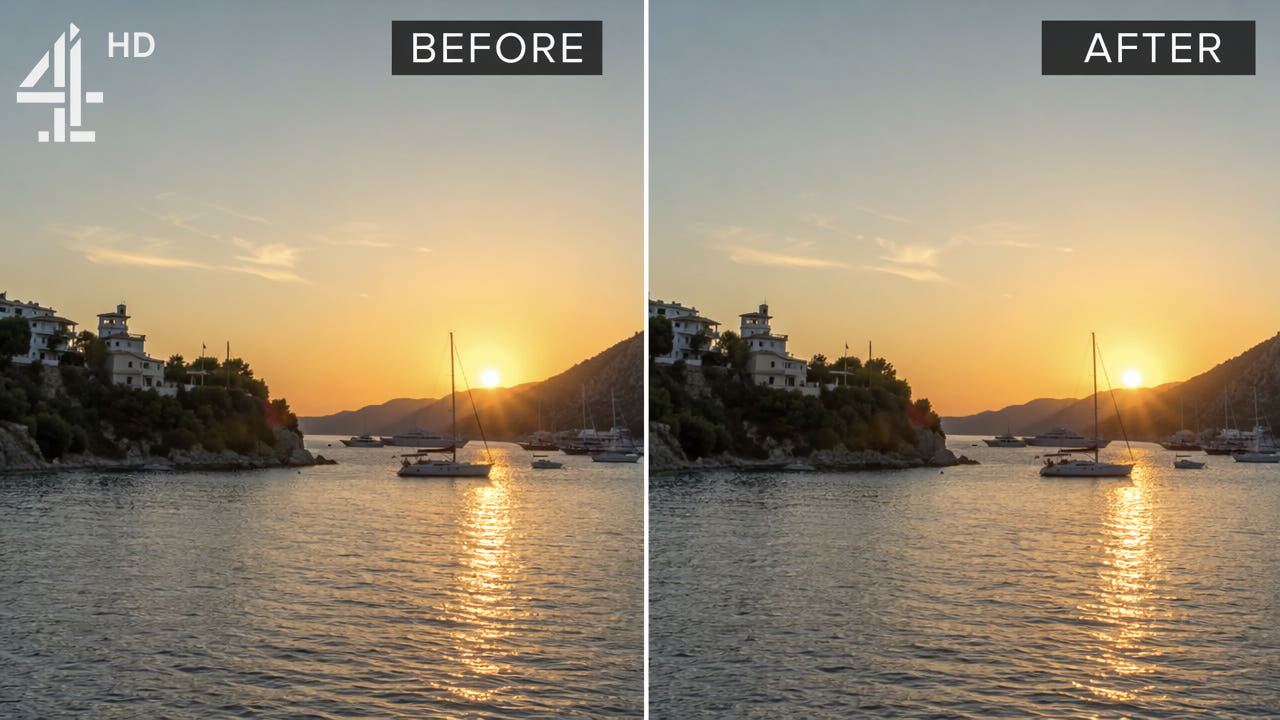
แก้ไขโลโก้ที่มองเห็นได้ในวิดีโอที่คุณมีสิทธิ์แก้ไข
ตรวจสอบสิทธิ์และไฟล์ส่งออกต้นฉบับก่อน แล้วจึงเปรียบเทียบการสร้างภาพแทนในพื้นที่ที่เลือก การครอบภาพ การปิดทับ และการแก้ไขด้วยตนเอง ตรวจดูผลลัพธ์ทั้งหมด
วิธีเลือกเครื่องมือตัดต่อวิดีโอ AI ให้เหมาะกับงาน
คู่มือเปรียบเทียบเครื่องมือวิดีโอ AI ตามงาน วัสดุที่ได้รับอนุญาต และเอกสารปัจจุบัน พร้อมตรวจผลลัพธ์ทั้งไฟล์ด้วยคน

วิธีแก้ข้อความซ้อนทับบนวิดีโอ: วิธีและข้อจำกัด
เปรียบเทียบการแก้โครงการต้นฉบับ การสร้างภาพทดแทนด้วย AI การครอบภาพ การเบลอ การรีทัช และ FFmpeg กับไฟล์ที่ได้รับอนุญาต ตรวจข้อจำกัดและไฟล์ส่งออกทั้งหมด
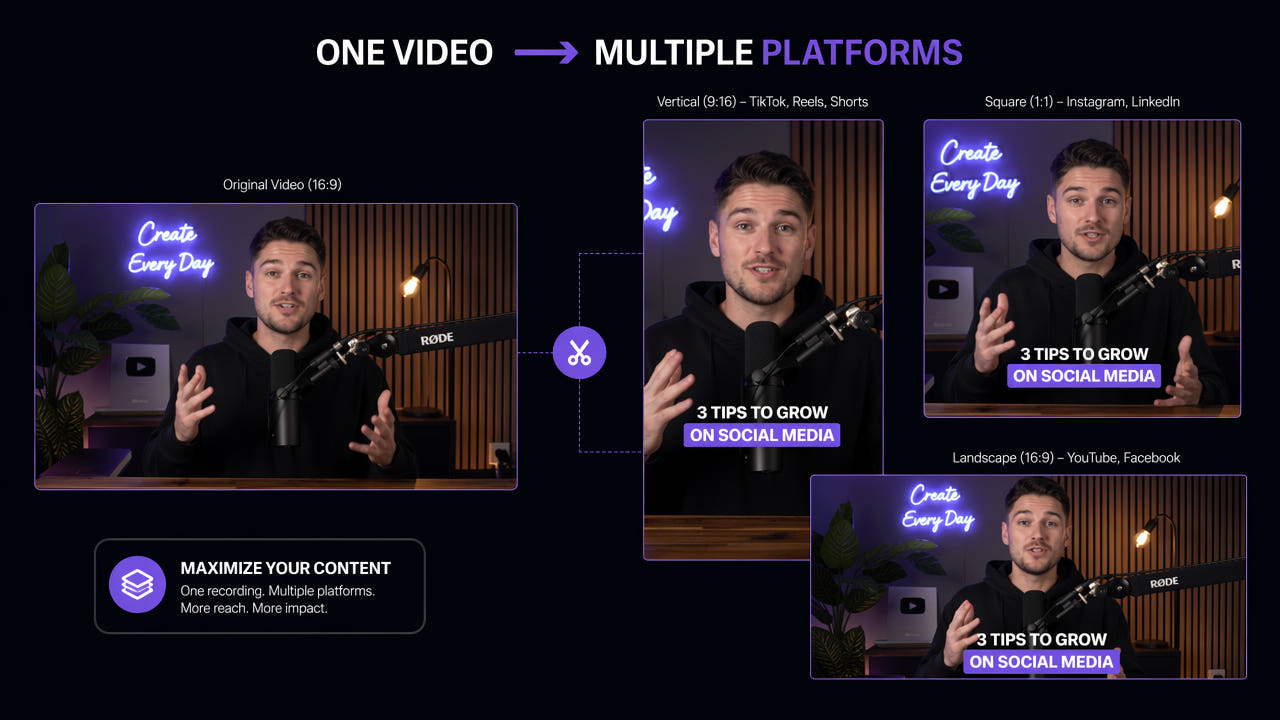
ขั้นตอนปรับวิดีโอเพื่อเผยแพร่ในหลายช่องทาง
ตรวจสิทธิ์และไฟล์ต้นฉบับ ปรับกรอบภาพกับคำบรรยาย ตรวจทุกไฟล์ส่งออก แล้ววัดเวลาและผลลัพธ์ของแต่ละช่องทาง
คำบรรยายฝังภาพในวิดีโอภาษาต่างประเทศ: ตรวจสิทธิ์และผลลัพธ์
แยกคำบรรยายที่เป็นแทร็กออกจากข้อความฝังภาพ ตรวจสิทธิ์ ทดลองประมวลผลพื้นที่ที่เลือก และดูไฟล์ส่งออกทั้งคลิปก่อนทำภาษาใหม่

แก้ไขเครื่องหมายในวิดีโอ YouTube ที่ได้รับอนุญาต
แยกเครื่องหมายจากตัวเล่นกับเครื่องหมายในภาพ ตรวจสิทธิ์และกฎแพลตฟอร์มปัจจุบัน แล้วดูผลลัพธ์ทั้งไฟล์ของการแก้ไขที่ได้รับอนุญาต
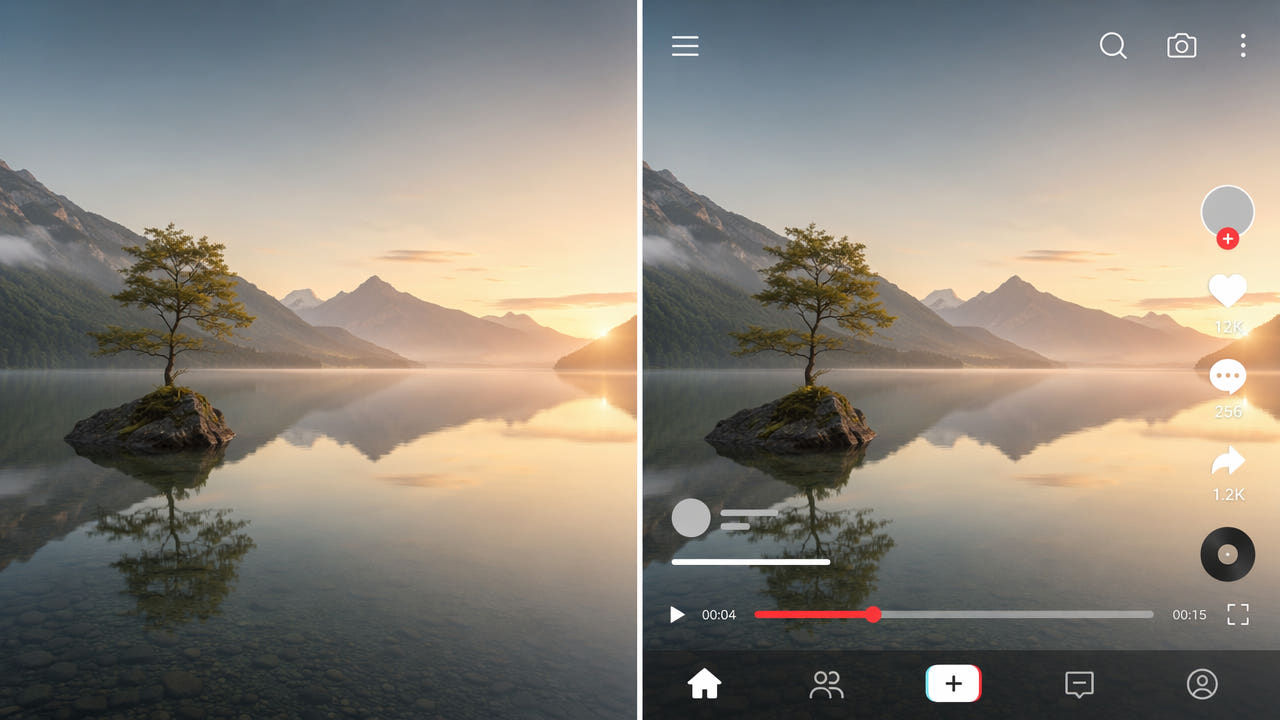
เตรียมวิดีโอที่ได้รับอนุญาตโดยไม่มีข้อความซ้อนทับ
ตรวจสอบเลเยอร์ข้อความที่แก้ไขได้ก่อน จากนั้นจึงพิจารณาวิธีที่ได้รับอนุญาตสำหรับคำบรรยาย โลโก้ และกราฟิกที่ฝังในภาพ เลือกพื้นที่ด้วยตนเองและตรวจไฟล์ส่งออกทั้งหมด
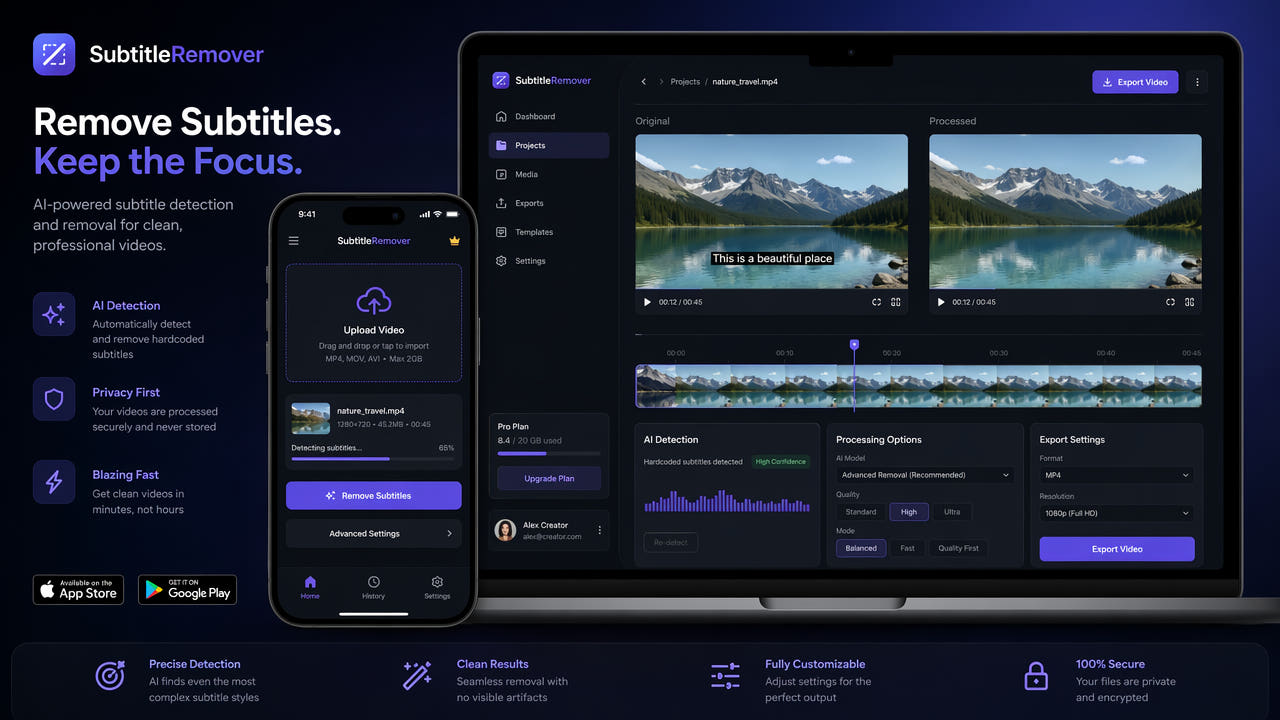
เลือกวิธีลบคำบรรยายออกจากวิดีโอ
แยกคำบรรยายที่แก้ไขเป็นแทร็กได้จากข้อความที่ฝังในภาพ ตรวจสอบเครื่องมือและค่าใช้จ่ายปัจจุบัน แล้วดูไฟล์ส่งออกที่มีสิทธิ์แก้ไขให้ครบทั้งคลิป
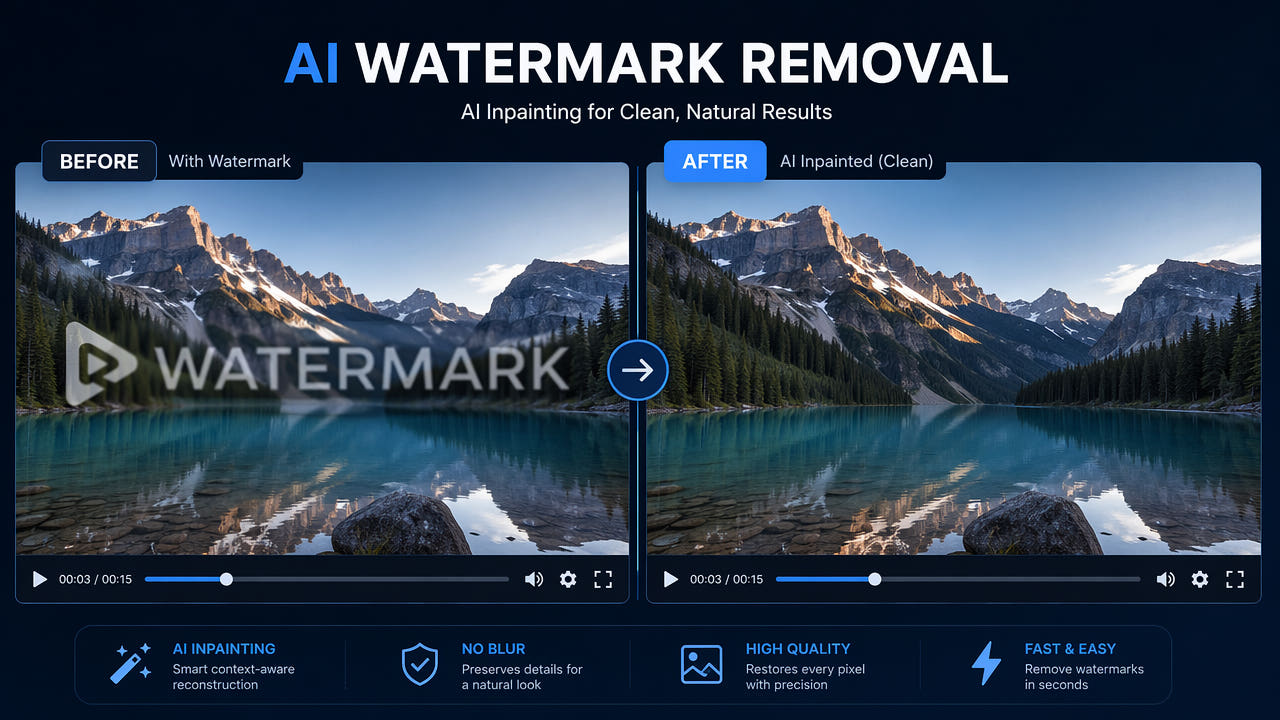
เปรียบเทียบวิธีจัดการลายน้ำวิดีโอ: การสร้างภาพทดแทนด้วย AI และภาพเบลอ
เปรียบเทียบภาพเบลอ การปิดทับ และการสร้างภาพทดแทนด้วย AI บนวิดีโอที่คุณมีสิทธิ์แก้ไข ทุกวิธีเปลี่ยนภาพ จึงควรตรวจไฟล์ส่งออกทั้งหมด
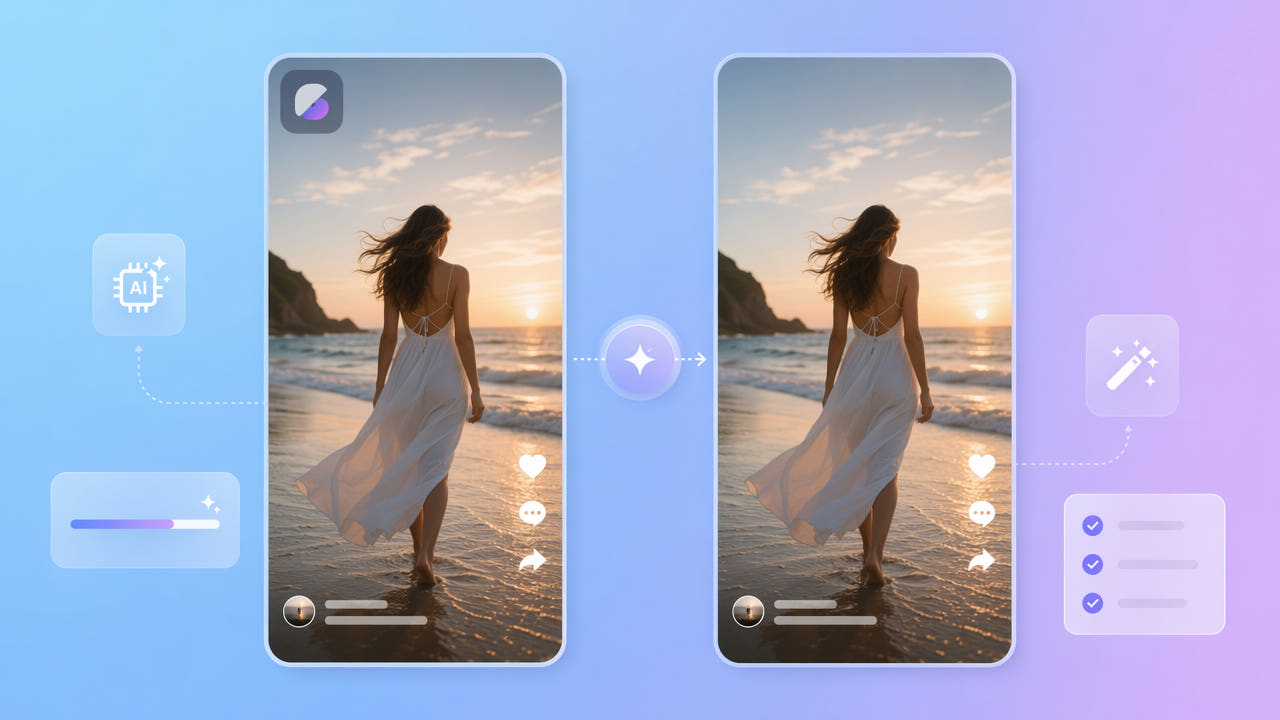
แก้ไขเครื่องหมาย CapCut ในวิดีโอที่คุณมีสิทธิ์แก้ไข
ตรวจสอบตัวเลือกการส่งออกของ CapCut ในปัจจุบันและสิทธิ์ในวิดีโอ เลือกเครื่องหมายใน MP4 หรือ MOV ที่ได้รับอนุญาต แล้วตรวจผลลัพธ์ 550W ทั้งไฟล์
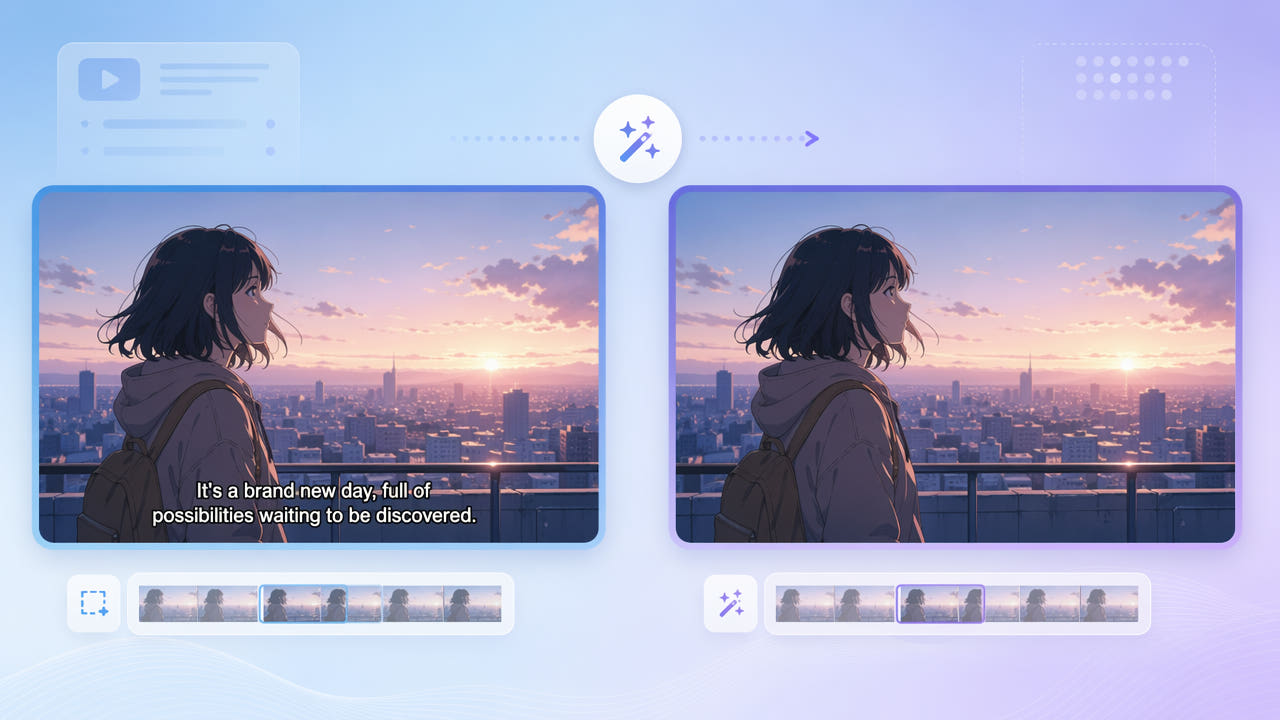
ตรวจคำบรรยายฝังภาพในคลิปอนิเมะที่ได้รับอนุญาต
แยกแทร็กคำบรรยายออกจากข้อความฝังภาพ ทดลองพื้นที่เลือก และตรวจเส้นวาดกับการเคลื่อนไหวในไฟล์ส่งออกทั้งหมด
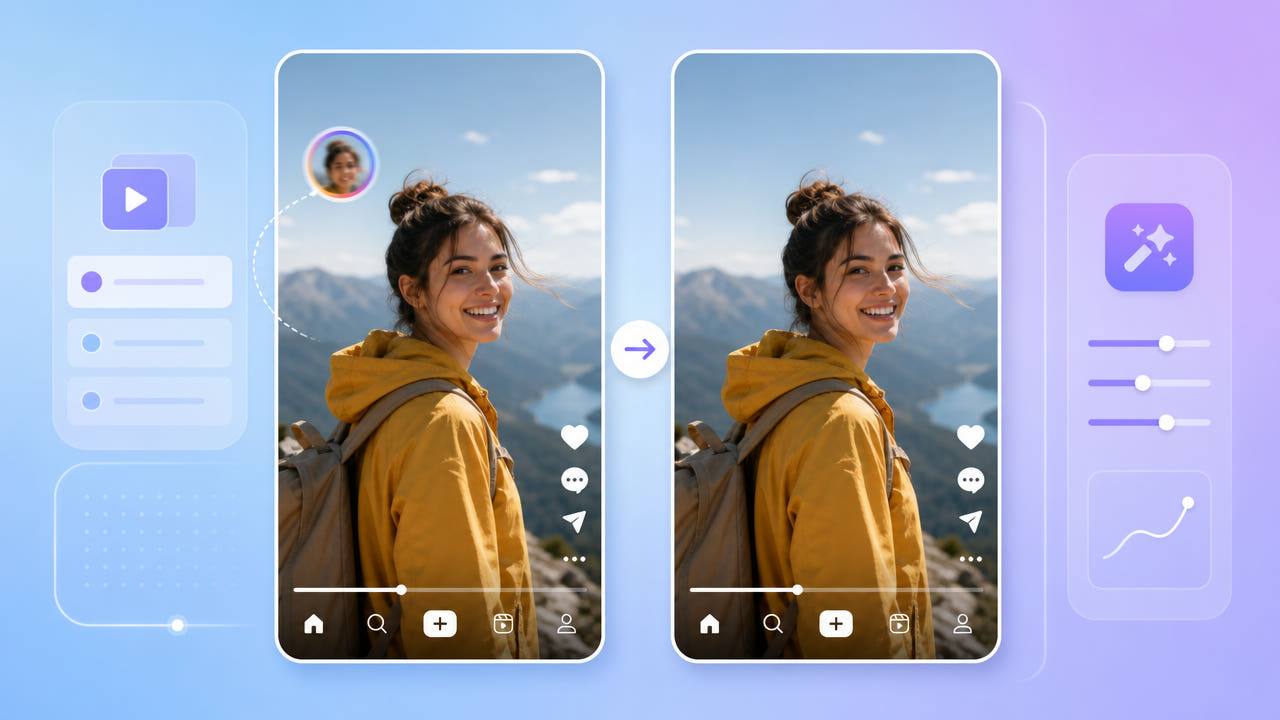
ตรวจสอบเครื่องหมายที่มองเห็นในวิดีโอ Douyin ที่ได้รับอนุญาต
เรียนรู้วิธีตรวจสอบโอเวอร์เลย์ที่มองเห็นในวิดีโอ Douyin ที่คุณมีสิทธิ์แก้ไข เลือกบริเวณ และตรวจผลที่ AI ประเมินโดยไม่คาดเดาพฤติกรรมของแพลตฟอร์ม
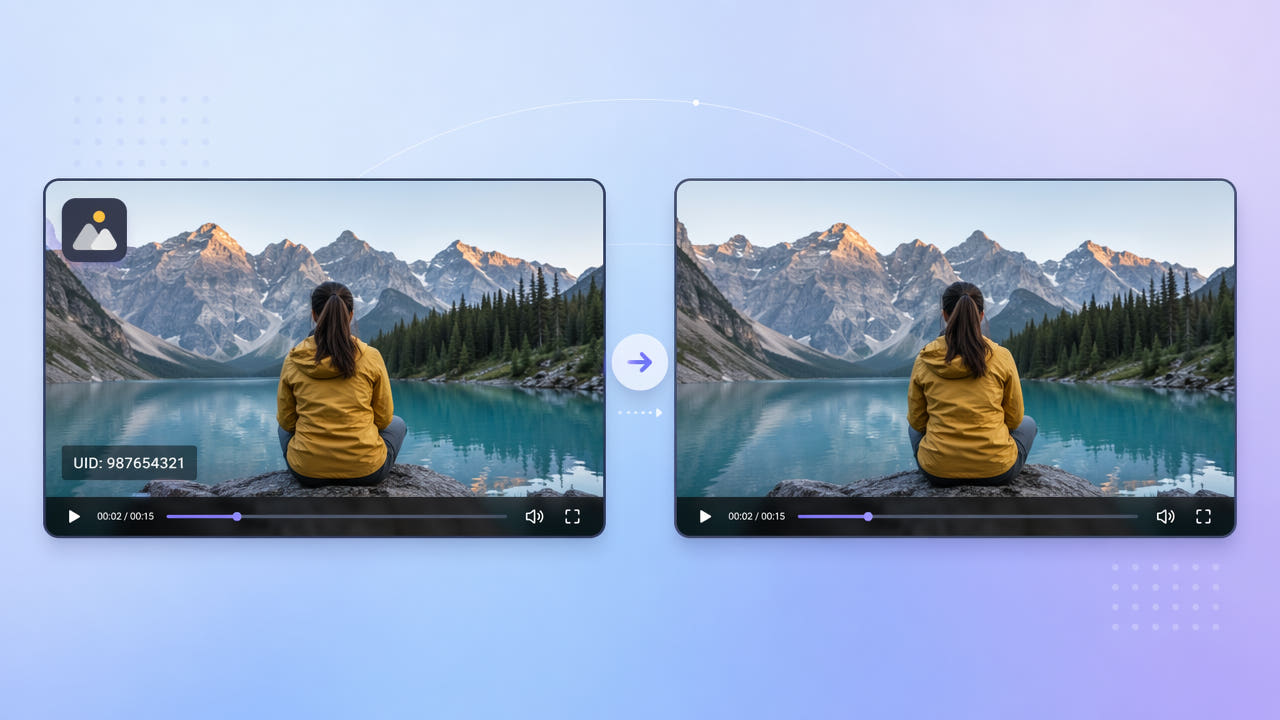
แก้เครื่องหมาย Bilibili ที่เห็นในวิดีโอที่ได้รับอนุญาต
ตรวจโลโก้ UID และสิทธิ์ในไฟล์จริง เลือกพื้นที่แคบแล้วตรวจไฟล์ส่งออก 550W ทั้งหมด
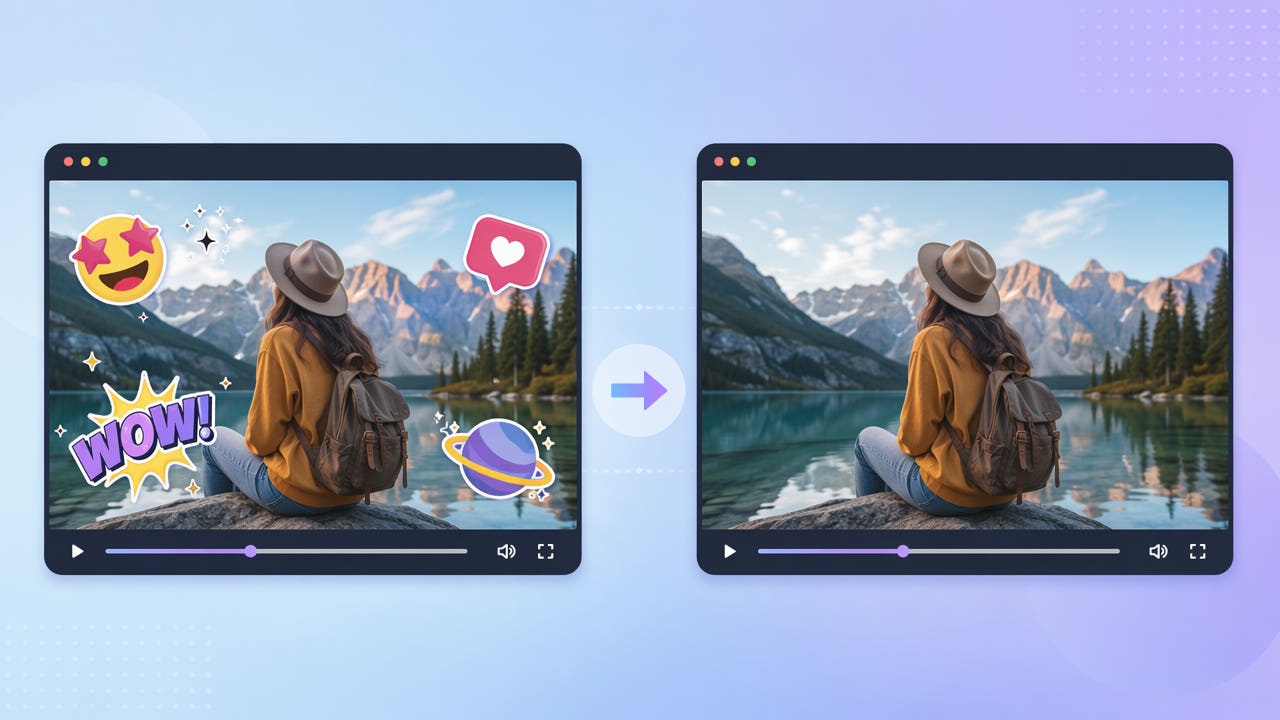
แก้ไขอีโมจิและสติกเกอร์ในวิดีโอที่คุณมีสิทธิ์ใช้งาน
ตรวจสอบก่อนว่าสติกเกอร์ยังเป็นเลเยอร์ที่แก้ไขได้หรือไม่ แล้วเปรียบเทียบการส่งออกจากโปรเจกต์ การครอบตัด การปิดบัง และการสร้างภาพแทนในพื้นที่ที่เลือก พร้อมตรวจวิดีโอทั้งไฟล์
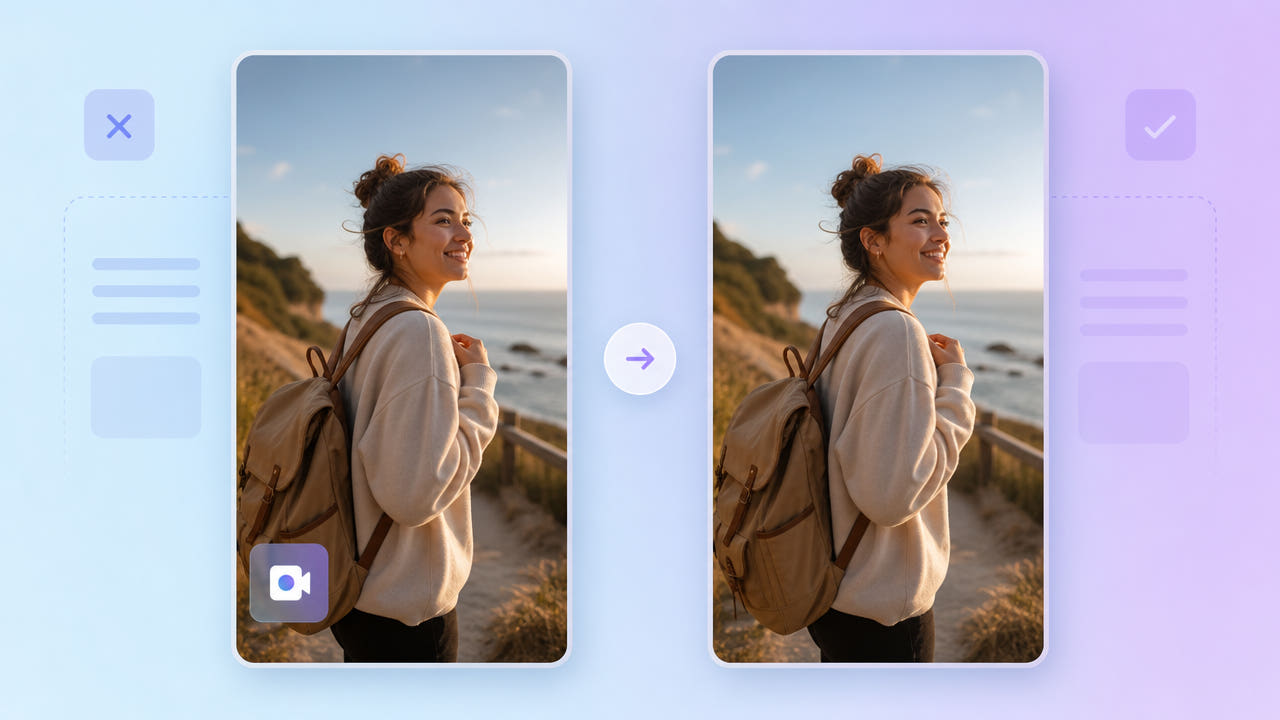
แก้เครื่องหมายในวิดีโอ Pinterest ที่ได้รับอนุญาต
ตรวจแหล่งที่มาและสิทธิ์ก่อนแก้เครื่องหมาย เลือกด้วย Standard แล้วตรวจไฟล์ส่งออกทั้งหมดและเงื่อนไขอัปโหลดปัจจุบัน
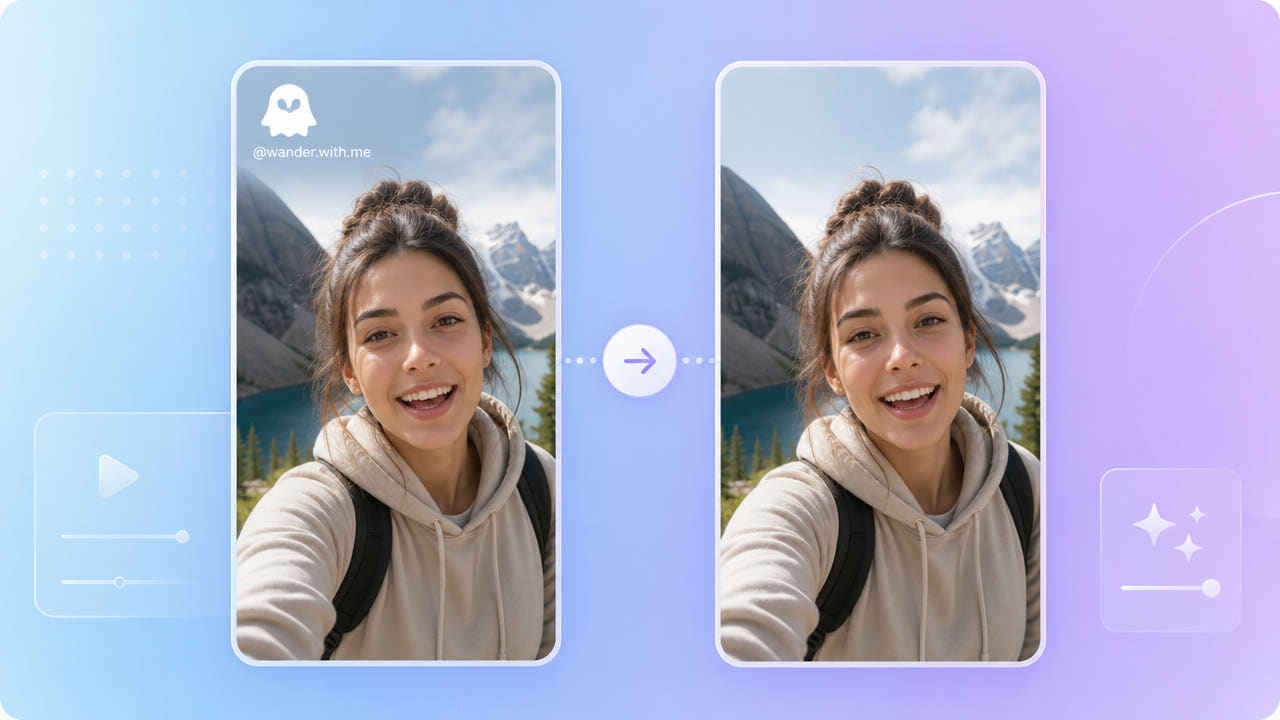
ตรวจเครื่องหมายใน Snap ที่บันทึกและได้รับอนุญาต
ตรวจสิทธิ์วิดีโอที่บันทึก ทดลองเลือกพื้นที่ให้พอดี และตรวจไฟล์ส่งออกทั้งหมดก่อนแบ่งปัน
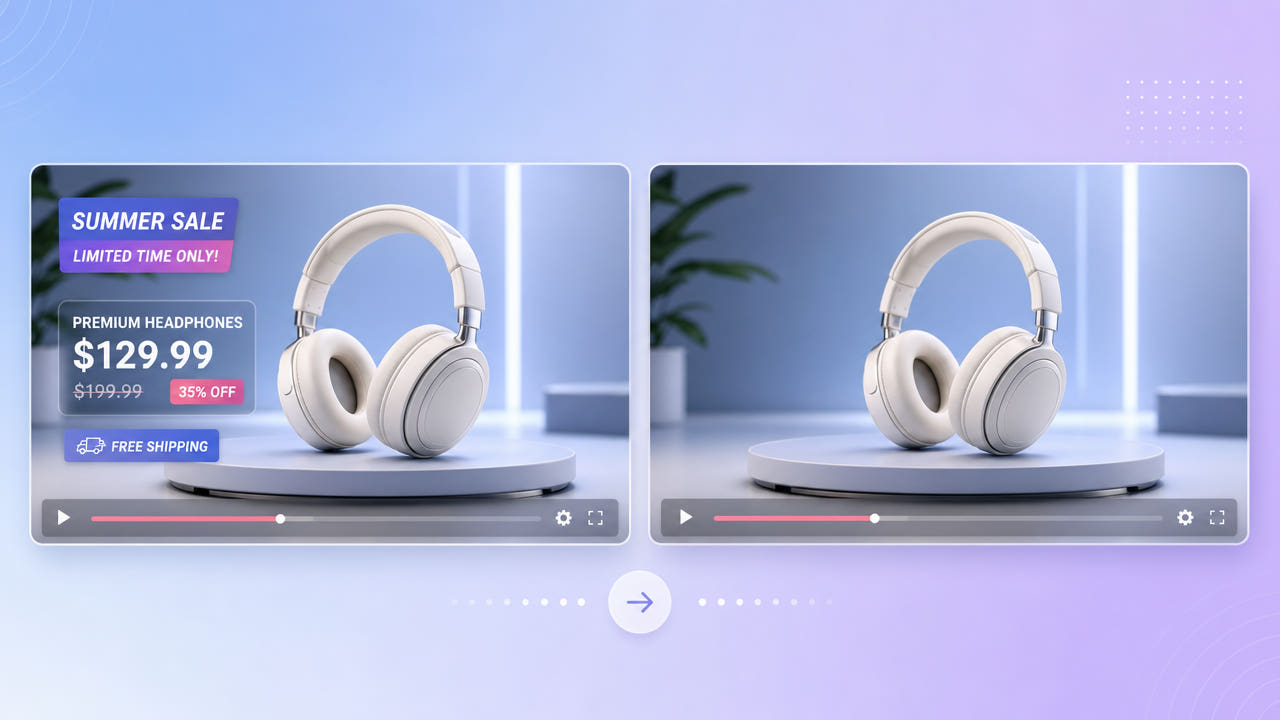
ลบข้อความจากวิดีโอสินค้า: ตรวจทุกฉากก่อนใช้
ปรับราคาและโปรโมชันเก่าในวิดีโอที่คุณมีสิทธิ์แก้ไข ตรวจพื้นที่เลือก รายละเอียดสินค้า และไฟล์ส่งออกทั้งหมดก่อนเผยแพร่
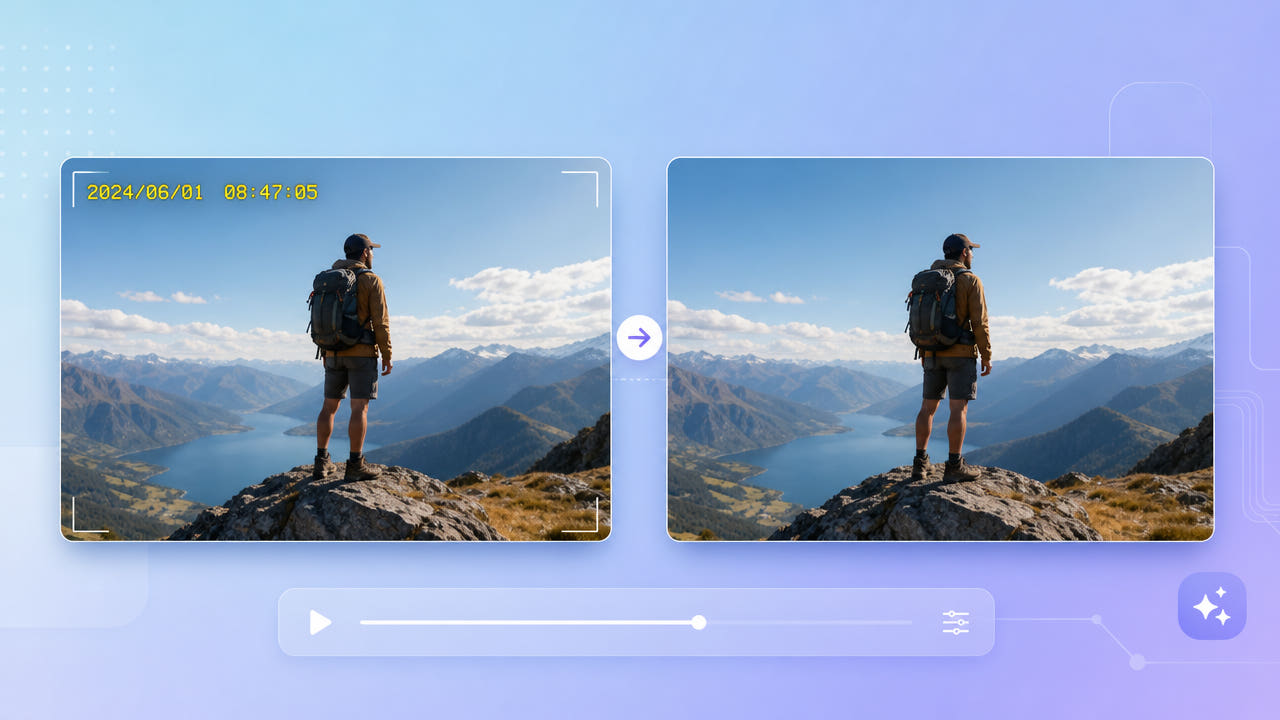
ตรวจวันที่และเวลาในวิดีโอที่ได้รับอนุญาตให้แก้ไข
แยกให้ออกว่าเวลาฝังอยู่ในภาพหรือเป็นข้อมูลที่แสดงแยกกัน เก็บต้นฉบับที่ได้รับอนุญาต ทดลองพื้นที่ที่เลือก แล้วตรวจไฟล์ส่งออกและข้อมูลเมตาแยกกัน
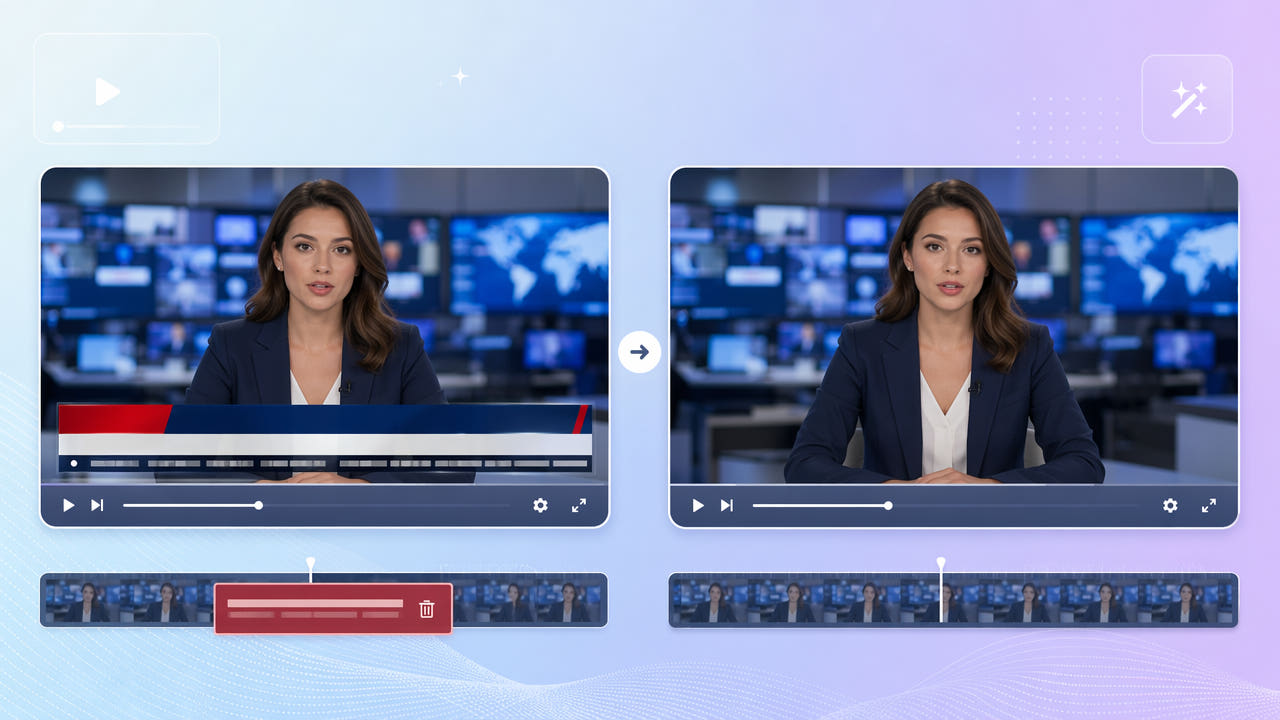
ตรวจสอบแถบข่าวในวิดีโอที่ได้รับอนุญาตให้แก้ไข
เลือกแถบข่าววิ่งหรือป้ายชื่อในคลิปที่คุณมีสิทธิ์แก้ไข ทดลองการสร้างภาพทดแทนด้วย AI แล้วตรวจไฟล์ส่งออกทั้งหมดและสิทธิ์ใช้งาน
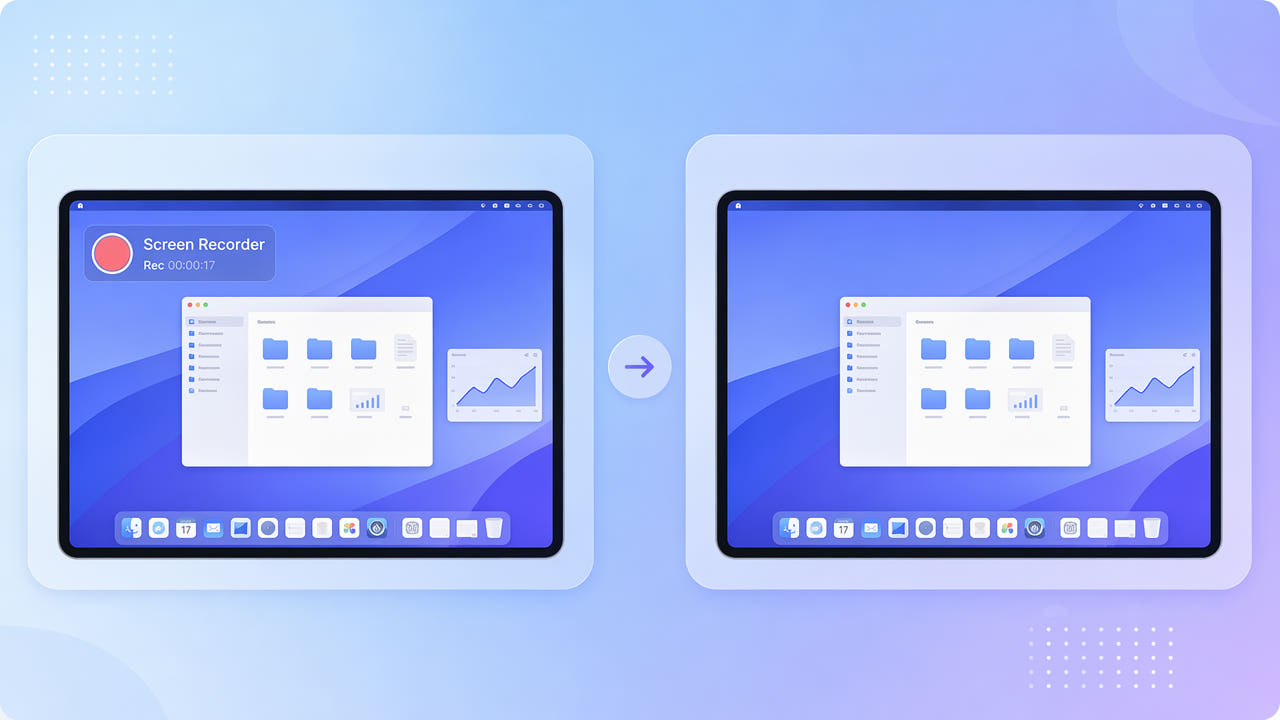
ลบเครื่องหมายโปรแกรมบันทึกจากภาพหน้าจอที่ได้รับอนุญาต
ตรวจใบอนุญาตและตัวเลือกโปรแกรมก่อนแก้เครื่องหมาย เลือกพื้นที่ด้วย Standard แล้วตรวจข้อความ ปุ่ม และไฟล์ส่งออกทั้งหมด
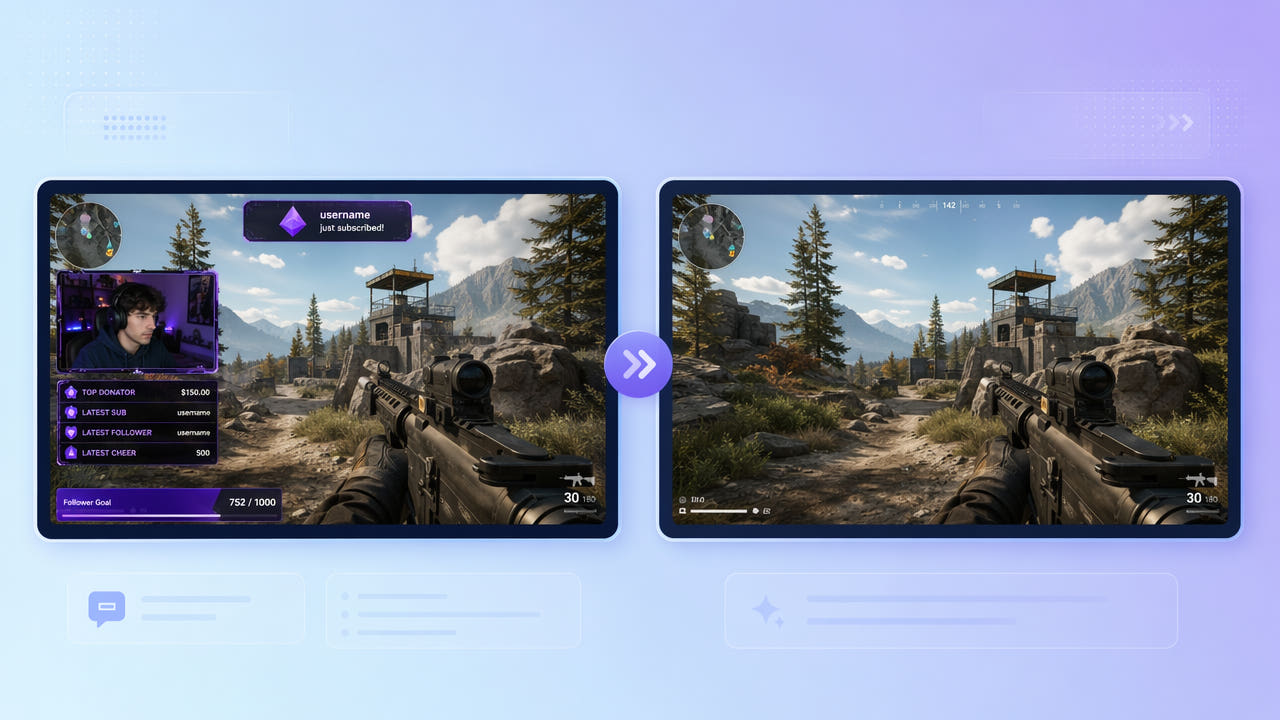
ลบภาพซ้อน Twitch จากบันทึกที่ได้รับอนุญาต
แก้กรอบกล้อง แผงแชต และการแจ้งเตือนในวิดีโอ Twitch ที่คุณมีสิทธิ์แก้ไข เลือกพื้นที่แล้วตรวจภาพเกมที่ส่งออกทั้งหมด
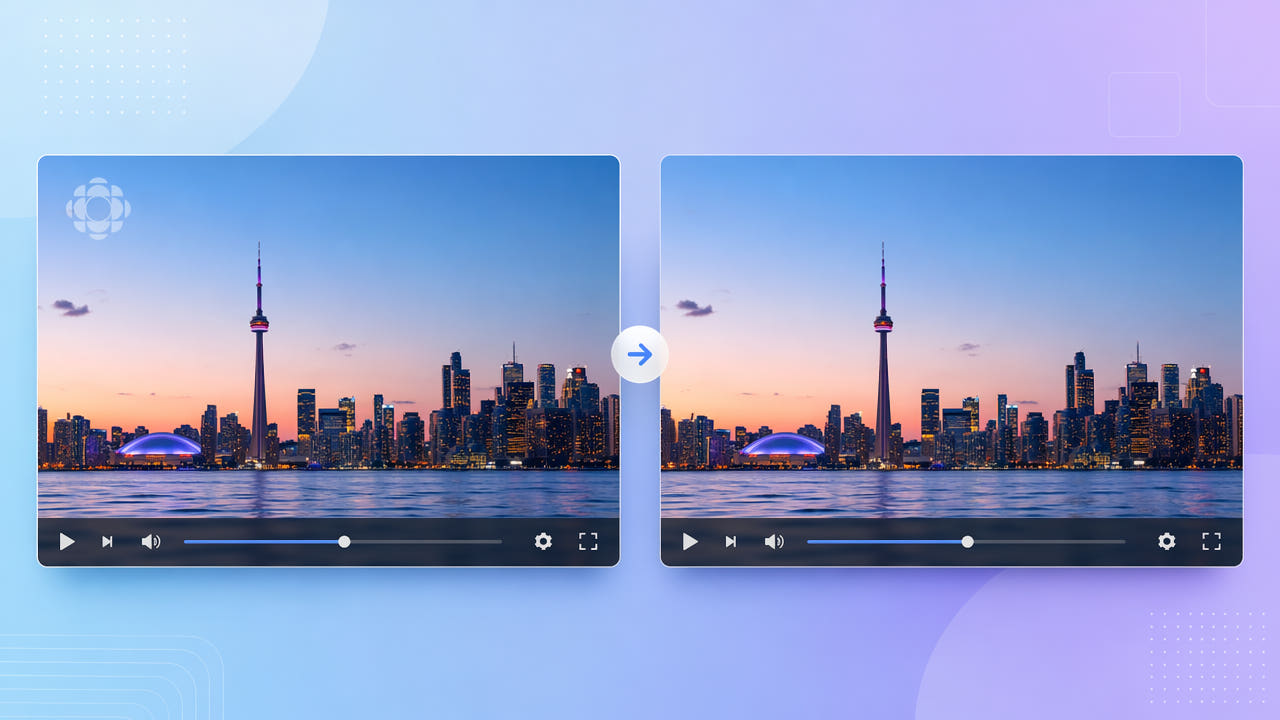
ตรวจโลโก้ช่องในรายการทีวีที่ได้รับอนุญาตให้แก้ไข
ตรวจสิทธิ์ของไฟล์บันทึก ทดลองสร้างภาพทดแทนบริเวณโลโก้ และเปรียบเทียบไฟล์ส่งออกทั้งหมดก่อนนำไปใช้ซ้ำ
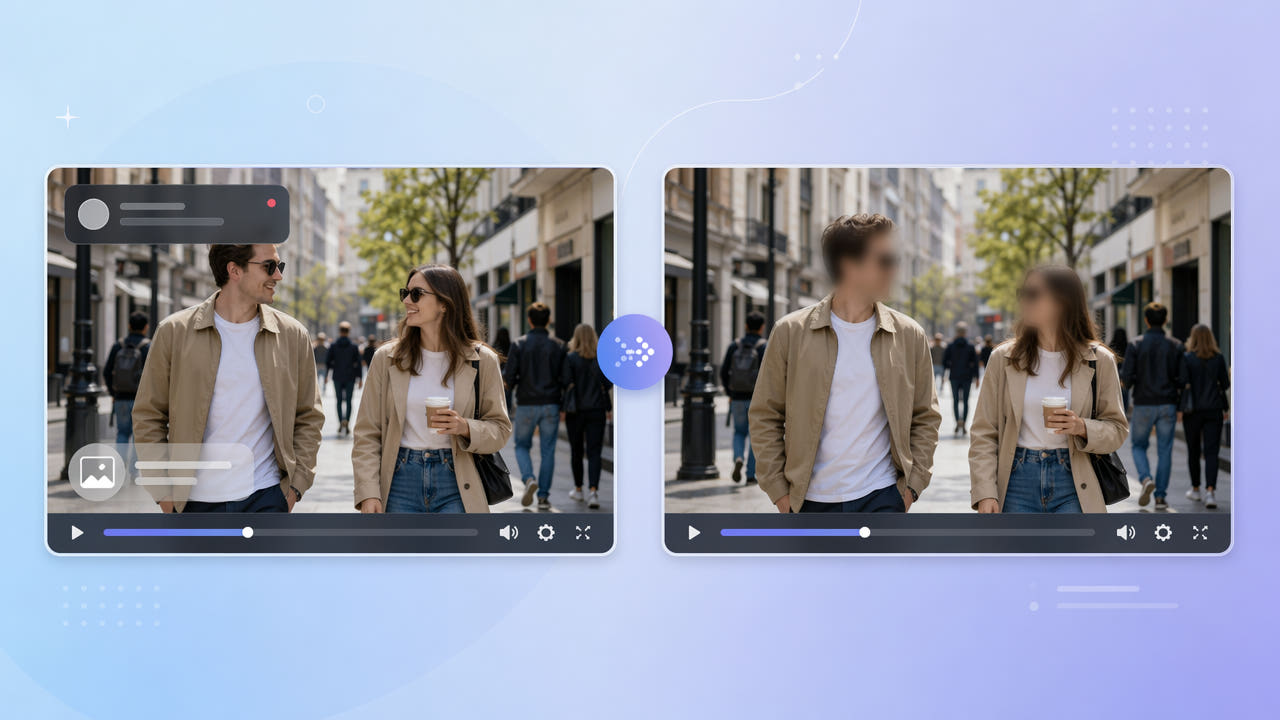
ปิดบังใบหน้าในวิดีโอ: เบลอหรือสร้างภาพแทนบริเวณที่เลือก
ตรวจใบหน้า ป้ายทะเบียน ป้ายชื่อ และชื่อในวิดีโอ เปรียบเทียบการเบลอกับการสร้างภาพแทนในบริเวณที่เลือก แล้วตรวจผลทั้งหมดก่อนแชร์
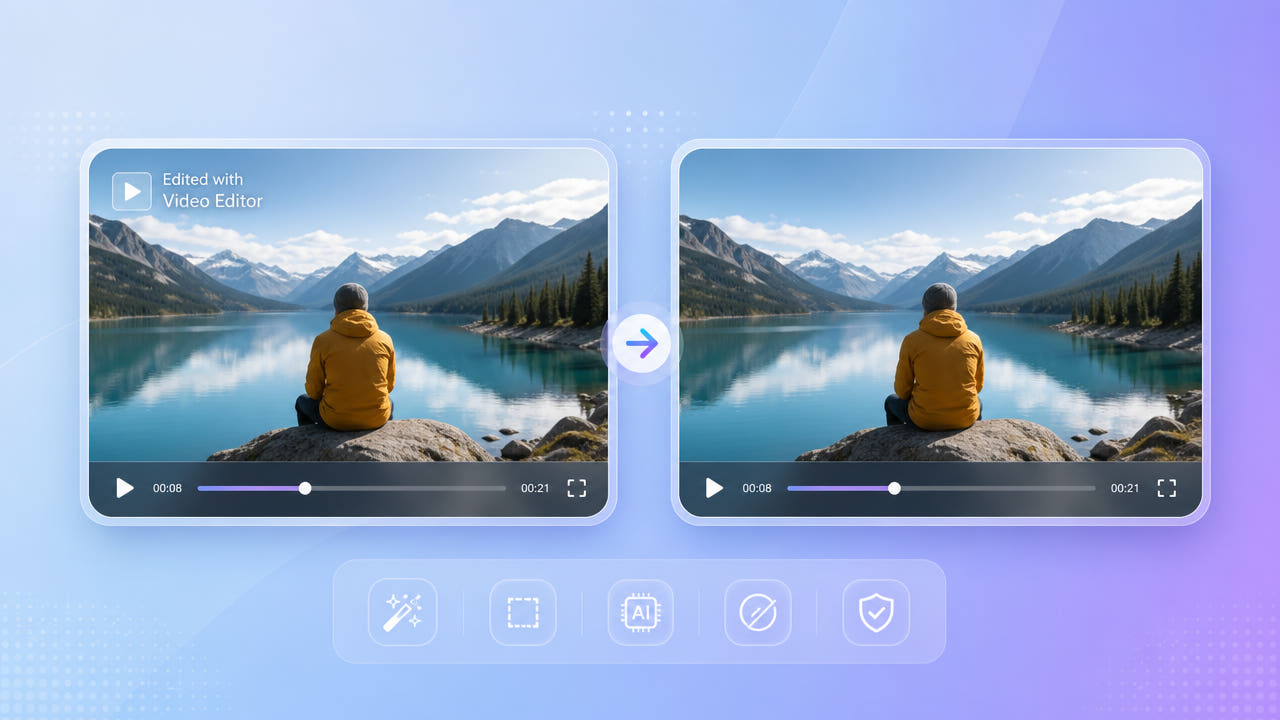
แก้ไขเครื่องหมาย KineMaster ในวิดีโอที่ได้รับอนุญาต
ตรวจตัวเลือกส่งออก KineMaster ปัจจุบันและสิทธิ์ของคุณ ทดลองเลือกเครื่องหมายที่เห็นใน MP4 หรือ MOV ที่แก้ไขได้ แล้วตรวจผลลัพธ์ทั้งไฟล์
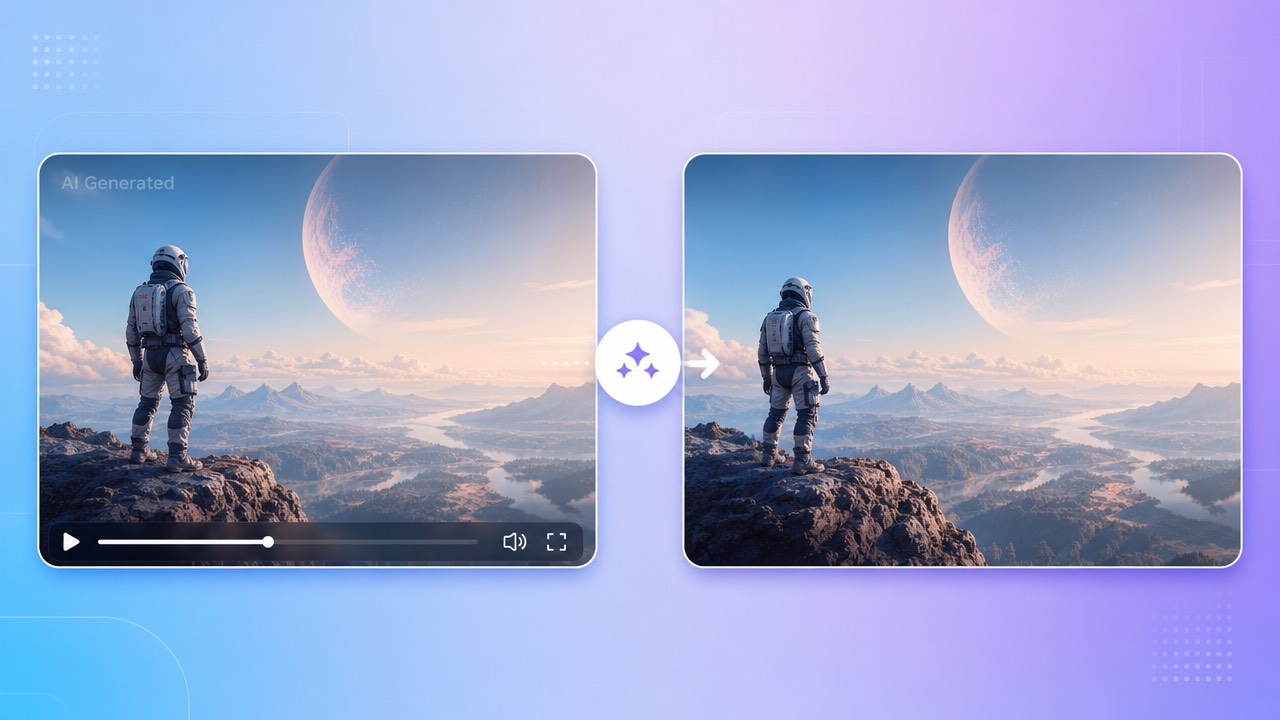
แก้ไขเครื่องหมายที่มองเห็นได้ในวิดีโอ Google Veo
ตรวจสอบสิทธิ์และเงื่อนไขการส่งออก Veo ปัจจุบัน เลือกบริเวณที่มีเครื่องหมาย แล้วดูผลลัพธ์ทั้งวิดีโอก่อนเผยแพร่
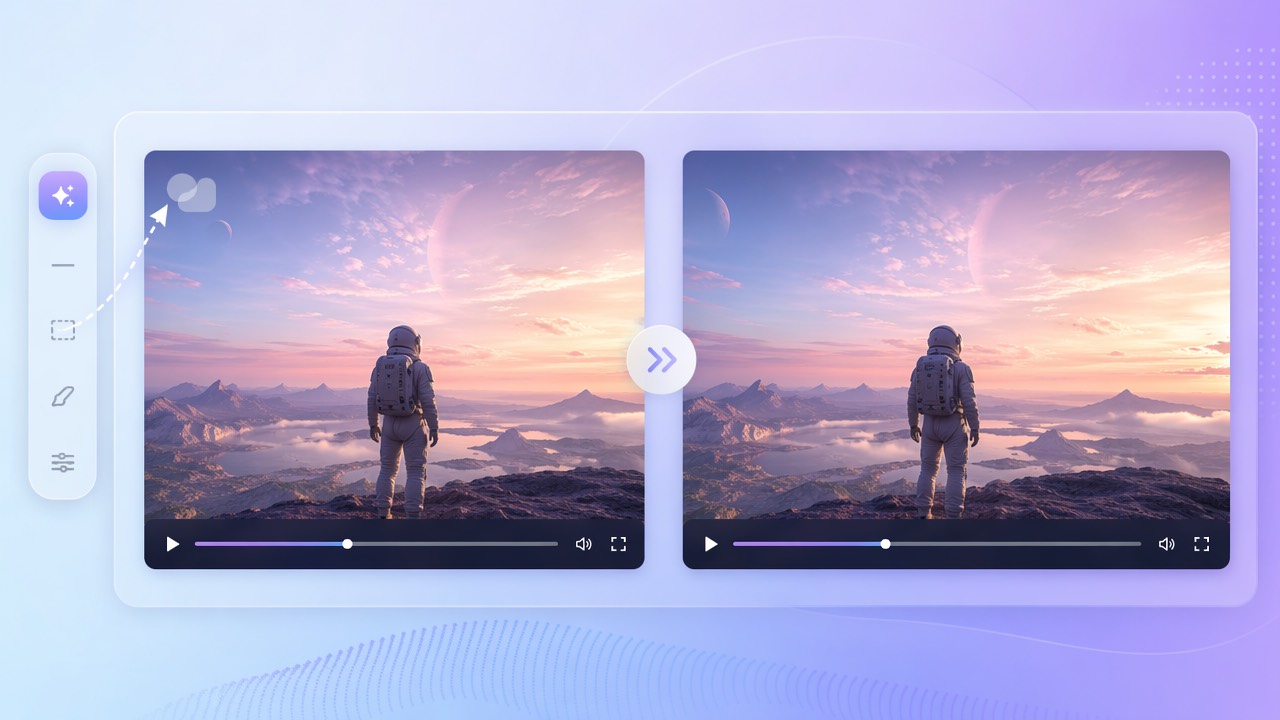
ตรวจสอบเครื่องหมายที่มองเห็นในวิดีโอ Sora ที่มีอยู่
คู่มือนี้ใช้กับไฟล์ส่งออก Sora ที่มีอยู่เท่านั้น: ตรวจสอบภาพซ้อนที่มองเห็น ประมวลผลเฉพาะพื้นที่ที่ได้รับอนุญาต และตรวจสอบที่มาและผลลัพธ์ที่เข้ารหัสทั้งหมด
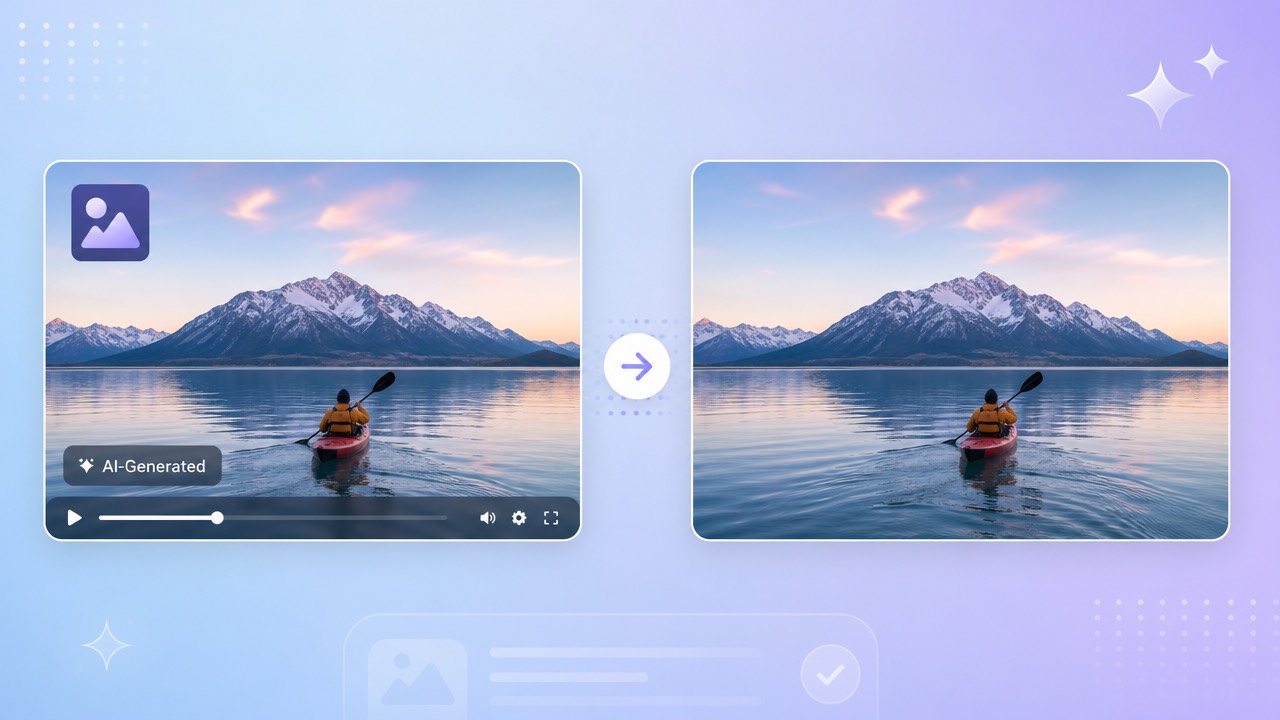
แก้ไขเครื่องหมายที่มองเห็นในวิดีโอ Seedance ที่คุณได้รับอนุญาต
ตรวจสอบเครื่องหมายที่มองเห็นในไฟล์ส่งออก Seedance ที่ได้รับอนุญาต เลือกบริเวณ และทบทวนการสร้างภาพโดย AI สิทธิ์ การเปิดเผยข้อมูล และคุณภาพไฟล์
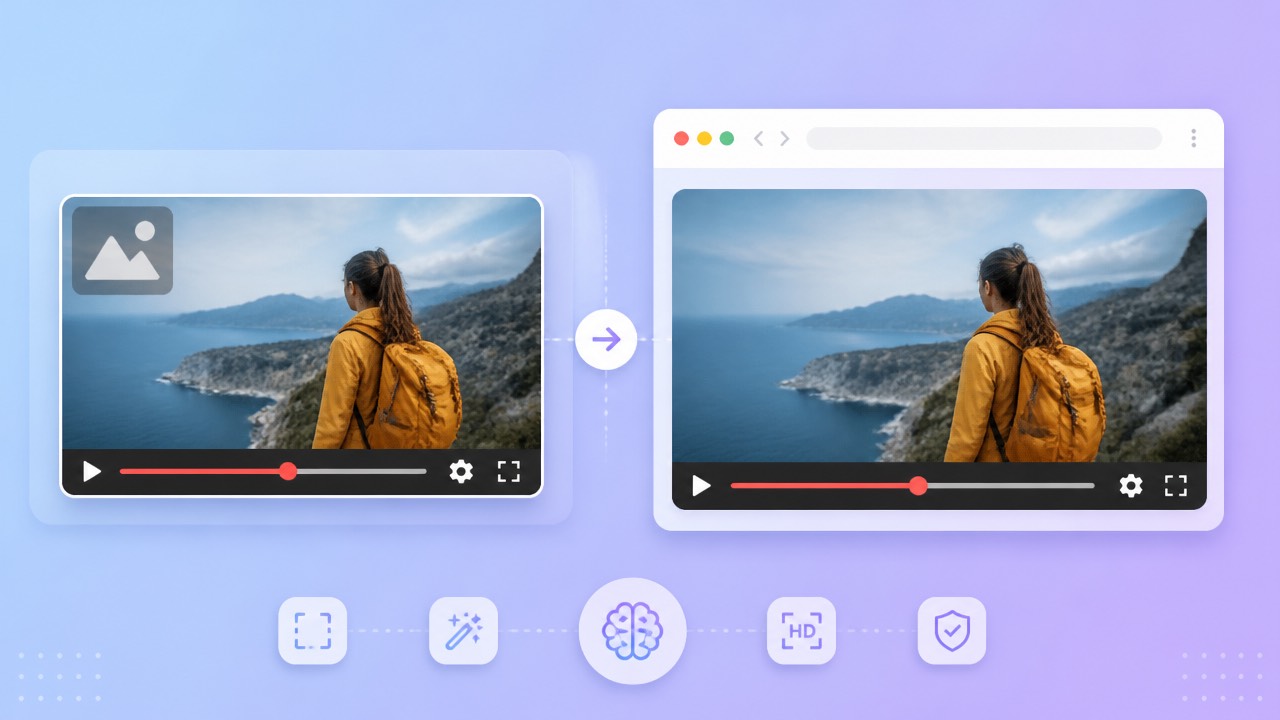
ทางเลือกแทน HitPaw สำหรับจัดการวิดีโอ: ควรตรวจอะไรบ้าง
เปรียบเทียบขั้นตอนปัจจุบันของ HitPaw กับ 550W ด้วยวิดีโอที่คุณมีสิทธิ์แก้ไข ตรวจข้อจำกัด การเลือกพื้นที่ ราคา ความเป็นส่วนตัว และไฟล์ส่งออกทั้งเรื่อง
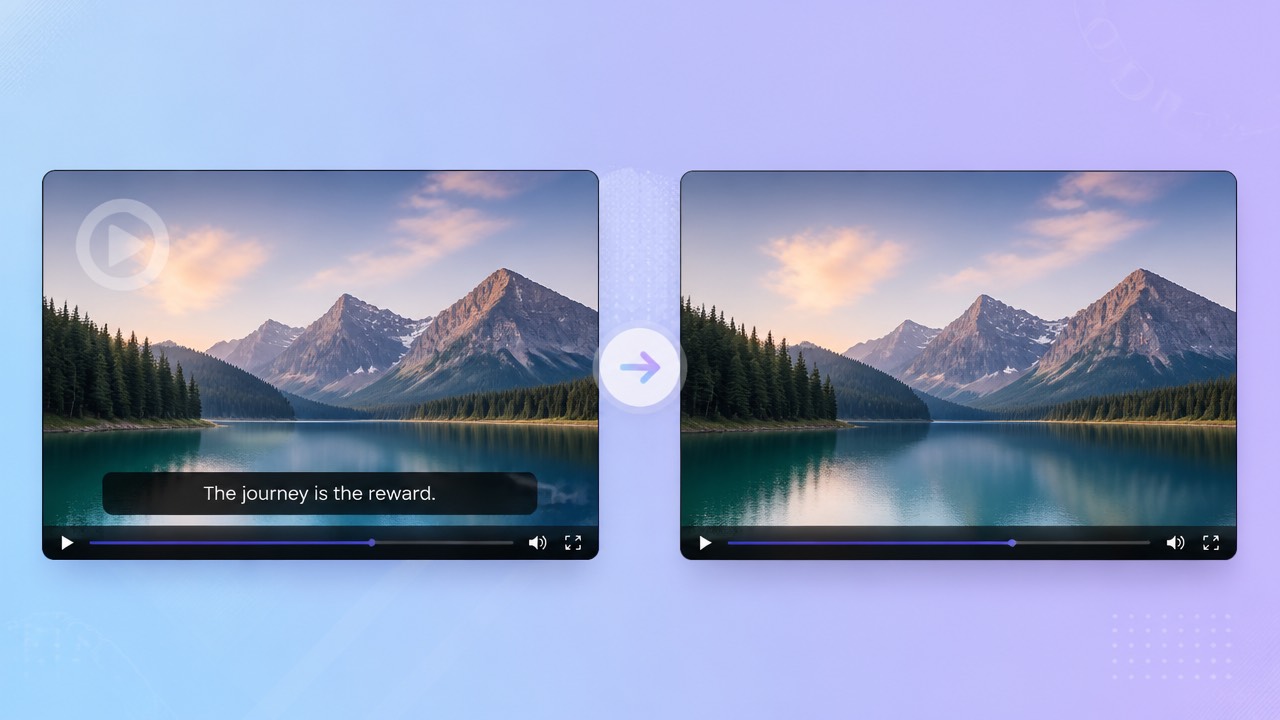
ประเมินทางเลือกแทน Media.io จากวิดีโอส่งออก
ทดลอง Media.io และ 550W กับสื่อที่ได้รับอนุญาต ตรวจอินพุตปัจจุบัน การเลือก ค่าใช้จ่าย ความเป็นส่วนตัว และไฟล์ผลลัพธ์ทั้งหมด
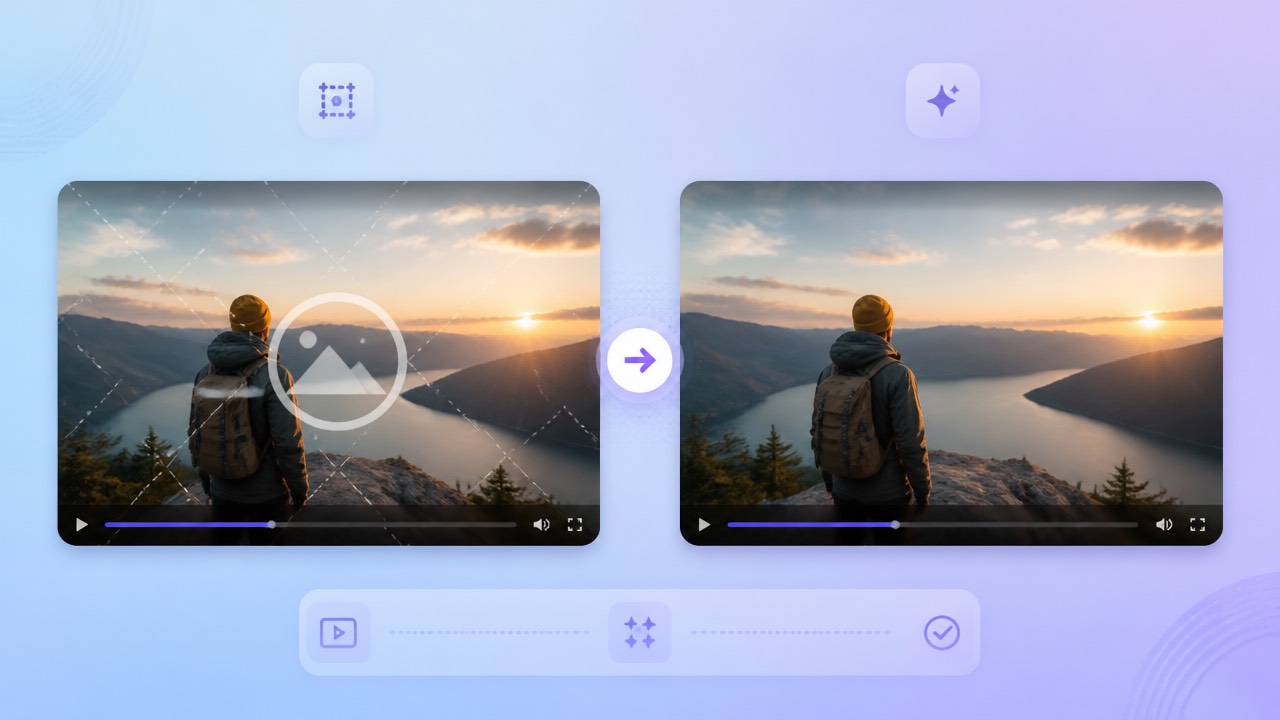
ทางเลือกแทน Vmake สำหรับล้างวิดีโอ: สิ่งที่ควรตรวจสอบ
เปรียบเทียบ Vmake กับ 550W ด้วยวิดีโอเดียวกันที่คุณมีสิทธิ์แก้ไข ตรวจสอบข้อจำกัด การเลือกพื้นที่ ราคา ความเป็นส่วนตัว และไฟล์ส่งออกทั้งหมด
วิธีเปรียบเทียบเครื่องมือและวิธีแก้ไขลายน้ำในวิดีโอ
เปรียบเทียบด้วยวิดีโอที่คุณมีสิทธิ์แก้ไข ตรวจฟังก์ชัน ข้อจำกัด ค่าใช้จ่าย วิธีเลือกพื้นที่ และไฟล์ส่งออกทั้งหมดตามข้อมูลปัจจุบัน
ประเมินทางเลือกแทน Apowersoft: ตรวจวิดีโอและเงื่อนไขก่อนเลือก
เปรียบเทียบ Apowersoft และ 550W ด้วยวิดีโอที่อนุญาตให้แก้ไข ตรวจรูปแบบ การเลือกพื้นที่ ค่าใช้จ่ายปัจจุบัน ความเป็นส่วนตัว และไฟล์ส่งออกทั้งไฟล์
แก้ไขเครื่องหมาย Filmora ในวิดีโอที่คุณมีสิทธิ์จัดการ
ตรวจสอบตัวเลือกส่งออกโดยไม่มีเครื่องหมายและใบอนุญาต Filmora ในปัจจุบันก่อน หากคุณแก้ไข MP4 หรือ MOV สำเร็จได้ ให้เลือกเครื่องหมายและตรวจผลลัพธ์ทั้งไฟล์
ตรวจสอบการประมวลผลลายน้ำบนภาพด้วย AI ออนไลน์
ใช้ Image Eraser กับไฟล์ JPG, PNG, BMP, WebP, AVIF, TIFF หรือ SVG ที่คุณมีสิทธิ์แก้ไข ตรวจสอบข้อจำกัดปัจจุบัน ดูผลลัพธ์ JPG และดาวน์โหลดภายใน 24 ชั่วโมง

ลบข้อความออกจากภาพด้วย AI Inpainting
เปรียบเทียบ AI inpainting กับการเบลอเพื่อลบข้อความจากภาพที่คุณมีสิทธิ์แก้ไข และตรวจหาร่องรอยในบริเวณที่สร้างขึ้นใหม่
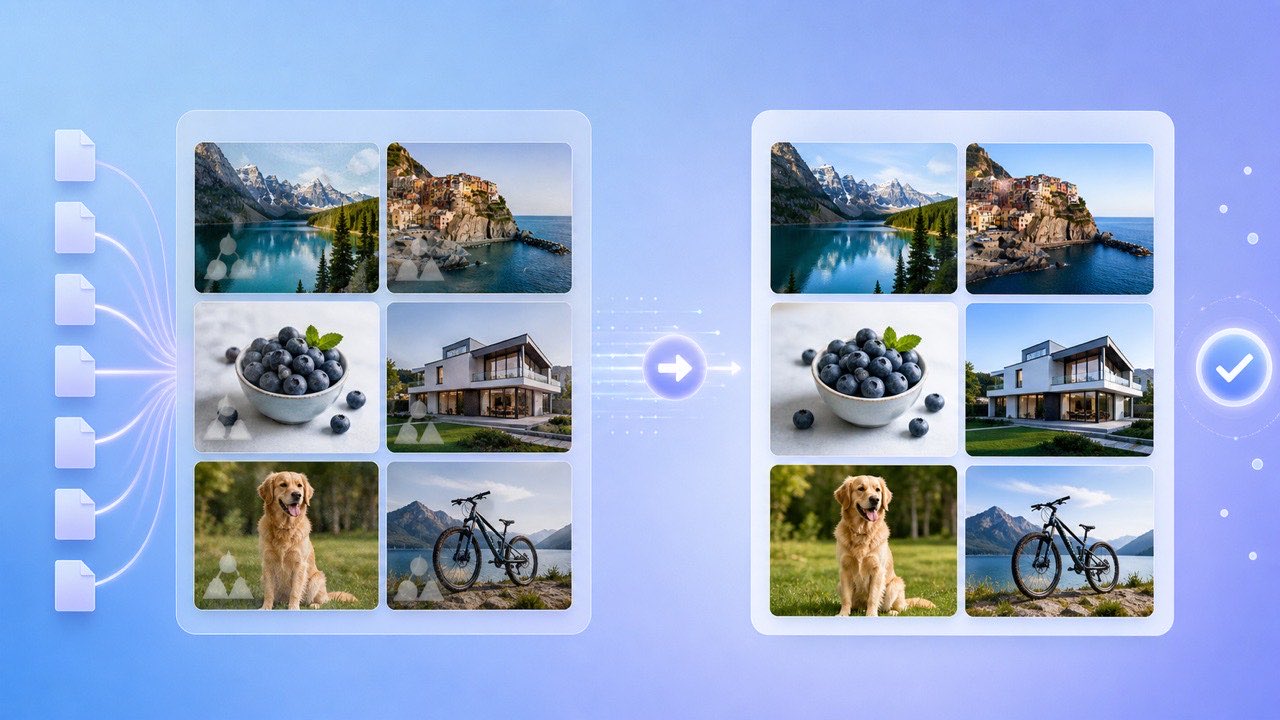
แบทช์ลบลายน้ําออกจากรูปภาพ
ลบลายน้ําและข้อความออกจากรูปภาพสูงสุด 20 ภาพต่อชุดด้วยคิว AI และการเรียกเก็บเงินที่สําเร็จเท่านั้น
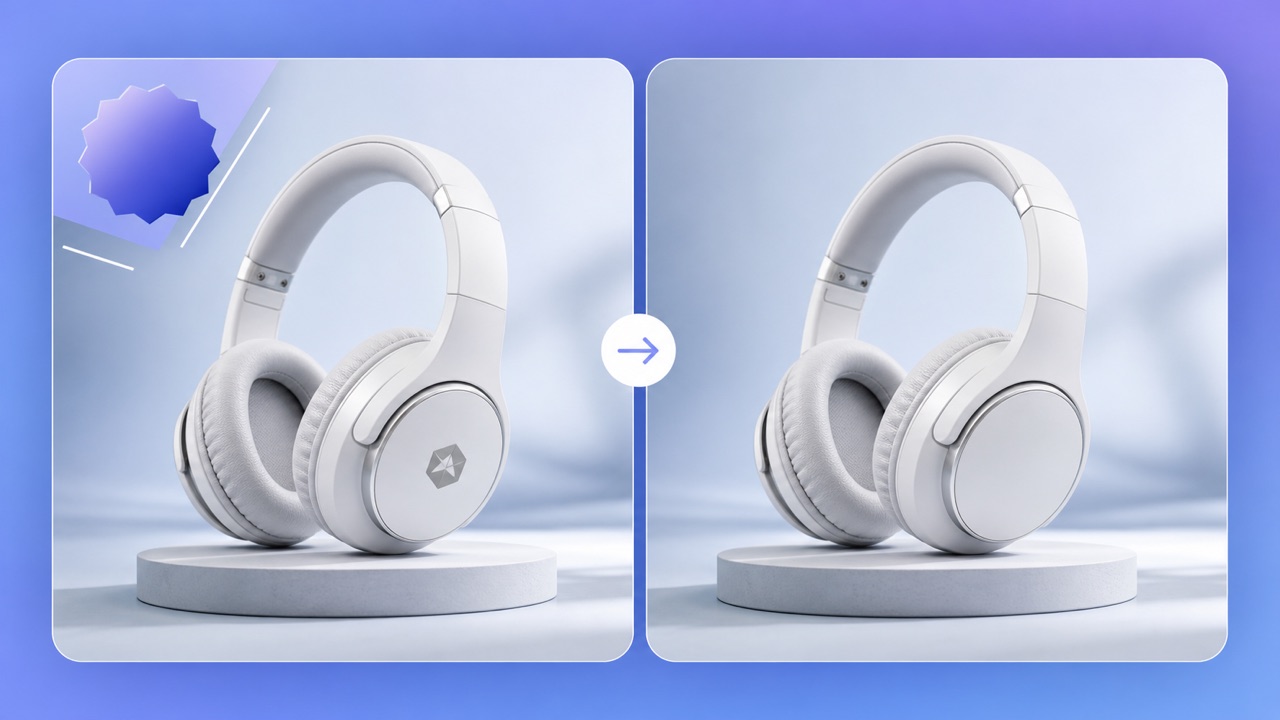
ลบโลโก้ออกจากรูปภาพผลิตภัณฑ์ด้วย AI
ลบโลโก้ ป้ายผู้ขาย และข้อความซ้อนทับที่ล้าสมัยออกจากรูปภาพผลิตภัณฑ์ด้วย AI ในขณะที่ยังคงการครอบตัดและพื้นหลังไว้
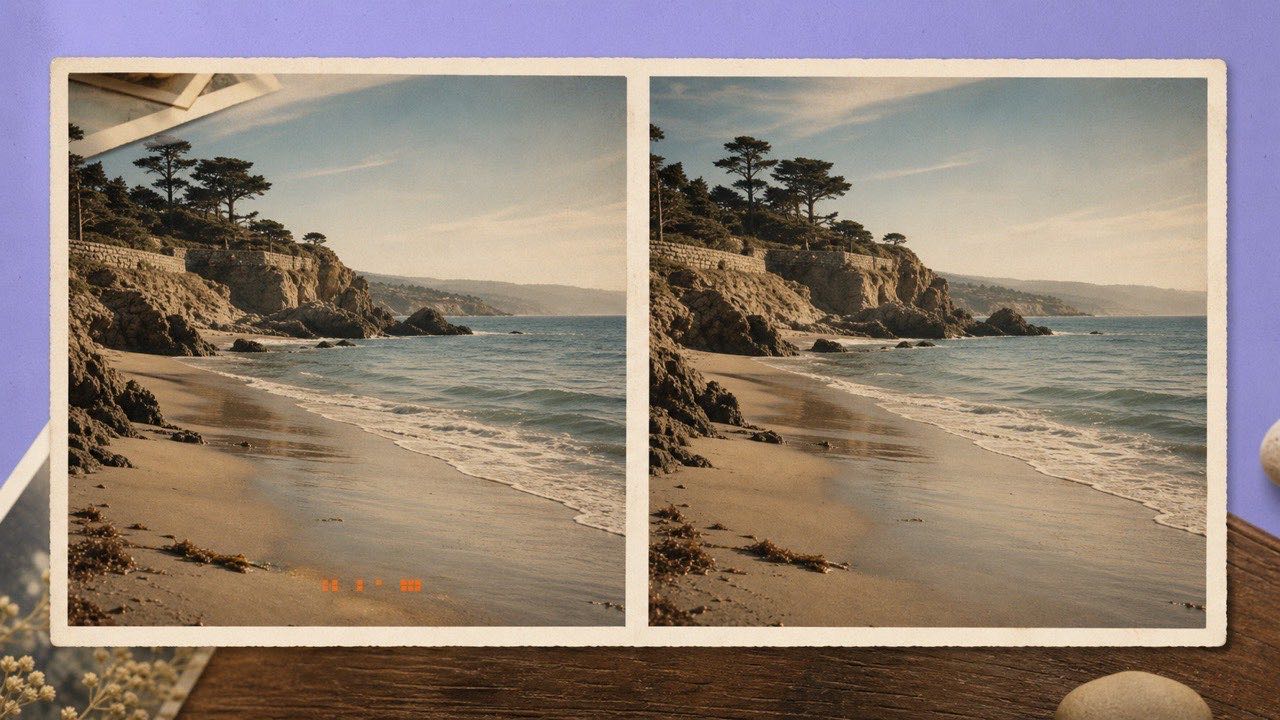
ตรวจสอบการประมวลผลวันที่บนภาพด้วย AI
AI ประมาณรายละเอียดทดแทนบริเวณรอบวันที่ เก็บภาพต้นฉบับไว้และตรวจสอบ JPG ที่ประมวลผลก่อนนำไปใช้
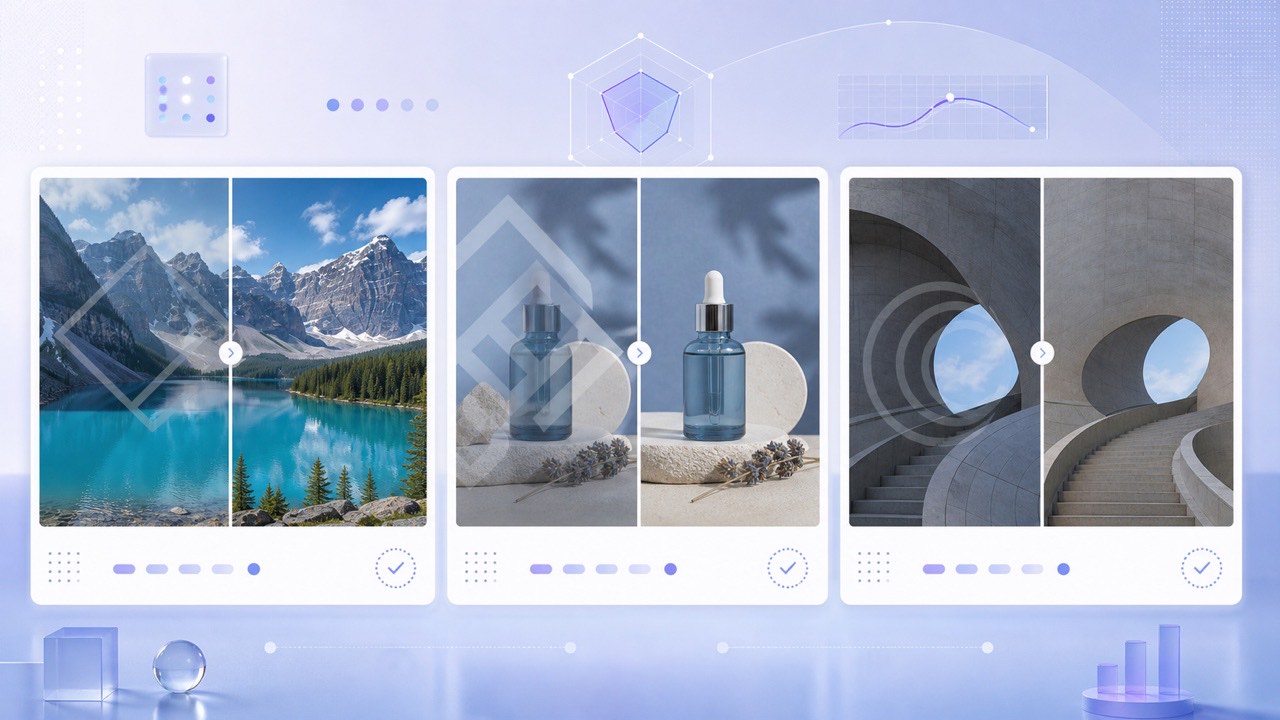
วิธีเปรียบเทียบเครื่องมือ AI สำหรับลบลายน้ำบนภาพ
ใช้รายการตรวจสอบเพื่อเปรียบเทียบ AI inpainting รูปแบบภาพ เวิร์กโฟลว์แบบชุด ความเป็นส่วนตัว ราคา และการตรวจผลลัพธ์ โปรดตรวจสอบข้อจำกัดปัจจุบันก่อนอัปโหลด
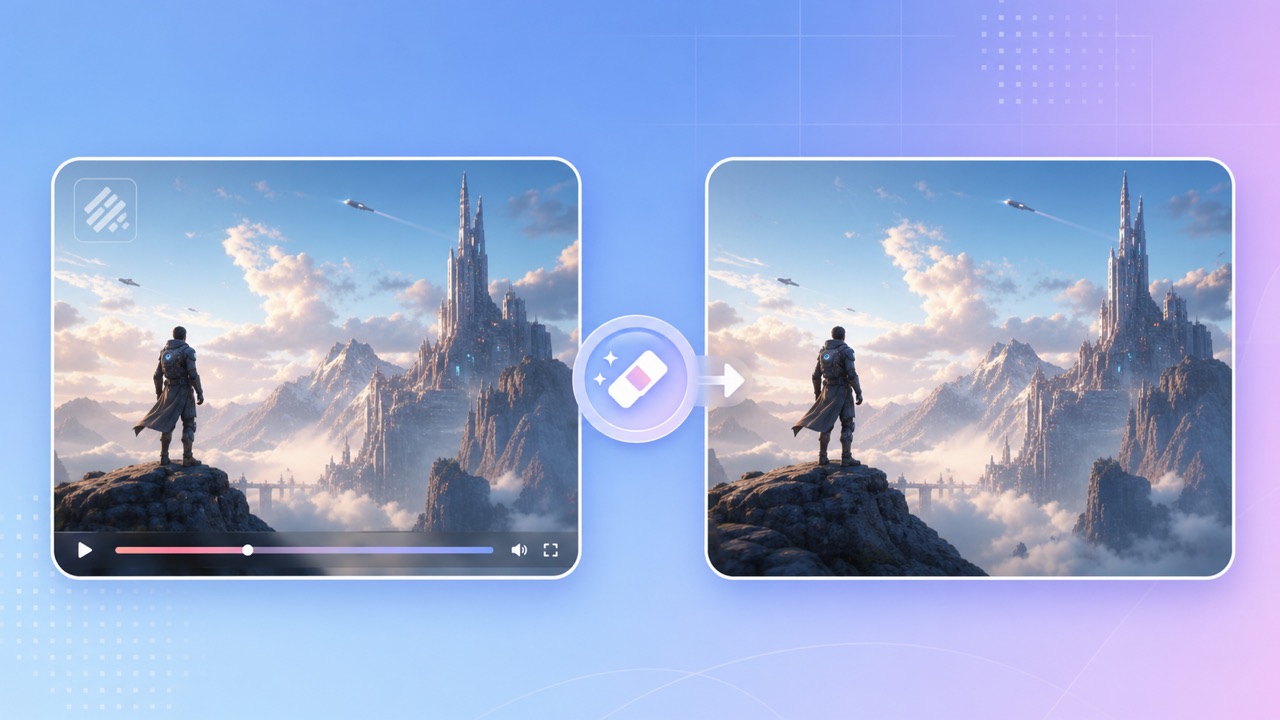
แก้ไขเครื่องหมาย Kling ที่มองเห็นในวิดีโอที่คุณมีสิทธิ์ใช้
ตรวจสอบสิทธิ์และเงื่อนไขการส่งออก Kling ปัจจุบัน เลือกเครื่องหมายที่เห็น แล้วดูผลลัพธ์ทั้งคลิป AI ประเมินภาพทดแทน ไม่ได้กู้คืนพิกเซลที่ถูกบัง

วิธีตรวจส่วนซ้อนทับที่เห็นในวิดีโอ Runway
ตรวจตัวเลือกส่งออกปัจจุบันของ Runway ก่อน สำหรับวิดีโอที่ได้รับอนุญาตให้แก้ไข ให้เปรียบเทียบการสร้างพื้นที่เลือกใหม่ การครอป และการเบลอ แล้วตรวจผลลัพธ์ทั้งหมด

วิธีลบลายน้ํา Pika ออกจากวิดีโอ
ลบลายน้ํา Pika ที่มองเห็นได้จากวิดีโอสั้นของคุณเองโดยใช้ AI inpainting และคงกรอบแนวตั้งหรือแนวนอนไว้ทั้งหมด
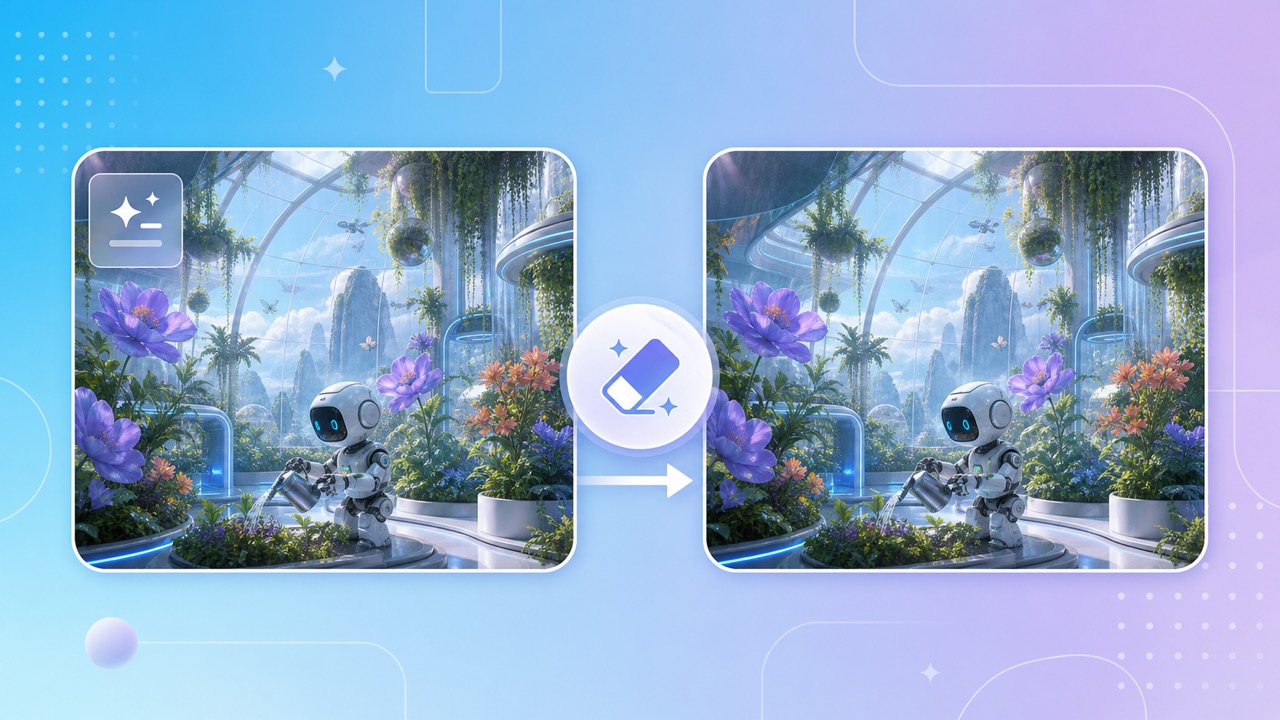
จัดการลายน้ำที่มองเห็นบนภาพที่สร้างด้วย AI
เรียนรู้วิธีจัดการลายน้ำที่มองเห็นบนภาพ AI ที่คุณมีสิทธิ์แก้ไข พร้อมแยกการแก้ไขพิกเซลออกจากข้อมูลที่มา

ลบข้อความราคาจากรูปภาพสินค้าออนไลน์
ลบราคาสินค้าที่ล้าสมัย ป้ายลดราคา และข้อความส่งเสริมการขายออกจากภาพถ่ายสินค้าที่ได้รับอนุญาตด้วยการสร้างพื้นหลัง AI
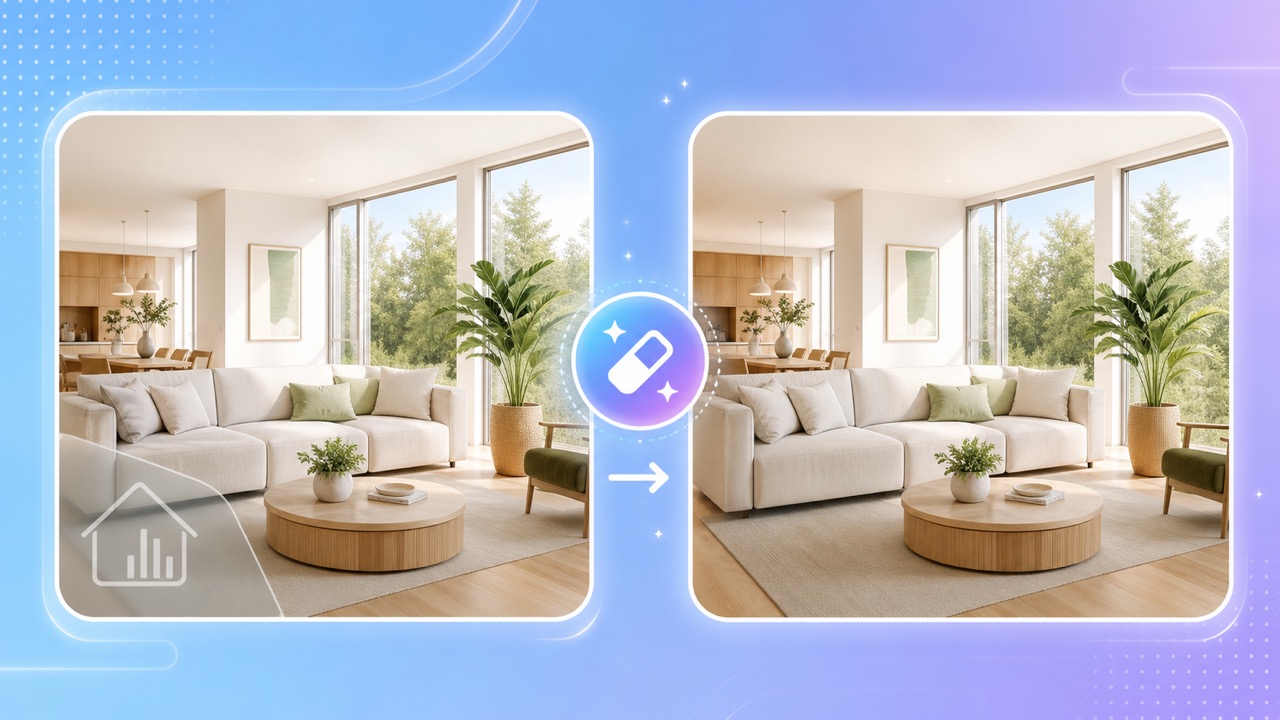
ลบลายน้ำออกจากภาพอสังหาริมทรัพย์
ดูวิธีจัดการโอเวอร์เลย์ที่มองเห็นได้ในภาพอสังหาริมทรัพย์ที่คุณได้รับอนุญาตให้แก้ไข AI inpainting จะประเมินพิกเซลที่ถูกบัง โปรดตรวจสอบรายละเอียดทางสถาปัตยกรรมและเก็บไฟล์ต้นฉบับไว้
Video Eraser API สำหรับประมวลผลคำบรรยายและลายน้ำในวิดีโอและภาพ
เชื่อมต่อ 550W API เพื่อประมวลผลคำบรรยายหรือบริเวณลายน้ำที่เลือกในวิดีโอที่ได้รับอนุญาต รวมถึงลายน้ำในภาพ และตรวจสอบงานกับผลลัพธ์
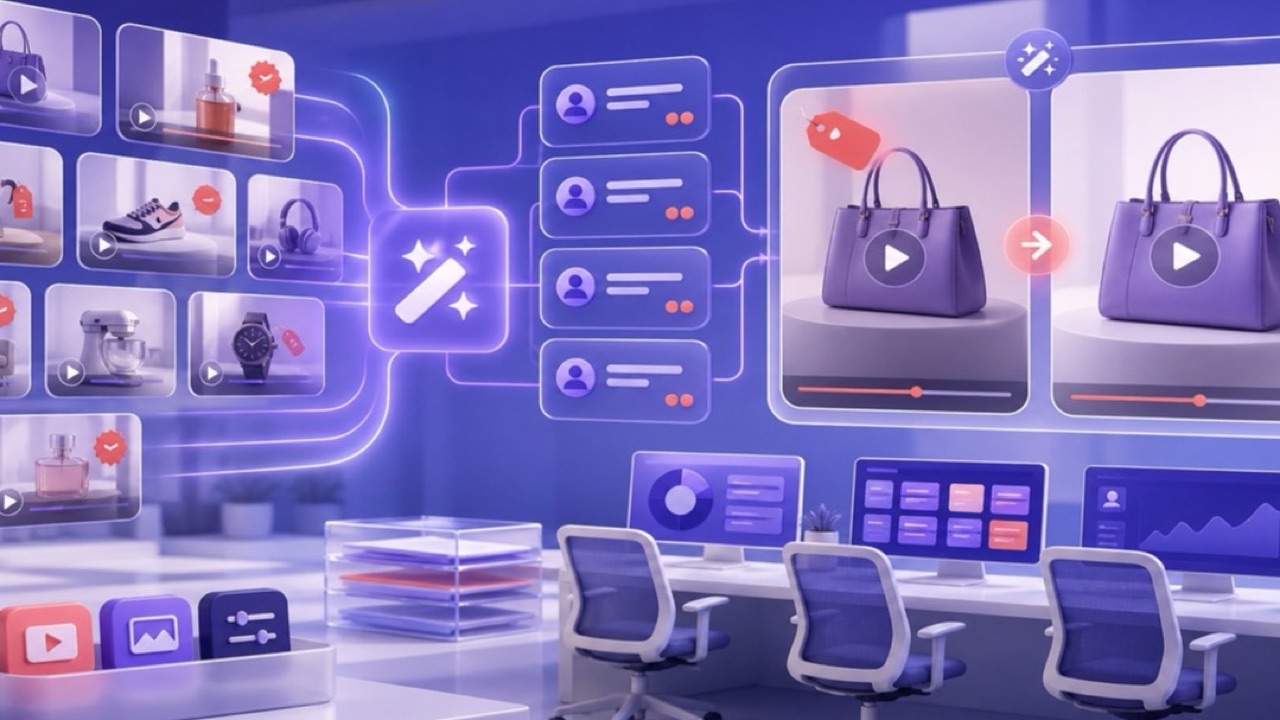
การลบลายน้ำวิดีโอแบบกลุ่มสำหรับทีมอีคอมเมิร์ซ
สร้างขั้นตอนการทำงานแบบกลุ่มที่ตรวจสอบได้สำหรับทำความสะอาดวิดีโอสินค้าที่ได้รับอนุญาตในตลาดและแคมเปญเฉพาะท้องถิ่น

การปกปิดข้อมูลส่วนบุคคลในวิดีโอ: ใบหน้าและข้อความที่ระบุตัวตน
วางแผนปกปิดใบหน้า ชื่อ หน้าจอ และที่อยู่ในวิดีโอ พร้อมตรวจสอบความยินยอม เสียง คลิปทั้งหมด สิทธิ์เข้าถึงต้นฉบับ และการอนุมัติก่อนเผยแพร่