ทดลองออนไลน์ฟรี →

นำวิดีโอ TikTok มาใช้ซ้ำสำหรับ YouTube Shorts

2026-04-20 550W AI Lab 9 min read
นำวิดีโอ TikTok มาใช้ซ้ำสำหรับ YouTube Shorts

ทำไมต้องนำคอนเทนต์ TikTok มาใช้ซ้ำสำหรับ YouTube Shorts

TikTok และ YouTube Shorts เป็นสองแพลตฟอร์มวิดีโอสั้นที่ครองตลาด แต่ละแพลตฟอร์มมีผู้ชมจำนวนมากที่ทับซ้อนกันเพียงบางส่วน การกระจายคอนเทนต์ข้ามแพลตฟอร์มเป็นกลยุทธ์ที่มีประสิทธิภาพที่สุดในการเพิ่มการเข้าถึงโดยไม่ต้องสร้างคอนเทนต์ใหม่

YouTube Shorts เติบโตอย่างรวดเร็วตั้งแต่เปิดตัว โดยให้การเข้าถึงโครงสร้างการสร้างรายได้ของ YouTube อายุคอนเทนต์ที่ยาวนานขึ้น และการผสานรวมกับระบบนิเวศ YouTube ที่กว้างขึ้น

อย่างไรก็ตาม การดาวน์โหลดวิดีโอจาก TikTok แล้วอัปโหลดไปยัง YouTube Shorts โดยตรงจะสร้างปัญหา TikTok เพิ่มลายน้ำและคำบรรยายที่ฝังอยู่ และอัลกอริทึมของ YouTube จะลดการกระจายวิดีโอที่มีลายน้ำของบุคคลที่สามที่มองเห็นได้

การโพสต์คอนเทนต์ TikTok ไปยัง YouTube Shorts เพิ่มการเข้าถึงผู้ชมเป็นสองเท่าโดยไม่ต้องสร้างคอนเทนต์ใหม่ตั้งแต่ต้น

สิ่งที่ต้องลบก่อนอัปโหลดไปยัง YouTube

วิดีโอ TikTok ที่ดาวน์โหลดมาจะมีองค์ประกอบเฉพาะแพลตฟอร์มหลายอย่างที่ต้องลบออก

ลายน้ำ TikTok

ทุกการดาวน์โหลดจาก TikTok จะมีลายน้ำพร้อมชื่อผู้ใช้และโลโก้ TikTok YouTube ได้ระบุว่าวิดีโอที่มีลายน้ำของบุคคลที่สามจะได้รับการกระจายที่ลดลงในฟีด Shorts

คำบรรยายที่สร้างอัตโนมัติ

หากคุณเปิดใช้คำบรรยายอัตโนมัติของ TikTok คำบรรยายเหล่านั้นจะถูกฝังในไฟล์ที่ดาวน์โหลด สไตล์คำบรรยายของ TikTok สามารถจดจำได้ทันที

องค์ประกอบ UI เฉพาะของ TikTok

วิดีโอ TikTok บางรายการมีองค์ประกอบเช่น เลย์เอาต์ดูเอ็ต เอฟเฟกต์กรีนสกรีนที่มีแบรนด์ TikTok หรือตัวบ่งชี้ stitch

ลบลายน้ำและคำบรรยายของ TikTok ก่อนอัปโหลดไปยัง YouTube Shorts เพื่อหลีกเลี่ยงการถูกลดความสำคัญโดยอัลกอริทึม

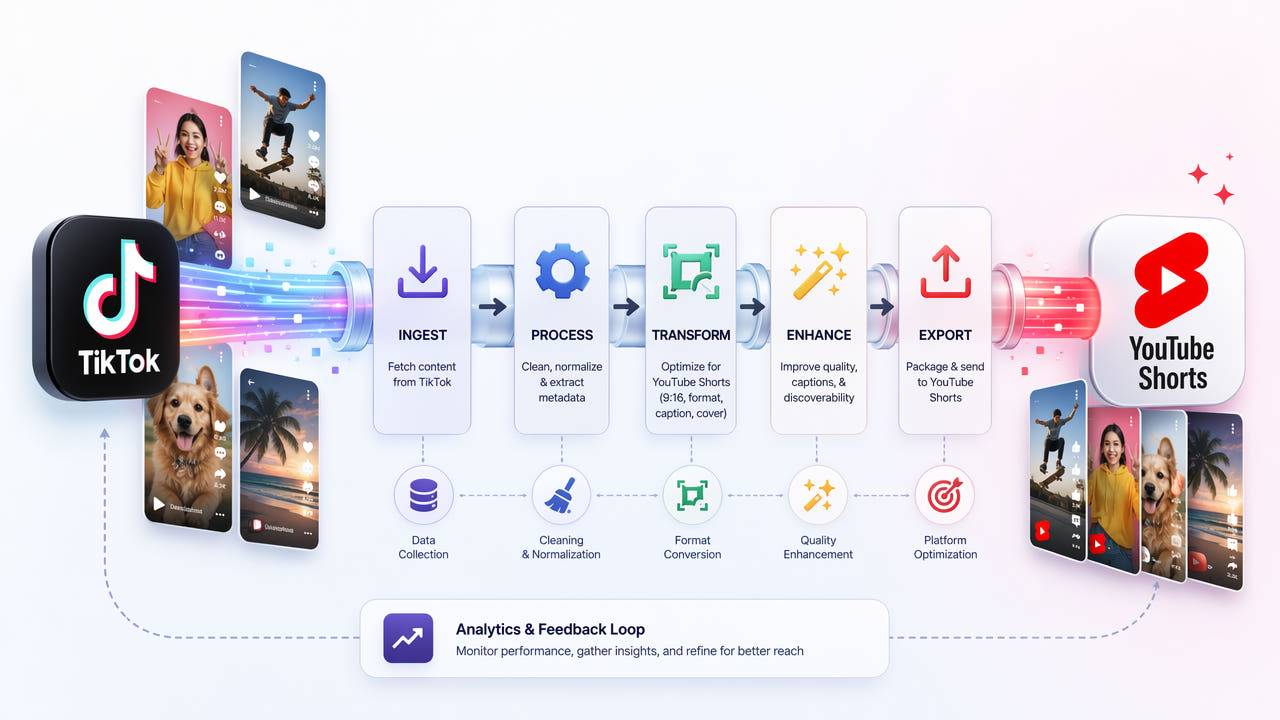
ขั้นตอนการทำงานแบบครบวงจร: TikTok สู่ YouTube Shorts

ทำตามขั้นตอนนี้เพื่อเปลี่ยนคอนเทนต์ TikTok ของคุณให้เป็นวิดีโอที่พร้อมสำหรับ YouTube Shorts

ขั้นตอนที่ 1: เลือกคอนเทนต์ที่คุ้มค่าต่อการนำมาใช้ซ้ำ

ให้ความสำคัญกับคอนเทนต์ที่ทำผลงานได้ดีบน TikTok หลีกเลี่ยงวิดีโอที่พึ่งพาเทรนด์เฉพาะของ TikTok

ขั้นตอนที่ 2: ดาวน์โหลดวิดีโอ TikTok

บันทึกวิดีโอจาก TikTok เพื่อคุณภาพที่ดีที่สุด ให้ส่งออกจากแบบร่างก่อนเผยแพร่

ขั้นตอนที่ 3: ลบลายน้ำ TikTok

อัปโหลดไปยัง 550W Video Eraser และเลือกพื้นที่ลายน้ำ AI จะประมวลผลทุกเฟรม

ขั้นตอนที่ 4: ลบคำบรรยายที่ฝังอยู่

หากวิดีโอของคุณมีคำบรรยายอัตโนมัติ ให้ประมวลผลอีกครั้งเพื่อลบข้อความที่ฝังอยู่

ขั้นตอนที่ 5: ตรวจสอบสเปกวิดีโอ

ตรวจสอบว่าวิดีโอเป็นแนวตั้ง 9:16 และมีความยาว 60 วินาทีหรือน้อยกว่า

ขั้นตอนที่ 6: อัปโหลดและปรับให้เหมาะสมสำหรับ YouTube

อัปโหลดวิดีโอที่สะอาดเป็น Short พร้อมชื่อที่ปรับให้เหมาะสม คำอธิบาย และแฮชแท็กรวมถึง #Shorts

การปรับคอนเทนต์ที่นำมาใช้ซ้ำให้เหมาะกับอัลกอริทึมของ YouTube

แค่ลบลายน้ำแล้วอัปโหลดไม่เพียงพอที่จะเพิ่มประสิทธิภาพสูงสุด

ปรับแต่งชื่อเรื่องและคำอธิบาย

อย่าคัดลอกแคปชัน TikTok มาเป็นชื่อ YouTube เขียนชื่อที่ปรับให้เหมาะสมพร้อมคีย์เวิร์ดที่เกี่ยวข้อง

เพิ่มคำบรรยายแบบเนทีฟของ YouTube

หลังจากลบคำบรรยาย TikTok แล้ว ให้เปิดใช้คำบรรยายอัตโนมัติของ YouTube หรืออัปโหลดไฟล์ที่กำหนดเอง

กำหนดเวลาการโพสต์ข้ามแพลตฟอร์ม

หลีกเลี่ยงการอัปโหลดไปยัง YouTube Shorts พร้อมกับการโพสต์บน TikTok เว้นระยะการเผยแพร่ 24-72 ชั่วโมง

ใช้ประโยชน์จากอายุที่ยาวนานกว่าของ YouTube

ต่างจาก TikTok ที่คอนเทนต์ถึงจุดสูงสุดในไม่กี่ชั่วโมง YouTube Shorts สามารถได้รับยอดวิวต่อเนื่องเป็นสัปดาห์หรือเดือน

ข้อผิดพลาดที่พบบ่อยเมื่อนำ TikTok มาใช้ซ้ำสำหรับ YouTube

หลีกเลี่ยงข้อผิดพลาดที่พบบ่อยเหล่านี้ที่ลดประสิทธิภาพของคอนเทนต์ที่นำมาใช้ซ้ำ

ปล่อยให้ลายน้ำ TikTok มองเห็นได้

ข้อผิดพลาดที่พบบ่อยและเป็นอันตรายที่สุด ลบลายน้ำออกให้หมดเสมอก่อนอัปโหลด

ใช้เสียงเฉพาะของ TikTok

เสียงบางอย่างของ TikTok มีลิขสิทธิ์เฉพาะสำหรับ TikTok และอาจทำให้เกิดการเรียกร้องลิขสิทธิ์บน YouTube

ละเลยข้อกำหนดอัตราส่วนภาพ

ตรวจสอบให้แน่ใจว่าวิดีโอสุดท้ายอยู่ในรูปแบบแนวตั้ง 9:16 ที่สะอาดโดยไม่มีแถบดำ

โพสต์ข้ามทุกอย่างโดยไม่เลือก

ไม่ใช่คอนเทนต์ TikTok ทั้งหมดที่จะใช้ได้บน YouTube จงเลือกสรรและมุ่งเน้นวิดีโอที่ดึงดูดผู้ชมทั่วไป

เครื่องมือสำหรับการนำมาใช้ซ้ำข้ามแพลตฟอร์มอย่างมีประสิทธิภาพ

การสร้างขั้นตอนการทำงานที่มีประสิทธิภาพต้องใช้เครื่องมือที่เหมาะสม

การลบลายน้ำและคำบรรยาย

เครื่องมือ AI เช่น 550W Video Eraser จัดการขั้นตอนที่สำคัญที่สุดคือการลบองค์ประกอบแบรนด์ TikTok

การตัดต่อและตัดแต่งวิดีโอ

โปรแกรมตัดต่อพื้นฐานเช่น CapCut, InShot หรือ Adobe Premiere Rush สามารถตัดวิดีโอให้อยู่ในขีดจำกัด 60 วินาที

การตั้งเวลาและการวิเคราะห์

เครื่องมือเช่น TubeBuddy, vidIQ หรือตัวตั้งเวลาของ YouTube Studio ช่วยปรับเวลาการเผยแพร่ให้เหมาะสม

ขั้นตอนที่มีประสิทธิภาพที่สุดรวมเครื่องมือเหล่านี้: ดาวน์โหลดจาก TikTok ทำความสะอาดด้วย AI ปรับเมตาดาต้าให้เหมาะสม และตั้งเวลาอัปโหลด

คำถามที่พบบ่อย

ฉันสามารถโพสต์วิดีโอ TikTok ไปยัง YouTube Shorts โดยตรงได้หรือไม่?

ได้ แต่วิดีโอที่มีลายน้ำ TikTok จะถูกลดความสำคัญโดยอัลกอริทึมของ YouTube ลบลายน้ำและคำบรรยายก่อนเพื่อประสิทธิภาพที่ดีขึ้น

YouTube ลงโทษคอนเทนต์ที่นำมาใช้ซ้ำจาก TikTok หรือไม่?

YouTube ลดการกระจายวิดีโอที่มีลายน้ำของบุคคลที่สามที่มองเห็นได้ วิดีโอที่สะอาดไม่มีแบรนด์ TikTok จะได้รับการปฏิบัติจากอัลกอริทึมตามปกติ

ความยาวสูงสุดของ YouTube Shorts คือเท่าไร?

YouTube Shorts สามารถยาวได้ถึง 60 วินาที วิดีโอ TikTok ที่ยาวไม่เกิน 60 วินาทีสามารถโอนได้โดยตรง วิดีโอที่ยาวกว่าต้องตัดให้สั้นลง

ควรเพิ่มคำบรรยายใหม่สำหรับ YouTube Shorts หรือไม่?

ใช่ หลังจากลบคำบรรยาย TikTok แล้ว ให้เปิดใช้คำบรรยายอัตโนมัติของ YouTube หรือเพิ่มคำบรรยายที่กำหนดเองเพื่อการมีส่วนร่วมที่ดีขึ้น

550W Watermark & Text Eraser — ลบข้อความและลายน้ำจากรูปภาพและวิดีโอ

ลบลายน้ำ ข้อความ โลโก้ และคำบรรยายด้วย AI พร้อมฟื้นฟูพื้นหลังอย่างเป็นธรรมชาติ

ทดลองออนไลน์ฟรี → ดาวน์โหลดเลย — ฟรี