ตรวจคำบรรยายในวิดีโอ TikTok ของคุณก่อนนำไปใช้ใหม่
อัปเดต · ขั้นตอนการใช้ผลิตภัณฑ์ได้รับการตรวจสอบโดย 550W AI Labs
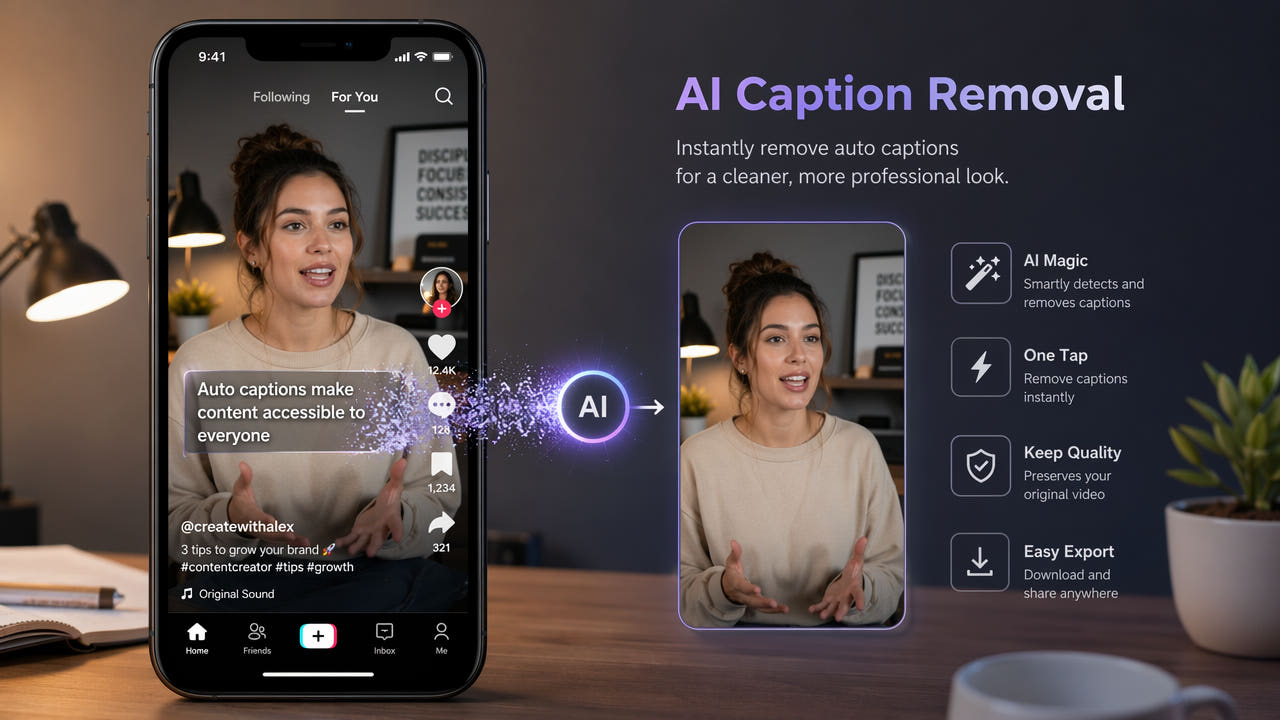
ตรวจว่าคำบรรยายอยู่ในไฟล์ที่บันทึกอย่างไร
โปรเจกต์ TikTok หรือไฟล์ที่บันทึกอาจมีคำบรรยายคำพูด ข้อความที่ผู้สร้างเพิ่ม และกราฟิกอื่น พฤติกรรมต่างกันตามไฟล์และวิธีส่งออก จึงต้องดูวิดีโอจริงก่อนแก้
หากคำบรรยายเป็นแทร็กที่ปิดได้ ให้ใช้ตัวควบคุมนั้นแล้วตรวจไฟล์ส่งออก หากข้อความฝังในพิกเซลและไม่มีต้นฉบับสะอาดที่ใช้ได้ ต้องแก้ภาพ
ทำงานเฉพาะกับวิดีโอที่คุณเป็นเจ้าของหรือมีสิทธิ์แก้และเผยแพร่ เก็บต้นฉบับสะอาดเมื่อมี AI ประมาณภาพแทนพื้นที่ที่เลือก ไม่สามารถเผยพิกเซลเดิมใต้ตัวอักษร
ตรวจไฟล์ที่บันทึกและสิทธิ์ก่อน ใช้ต้นฉบับสะอาดหรือแทร็กที่ปิดได้เมื่อมี
วางแผนการใช้ใหม่สำหรับแต่ละช่องทาง
ตรวจข้อกำหนดอัปโหลด สิทธิ์ สัดส่วนภาพ และตัวเลือกคำบรรยายปัจจุบันของแต่ละช่องทาง เงื่อนไขเหล่านี้เปลี่ยนได้
ตำแหน่งคำบรรยายและความอ่านง่าย
ตำแหน่งและรูปแบบคำบรรยายอาจอ่านยากหลังจัดกรอบใหม่ ตรวจภาพและส่วนที่จะครอบตัดจริง อย่าสมมติว่าคำบรรยาย TikTok อยู่จุดเดียวเสมอ
ข้อกำหนดแพลตฟอร์มปัจจุบัน
ช่องทางปลายทางอาจรองรับแทร็กคำบรรยายเสริมหรือข้อความที่แสดงในภาพ เลือกตามการเข้าถึงและข้อกำหนด แล้วตรวจการเล่นจริง
อย่าอ้างว่าการลบคำบรรยายหรือลายน้ำช่วยอันดับหรือหลบการตรวจเนื้อหาซ้ำ ตรวจคำแนะนำปัจจุบันของช่องทางหากเรื่องนี้สำคัญ
เตรียมไฟล์ตามข้อกำหนดปัจจุบันของปลายทางและตรวจการเล่น ไม่มีผลด้านการกระจายที่รับประกัน
จัดการคำบรรยายในวิดีโอที่ได้รับอนุญาตทีละขั้น
ใช้ต้นฉบับที่ได้รับอนุญาต ตรวจว่าคำบรรยายเป็นแทร็กแยกหรือส่วนของภาพ และเก็บไฟล์เดิมไว้เทียบ
ขั้นที่ 1: หาไฟล์ที่ใช้ได้โดยชอบ
หากเป็นผู้สร้าง ลองหาไฟล์สะอาดจากโปรเจกต์ มิฉะนั้นรับไฟล์ผ่านวิธีที่อนุญาต อย่าสมมติว่าการกดบันทึกแบบใดจะลบหรือฝังคำบรรยายเสมอ
ขั้นที่ 2: ตรวจไฟล์และการอัปโหลด
MP4 หรือ MOV ที่รองรับในเว็บ 550W ใช้ได้สูงสุด 1080p และ 30 นาที ตรวจเงื่อนไขขนาดจากหน้าอัปโหลดปัจจุบัน และใช้ช่วงที่รองรับเมื่อจำเป็น
ขั้นที่ 3: เลือกข้อความฝังภาพ
เลือกตัวอักษร เงา และพื้นหลังที่มองเห็น ตรวจทุกตำแหน่งที่เคลื่อน Standard ทำภายในบริเวณเลือก ส่วน Protect คงภายในและทำภายนอก จึงไม่ลบข้อความในกรอบที่ป้องกัน
ขั้นที่ 4: ประมวลผลและตรวจ
AI ประมาณพิกเซลจากรอบข้าง เวลาใช้ขึ้นกับภาพ บริเวณเลือก และบริการ ดูทั้งคลิปเพื่อหาตัวอักษรตกค้าง รอยผิด การเคลื่อนไหว เสียง และผลจากการเข้ารหัส การลองซ้ำไม่รับประกันการแก้ไข
ขั้นที่ 5: ส่งออกสำหรับช่องทางปลายทาง
ส่งออกตามข้อกำหนดปัจจุบันของปลายทาง เพิ่มหรือตรวจคำบรรยายที่ต้องการ แล้วดูการเล่นทั้งคลิปและยืนยันสิทธิ์เผยแพร่
ตรวจองค์ประกอบอื่นก่อนนำไปใช้ใหม่
คำบรรยายเป็นเพียงส่วนหนึ่งของคลิปที่นำกลับใช้ ตรวจสิทธิ์ การระบุที่มา และองค์ประกอบซ้อนอื่นแยกกัน
ตรวจลายน้ำและการระบุที่มา
ไฟล์ที่บันทึกอาจมีโลโก้หรือชื่อบัญชี ตรวจว่ามีสิทธิ์แก้หรือไม่และมีข้อกำหนดอ้างอิงที่มาอย่างไร การลบเครื่องหมายไม่ได้สร้างสิทธิ์ใหม่
ตรวจกรอบภาพ
ตรวจขนาดและกรอบภาพสำหรับปลายทาง การครอบอาจตัดเนื้อหาสำคัญ และการย่อขยายหรือเข้ารหัสใหม่อาจเปลี่ยนคุณภาพ
เพิ่มคำบรรยายสำหรับช่องทางใหม่
พิจารณาแทร็กเสริมหรือคำบรรยายใหม่ในภาพตามที่รองรับ ให้ผู้รู้ภาษาตรวจข้อความและเวลา อย่าสมมติว่าจะช่วยยอดเข้าถึง
บันทึกแต่ละเวอร์ชัน
บันทึกแหล่งที่มา สิทธิ์ การแก้ไข และผู้ตรวจของแต่ละเวอร์ชัน ดูผลทั้งคลิป รวมคำบรรยายและเสียง ก่อนโพสต์
ชนิดของข้อความที่อาจพบ
ไฟล์ที่บันทึกอาจมีข้อความหลายแบบ ดูไฟล์จริงและตัดสินใจว่าควรและมีสิทธิ์แก้ส่วนใด
คำบรรยายคำพูด
คำบรรยายคำพูดอาจเป็นแทร็กแยกในบางขั้นตอนหรือฝังภาพในอีกขั้นตอน ตรวจไฟล์ หากฝัง ให้ทดลองพื้นที่ที่ได้รับอนุญาต
ข้อความที่ผู้สร้างเพิ่ม
ข้อความที่ผู้สร้างเพิ่มอาจเคลื่อนหรือปรากฏหลายจุด ตรวจทุกครั้งและเก็บเนื้อหาที่ควรคงไว้ อย่าสมมติว่าระบบติดตามข้อความอัตโนมัติ
ป้าย Duet หรือ Stitch
คลิป Duet หรือ Stitch อาจมีข้อมูลระบุผู้สร้าง ตรวจกรรมสิทธิ์ การให้เครดิต และกฎแพลตฟอร์มปัจจุบันก่อนแก้
สำหรับข้อความฝังภาพที่แก้ได้ ให้เลือกพิกเซลที่เห็นทั้งหมดและตรวจผลทั้งคลิป พื้นที่เลือกใหญ่ขึ้นอาจบดบังรายละเอียดพื้นหลังมากขึ้น
เปรียบเทียบวิธีแก้ไขที่เหมาะกับไฟล์
เลือกวิธีตามไฟล์จริง สิทธิ์ และปลายทาง แต่ละวิธีอาจเปลี่ยนภาพหรือการมีคำบรรยาย
สร้างภาพแทนเฉพาะบริเวณ
สำหรับคำบรรยายฝังภาพที่ได้รับอนุญาต 550W ให้ทดลองสร้างภาพแทนในบริเวณเลือก Standard ทำภายใน และ AI ประมาณเนื้อหา ตรวจขีดจำกัดปัจจุบัน เวลาที่ระบบแสดง และผลทั้งคลิป
แก้ภาพด้วยมือ
โปรแกรมตัดต่ออาจมีการทำหน้ากากหรือประกอบภาพด้วยมือสำหรับฉากยาก ความสามารถและค่าใช้จ่ายต่างกัน และวิธีนี้ก็กู้พิกเซลที่ถูกบังไม่ได้
ครอบตัดภาพ
การครอบตัดอาจทำให้ข้อความพ้นภาพ แต่ก็ตัดเนื้อหาและเปลี่ยนขนาด ลองดูในรูปแบบปลายทาง
ส่งออกจากต้นฉบับสะอาด
หากมีต้นฉบับสะอาดหรือโปรเจกต์ที่แก้ได้และได้รับอนุญาต ให้ส่งออกโดยไม่มีข้อความที่ไม่ต้องการเมื่อทำได้ ตรวจไฟล์จริง อย่าสมมติว่าฉบับร่างไม่มีคำบรรยายหรือลายน้ำ
คำถามที่พบบ่อย
เปลี่ยนคำบรรยายหลังโพสต์ TikTok ได้หรือไม่
โพสต์ที่เผยแพร่แล้วกับไฟล์ที่บันทึกไว้เป็นคนละอย่าง ตรวจสอบเครื่องมือปัจจุบันของ TikTok หากต้องการแก้โพสต์ที่เผยแพร่ ขั้นตอนนี้แก้ไขเฉพาะไฟล์ในเครื่องที่คุณเป็นเจ้าของหรือได้รับอนุญาตให้ใช้ คำบรรยายในสำเนาที่บันทึกไว้อาจเป็นแทร็กแยกหรือฝังอยู่ในภาพ
การแก้ภาพเปลี่ยนคุณภาพวิดีโอได้หรือไม่
ได้ การสร้างภาพแทนและการเข้ารหัสอาจเปลี่ยนรายละเอียด ขนาด หรือเสียง เปรียบเทียบผลทั้งคลิปกับต้นฉบับ
ไฟล์ที่บันทึกมีคำบรรยายฝังภาพเสมอหรือไม่
ไม่มีกฎเดียว ขึ้นกับวิธีสร้างและส่งออก ตรวจหาแทร็กที่ปิดได้ก่อนแก้พิกเซลภาพ
ประมวลผลหลายคลิปที่ได้รับอนุญาตได้หรือไม่
ทำได้โดยแยกงานและตรวจแต่ละคลิป ตรวจหน้าใช้งานปัจจุบันว่ามีการเลือกหลายไฟล์หรือไม่ และยืนยันสิทธิ์ บริเวณเลือก ผล และข้อกำหนดปลายทางทุกคลิป