Controleer de ondertitels van je TikTok-video vóór hergebruik
Bijgewerkt · Gebruiksprocedure van het product gecontroleerd door 550W AI Labs
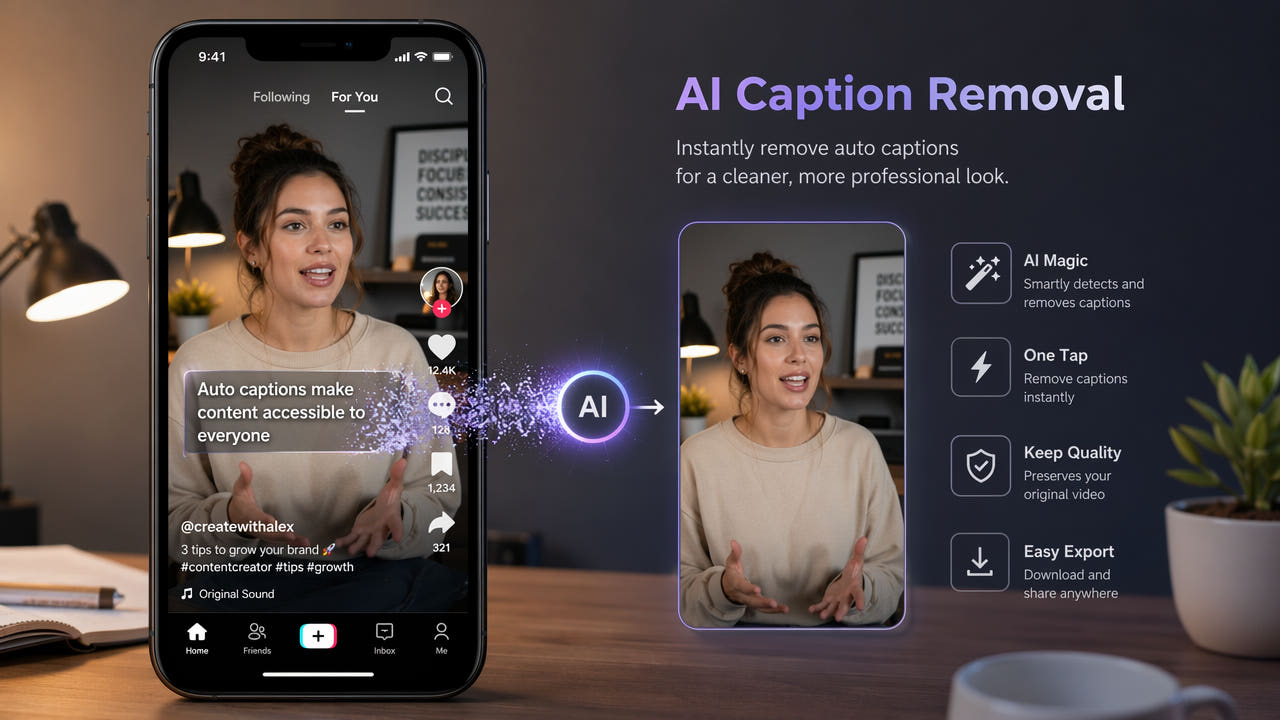
Controleer de ondertitels in het opgeslagen bestand
Een TikTok-project of opgeslagen video kan spraakondertitels, tekst van de maker en andere afbeeldingen bevatten. Het gedrag verschilt per bestand en exportmethode. Bekijk daarom het daadwerkelijke bestand voordat je kiest wat je bewerkt.
Kun je een aparte ondertiteltrack uitschakelen, gebruik dan die instelling en controleer de export. Is de tekst in de beeldpixels ingebrand en ontbreekt een toegestane schone bron, dan moet je het beeld aanpassen.
Bewerk alleen video die van jou is of die je mag aanpassen en verspreiden. Bewaar waar mogelijk een schone bron of projectexport. AI kan vervangend beeld voor een geselecteerd gebied schatten, maar de oorspronkelijke verborgen pixels niet terughalen.
Controleer eerst het opgeslagen bestand en je rechten; gebruik zo mogelijk een schone bron of verwijderbare track.
Plan hergebruik voor elke bestemming
Controleer per bestemming de huidige uploadregels, vereiste rechten, beeldverhouding en opties voor ondertitels. Die kunnen veranderen. Een bewerking die op het ene platform mag, voldoet niet vanzelf op een ander.
Plaatsing en leesbaarheid
Positie en stijl kunnen na een nieuwe uitsnede de leesbaarheid beïnvloeden. Bekijk het echte beeld en de geplande uitsnede in plaats van uit te gaan van een vaste TikTok-opmaak.
Actuele platformvereisten
Een bestemming kan een optionele track, in beeld gerenderde ondertitels of beide ondersteunen. Kies op basis van toegankelijkheid en levering en bekijk de weergave op de beoogde plek.
Beweer niet dat het verwijderen van ondertitels of watermerken de vindbaarheid verhoogt of controles op dubbele inhoud omzeilt. Raadpleeg zo nodig de actuele richtlijnen van het platform.
Stem het bestand af op de huidige eisen van de bestemming en controleer de weergave; bereik is niet gegarandeerd.
Stap voor stap: ondertitels in een toegestane video
Neem een bron die je mag gebruiken, bepaal of de ondertitels een losse track of deel van het beeld zijn en bewaar het origineel ter vergelijking.
Stap 1: verkrijg een toegestane bron
Ben je de maker, kijk dan of je project of bronexport een versie zonder tekst biedt. Verkrijg het bestand anders langs een toegestane weg; een specifieke opslagactie garandeert niet dat ondertitels wel of niet ingebakken zijn.
Stap 2: controleer bestand en upload
Voor geschikte MP4- en MOV-bestanden ondersteunt de browserworkflow van 550W video tot 1080p en 30 minuten. Controleer de huidige uploadinterface voor bestandsgrootte en gebruik zo nodig een ondersteund segment.
Stap 3: selecteer ingebakken tekst
Selecteer alle zichtbare letters, schaduwen en achtergronden. Verplaatst de tekst zich, controleer dan elke positie. Standard bewerkt de binnenkant van de selectie; Protect bewaart de binnenkant en bewerkt de buitenkant. Protect wist dus geen tekst binnen het kader.
Stap 4: verwerk en beoordeel
AI schat vervangende pixels uit de omgeving. De duur hangt af van bron, selectie en dienststatus. Bekijk de hele verwerkte video op resterende tekst, fouten, beweging, geluid en coderingswijzigingen; opnieuw verwerken biedt geen garantie.
Stap 5: exporteer voor de bestemming
Exporteer volgens de actuele eisen van de bestemming en voeg zo nodig ondertitels toe of controleer ze. Bekijk de hele eindversie en bevestig dat je die mag verspreiden.
Controleer andere zichtbare elementen
Ondertitels zijn maar een onderdeel van een hergebruikte clip. Controleer rechten, naamsvermelding en zichtbare overlays afzonderlijk voor je een nieuwe versie maakt.
Watermerken en naamsvermelding
Een opgeslagen bestand kan een logo of gebruikersnaam tonen. Controleer of je die mag wijzigen en of vermelding of platformvoorwaarden gelden. Het verwijderen van een teken levert geen toestemming op.
Controleer het kader
Controleer de echte afmetingen en uitsnede voor de bestemming. Bijsnijden kan nuttige inhoud wegnemen; schalen of opnieuw coderen kan de kwaliteit veranderen.
Voeg passende ondertitels toe
Overweeg een optionele track of nieuw ingebakken tekst waar ondersteund. Laat tekst en timing door iemand met taalgevoel nakijken; ga niet uit van een algoritmisch voordeel.
Leg elke versie vast
Leg per export bron, toestemming, aanpassingen en beoordelaar vast. Bekijk vóór publicatie het volledige resultaat, inclusief tekst en geluid.
Welke soorten tekst kun je tegenkomen?
Een opgeslagen clip kan allerlei zichtbare teksten bevatten. Bekijk het bestand en bepaal welke elementen je mag en wilt wijzigen.
Spraakondertitels
Spraakondertitels kunnen in de ene workflow een losse track zijn en in de andere in het beeld zitten. Controleer het concrete bestand; test bij ingebakken tekst een geselecteerd gebied van een toegestane proefclip.
Tekst toegevoegd door de maker
Tekst van de maker kan bewegen of op verschillende plekken verschijnen. Bekijk elk voorkomen en behoud informatie die moet blijven. Vertrouw niet op automatische tekstvolging.
Duet- of Stitch-labels
Duet- of Stitch-materiaal kan labels of gegevens over andere makers bevatten. Controleer eigendom, naamsvermelding en actuele voorwaarden voordat je die verandert.
Selecteer bij toegestane ingebakken tekst alle zichtbare pixels en bekijk de volledige uitvoer. Een grotere selectie kan meer achtergrond afdekken; een schoon resultaat is niet verzekerd.
Vergelijk bewerkingsmogelijkheden
Laat je keuze afhangen van het werkelijke bestand, je rechten en de bestemming. Elke optie kan beeld en ondertitels beïnvloeden.
Reconstructie van een gekozen gebied
Voor toegestane ingebakken tekst kun je met 550W de reconstructie van een gebied testen. Standard werkt binnen de selectie en AI schat vervangende inhoud. Controleer actuele grenzen, de taakinschatting en het gehele resultaat.
Handmatige beeldbewerking
Een video-editor kan maskers of handmatige compositie voor moeilijke opnamen bieden. Functies en kosten verschillen; ook handwerk herstelt verborgen oorspronkelijke pixels niet.
Bijsnijden
Bijsnijden kan tekst buiten het kader brengen, maar ook bruikbaar beeld verwijderen en de afmetingen veranderen. Bekijk een voorbeeld in het doelformaat.
Een schone bron exporteren
Heb je een toegestane schone bron of bewerkbaar project, exporteer dan zo mogelijk zonder ongewenste tekst. Controleer het gemaakte bestand in plaats van aan te nemen dat een concept of opgeslagen versie geen ondertitels of watermerk heeft.
Veelgestelde vragen
Kan ik na publicatie op TikTok de ondertitels wijzigen?
Een gepubliceerde post en een opgeslagen bestand zijn niet hetzelfde. Controleer de huidige bediening van TikTok voor wijzigingen aan een livepost; deze werkwijze bewerkt alleen een lokaal bestand dat van jou is of dat je mag gebruiken. Ondertitels in een opgeslagen kopie kunnen een aparte track zijn of in beeld zijn ingebakken.
Kan beeldbewerking de videokwaliteit veranderen?
Ja. Reconstructie van een gebied en codering bij export kunnen details, afmetingen of geluid veranderen. Vergelijk het hele resultaat met de bron.
Zijn ondertitels altijd in een opgeslagen bestand ingebakken?
Er is geen algemene regel. Het hangt af van hoe project en bestand gemaakt en geëxporteerd zijn. Kijk eerst of er een verwijderbare track is.
Kan ik meerdere toegestane clips verwerken?
Ja, als afzonderlijk gecontroleerde taken. Kijk in de huidige interface of meerbestandsfuncties beschikbaar zijn en bevestig per clip rechten, selectie, resultaat en doeleisen.