Untertitel im eigenen TikTok-Video vor der Weiterverwendung prüfen
Aktualisiert · Produktablauf von 550W AI Labs geprüft
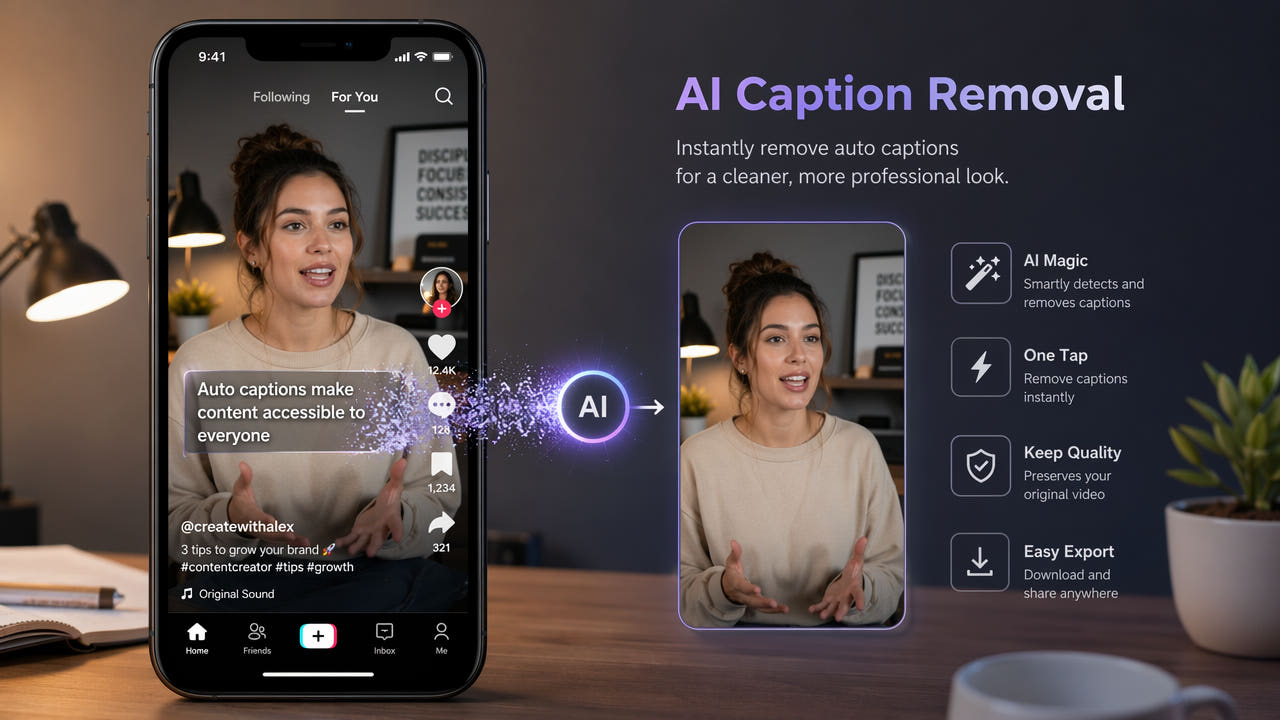
Untertitel im gespeicherten Video bestimmen
Ein TikTok-Projekt oder gespeicherter Clip kann Sprachuntertitel, vom Urheber eingefügten Text oder andere Grafiken enthalten. Je nach Datei und Exportweg verhalten sie sich unterschiedlich. Untersuchen Sie daher das konkrete Video vor der Bearbeitung.
Liegt eine abschaltbare Untertitelspur vor, verwenden Sie diese Funktion und kontrollieren die exportierte Datei. Ist der Text in Bildpixel eingebrannt und keine freigegebene saubere Quelle verfügbar, ist eine Bildbearbeitung nötig.
Bearbeiten Sie nur Videos, die Sie besitzen oder verändern und verbreiten dürfen. Behalten Sie nach Möglichkeit eine saubere Quelle oder einen Projektexport. KI kann für eine Auswahl Ersatzbildinhalt schätzen, aber verdeckte Originalpixel nicht wieder sichtbar machen.
Prüfen Sie zuerst Datei und Rechte und nutzen Sie wenn möglich eine saubere Quelle oder getrennte Spur.
Weiterverwendung je Zielplattform planen
Prüfen Sie für jedes Ziel die geltenden Uploadregeln, Rechteanforderungen, das Seitenverhältnis und die Untertiteloptionen. Vorgaben können sich ändern; eine Bearbeitung für ein Ziel ist nicht automatisch für ein anderes geeignet.
Position und Lesbarkeit der Untertitel
Position und Gestaltung der Untertitel können nach einem Zuschnitt die Lesbarkeit verschlechtern. Sehen Sie das tatsächliche Bild und den geplanten Ausschnitt an, statt einen festen TikTok-Stil anzunehmen.
Aktuelle Plattformvorgaben
Ein Ziel kann optionale Spuren, ins Bild gerenderte Untertitel oder beides unterstützen. Entscheiden Sie nach Barrierefreiheit und Lieferbedarf und prüfen Sie die Wiedergabe am Zielort.
Behaupten Sie nicht, dass das Entfernen von Untertiteln oder Wasserzeichen das Ranking verbessert oder Prüfungen auf doppelte Inhalte umgeht. Lesen Sie bei Bedarf die aktuellen Vorgaben der Plattform.
Richten Sie die Datei an aktuellen Zielvorgaben aus und prüfen Sie die Wiedergabe; Reichweite ist nicht garantiert.
Schritt für Schritt: Freigegebenes Video bearbeiten
Nehmen Sie eine freigegebene Quelle und klären Sie, ob die Untertitel eine eigene Spur oder Teil des Bildes sind. Heben Sie das Original zum Vergleich auf.
Schritt 1: Erlaubte Quelle beschaffen
Als Urheber prüfen Sie, ob Ihr Projekt oder Quellexport eine saubere Fassung bietet. Andernfalls beschaffen Sie die Datei auf zulässigem Weg. Eine bestimmte Speicheraktion garantiert weder eingebrannte noch entfernte Untertitel.
Schritt 2: Datei und Upload prüfen
Der 550W-Browserablauf unterstützt geeignete MP4- und MOV-Dateien bis 1080p und 30 Minuten. Die aktuelle Uploadoberfläche nennt die Größenbedingungen. Nutzen Sie bei Bedarf ein unterstütztes Segment.
Schritt 3: Eingebrannten Text auswählen
Markieren Sie den sichtbaren Text samt Schatten und Hintergrund. Ändert er seine Position, prüfen Sie alle Stellen. Standard bearbeitet das Innere der Auswahl; Protect erhält das Innere und bearbeitet außen. Protect entfernt deshalb keinen Text im markierten Rahmen.
Schritt 4: Bearbeiten und kontrollieren
Die KI schätzt Ersatzpixel aus der Umgebung. Die Dauer hängt von Material, Auswahl und Dienststatus ab. Prüfen Sie das ganze bearbeitete Video auf Textreste, Fehler, Bewegung, Ton und Kodierungsänderungen; ein neuer Durchlauf löst Probleme nicht garantiert.
Schritt 5: Für die Zielplattform exportieren
Exportieren Sie nach den aktuellen Vorgaben des Ziels und ergänzen oder prüfen Sie die benötigten Untertitel. Sehen Sie die Endfassung ganz an und bestätigen Sie die Verbreitungsrechte.
Weitere sichtbare Elemente prüfen
Untertitel sind nur ein Teil eines wiederverwendeten Clips. Prüfen Sie Rechte, Namensnennung und sichtbare Einblendungen vor einer neuen Fassung gesondert.
Wasserzeichen und Namensnennung
Eine gespeicherte Datei kann ein Logo oder einen Benutzernamen zeigen. Klären Sie, ob Änderungen erlaubt sind und ob Namensnennung oder Plattformbedingungen gelten. Das Entfernen einer Marke verschafft keine Erlaubnis.
Bildzuschnitt kontrollieren
Prüfen Sie die tatsächlichen Maße und den Bildausschnitt für das Ziel. Ein Zuschnitt kann Inhalte abschneiden; Skalierung oder Neukodierung können die Qualität ändern.
Untertitel für das Ziel ergänzen
Erwägen Sie eine optionale Spur oder neu gerenderte Untertitel, soweit unterstützt. Eine sprachkundige Person sollte Text und Zeitpunkte prüfen. Setzen Sie keinen Algorithmusvorteil durch eine Untertitelmethode voraus.
Jede Fassung dokumentieren
Notieren Sie für jede Ausgabe Quelle, Rechte, Änderungen und prüfende Person. Kontrollieren Sie vor dem Hochladen das ganze Rendering einschließlich Ton und Untertiteln.
Mögliche Textarten unterscheiden
Ein gespeicherter Clip kann verschiedene sichtbare Texte enthalten. Untersuchen Sie die Datei und entscheiden Sie, was Sie aus welchem Grund verändern dürfen.
Sprachuntertitel
Sprachuntertitel sind in einem Ablauf womöglich getrennt und in einem anderen ins Bild gerendert. Prüfen Sie die Datei. Bei eingebranntem Text testen Sie einen Bereich einer freigegebenen Probe.
Vom Urheber ergänzter Text
Vom Urheber ergänzter Text kann wandern oder an mehreren Stellen erscheinen. Prüfen Sie jedes Auftreten und erhalten Sie bedeutungsvolle Inhalte. Automatische Textverfolgung ist nicht vorauszusetzen.
Duett- oder Stitch-Kennzeichnungen
Duett- oder Stitch-Inhalte können Kennzeichnungen und Angaben zu anderen Urhebern enthalten. Prüfen Sie Eigentum, Namensnennung und aktuelle Plattformbedingungen, bevor Sie solche Elemente ändern.
Bei zulässiger Bearbeitung eingebrannten Texts markieren Sie alle sichtbaren Pixel und prüfen die gesamte Ausgabe. Eine größere Auswahl kann mehr Hintergrund verdecken; ein sauberes Ergebnis ist nicht sicher.
Bearbeitungsmöglichkeiten vergleichen
Entscheiden Sie anhand der wirklichen Datei, Ihrer Rechte und des Zielorts. Jede Möglichkeit kann Bild und Untertitelverfügbarkeit verändern.
Rekonstruktion ausgewählter Bereiche
550W kann bei freigegebenen eingebrannten Untertiteln eine gewählte Zone rekonstruieren. Standard arbeitet innerhalb der Auswahl; die KI schätzt Ersatzinhalt. Prüfen Sie aktuelle Grenzen, Aufgabenschätzung und vollständige Ausgabe.
Manuelle Bildretusche
Ein Schnittprogramm kann für schwierige Einstellungen Masken oder manuelle Bildkomposition bieten. Funktionen und Kosten unterscheiden sich; auch manuelle Arbeit holt verdeckte Originalpixel nicht zurück.
Bildzuschnitt
Ein Zuschnitt kann Text aus dem Bild nehmen, aber auch nützlichen Inhalt abschneiden und Maße verändern. Sehen Sie ihn im Zielformat an.
Export einer sauberen Quelle
Gibt es eine freigegebene saubere Quelle oder ein bearbeitbares Projekt, exportieren Sie wenn möglich ohne störenden Text. Kontrollieren Sie die Datei, statt bei einem Entwurf oder gespeicherten Clip fehlende Untertitel oder Wasserzeichen anzunehmen.
Häufig gestellte Fragen
Kann ich Untertitel nach der Veröffentlichung auf TikTok ändern?
Ein veröffentlichter Beitrag und eine gespeicherte Datei sind getrennt zu betrachten. Prüfen Sie TikToks aktuelle Funktionen für Änderungen am Live-Beitrag; dieser Ablauf bearbeitet nur eine lokale Datei, die Ihnen gehört oder für die Sie eine Erlaubnis haben. Untertitel in einer gespeicherten Kopie können eine eigene Spur oder eingebrannter Bildtext sein.
Kann Bildretusche die Videoqualität verändern?
Ja. Bereichsrekonstruktion und Exportkodierung können Details, Maße oder Ton ändern. Vergleichen Sie das gesamte Ergebnis mit der Quelle.
Sind Untertitel in gespeicherten Videos immer eingebrannt?
Eine allgemeingültige Regel gibt es nicht. Entscheidend sind Erstellung und Export von Projekt und Datei. Suchen Sie vor der Bildretusche nach einer abschaltbaren Spur.
Kann ich mehrere freigegebene Clips bearbeiten?
Ja, als getrennt kontrollierte Aufträge. Prüfen Sie die aktuelle Oberfläche auf Mehrdateifunktionen und bestätigen Sie Rechte, Auswahl, Ausgabe und Zielvorgaben für jeden Clip.