Eingebrannte Untertitel entfernen: Methoden und Qualitätsprüfung
Aktualisiert · Produktablauf von 550W AI Labs geprüft
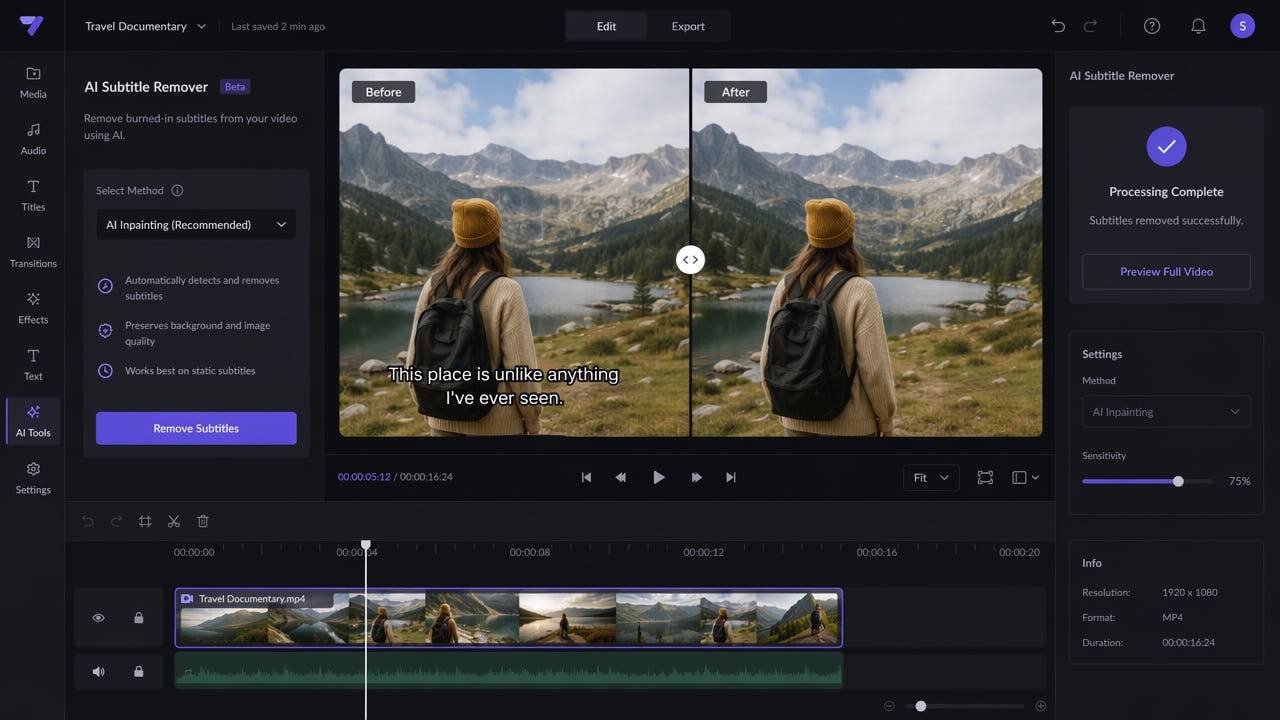
Was sind eingebrannte Untertitel?
Eingebrannte Untertitel sind Teil der Bildpixel. Eine auswählbare Textspur kann dagegen im Container enthalten oder als separate Datei wie SRT geladen sein und lässt sich im Player oder Schnittprojekt oft ausschalten. In die Bildpixel gerenderter Text verschwindet dadurch nicht.
Prüfen Sie zuerst die Untertitelsteuerung und das ursprüngliche Schnittprojekt. Wenn sich eine Spur deaktivieren lässt, exportieren Sie ohne diese Spur. Bleibt der Text im Bild, kommen Zuschneiden, Abdecken, manuelle Retusche oder eine KI-gestützte Bildschätzung infrage.
Bearbeiten Sie nur Material, das Ihnen gehört oder für das eine Änderung erlaubt ist. Bewahren Sie die Quelle auf, wenn Sie Platz für eine neue Übersetzung oder Gestaltung schaffen: Verdeckt gewesene Originalpixel lassen sich nicht exakt zurückholen. Kontrollieren Sie jede Fassung vor der Veröffentlichung.
Suchen Sie zuerst nach einer abschaltbaren Spur. KI schätzt Ersatzbild; sie stellt die vom Text verdeckten Originalpixel nicht wieder her.
Wie die KI einen Bildbereich ersetzt
Das Modell erzeugt aus sichtbarer Umgebung einen plausiblen Ersatz im gewählten Bereich. Bei Video muss dieser Ersatz auch beim Wechsel zwischen Bildern überzeugend bleiben.
Bearbeitungsbereich festlegen
Im 550W-Videowerkzeug markieren Sie die Textzone oder prüfen bei Bedarf die verfügbare Vollbildoption. Die Auswahl bestimmt, wo gearbeitet wird; kontrollieren Sie den gesamten Clip, wenn die Untertitel wandern.
Grenzen der Rekonstruktion beachten
Bewegung im Hintergrund, Größe und Deckkraft der Schrift sowie verdeckte Details beeinflussen das Ergebnis. Eine feste Zeile vor einer glatten Wand ist etwas anderes als große Schrift auf einem bewegten Gesicht.
Beim Zuschneiden geht Bildfläche verloren; Weichzeichnung oder Balken verdecken sie sichtbar. Handarbeit gibt mehr Kontrolle, kostet aber je nach Szene Zeit. KI kann passen, wenn der Bildausschnitt erhalten bleiben soll und ein geschätzter Ersatz akzeptabel ist.
Spielen Sie die Ausgabe mit normaler Geschwindigkeit ab und untersuchen Sie Szenenwechsel. Achten Sie auf Flimmern, weiche Kanten und erfundene Einzelheiten. Ein gelungenes Standbild belegt keine gleichmäßige Videoqualität.
Wählen Sie nach Szene und akzeptablem Kompromiss; prüfen Sie das Ergebnis in Bewegung.
Eingebrannte Untertitel mit 550W bearbeiten
Öffnen Sie das auf dieser Seite verlinkte Videowerkzeug. Die Datei wird zur Verarbeitung in die Cloud übertragen; eine Browseroberfläche bedeutet keine rein lokale Bearbeitung.
Berechtigtes Video hochladen
Laden Sie eine MP4- oder MOV-Datei hoch, die den angezeigten Bedingungen entspricht. Nutzen Sie eine berechtigt bearbeitbare Kopie und behalten Sie das Original. Der Webablauf unterstützt derzeit bis zu 1080p und 30 Minuten; die Dateigröße richtet sich nach der aktuellen Uploadanzeige.
Bereich und Modus auswählen
Gehen Sie den Clip durch und markieren Sie alle Textpositionen. Standard bearbeitet innerhalb der Auswahl; Protect erhält den Innenbereich und bearbeitet außen, ohne ein Modus für höhere Qualität zu sein. Ragt Text hinaus, passen Sie die Auswahl an oder prüfen die Vollbildoption.
Kostenschätzung prüfen
Prüfen Sie vor dem Absenden die angezeigte Credit-Schätzung und eine eventuell verfügbare Vorschau. Sie zeigt bei längeren Clips möglicherweise nicht die schwierigste Szene.
Ausgabe ansehen und herunterladen
Verfolgen Sie den Aufgabenstatus, öffnen Sie die fertige Datei und laden Sie sie innerhalb der angegebenen Verfügbarkeit herunter. Die Dauer hängt von Datei, Auswahl und Dienstzustand ab und lässt sich nicht allein aus der Videolänge fest zusagen.
Worauf Sie beim Prüfen der Ausgabe achten sollten
Ein sinnvoller Test enthält die tatsächlich schwierige Szene, nicht nur einen einfachen Anfang mit ruhigem Hintergrund.
Klare Quelle und passende Markierung
Nehmen Sie eine klare Quelle und erfassen Sie die Schriftränder vollständig, ohne unnötig weitere Bildteile einzubeziehen. Prüfen Sie die Markierung an mehreren Zeitpunkten.
Schwierige Hintergründe ansehen
Bei undurchsichtigen Textbalken oder Schrift über Gesichtern sollten Sie vorsichtig planen. Gehen wichtige Details verloren, verwenden Sie das Originalprojekt, eine andere Quelle oder ein anderes Bearbeitungsverfahren.
Jede Textposition kontrollieren
Wechselt die Schrift den Ort, kontrollieren Sie, ob Auswahl und Modus jedes Auftreten abdecken. Ein erfolgreicher Aufgabenstatus beweist nicht, dass alle unerwünschten Zeichen weg sind.
Vergleichen Sie vor der Veröffentlichung Bewegung, Kanten, Laufzeit und Ton mit der Quelle. Heben Sie das Original und die geprüfte Ausgabe getrennt auf.
Einsatzfälle für eine Fassung ohne alte Schrift
Eine berechtigt erstellte Fassung ohne alte Schrift kann nützlich sein, wenn sich aus dem ursprünglichen Projekt keine saubere Version mehr exportieren lässt. Prüfen Sie diese Möglichkeit zuerst.
Eigenes Material neu gestalten
Für ein neues Format Ihres eigenen Videos sollten Sie nach einer Originalfassung ohne Einblendung suchen. Das Entfernen von Schrift verschafft keine Rechte an fremden Aufnahmen.
Eine Übersetzung vorbereiten
Bei Übersetzungen kontrollieren Sie den rekonstruierten Bereich, bevor Sie neuen Text hinzufügen; neue Untertitel könnten Bildfehler verdecken.
Für Auftraggeber bearbeiten
Klären Sie im Kundenprojekt, was geändert werden darf und welche sichtbaren Fehler akzeptabel sind. Testen Sie eine repräsentative Szene, bevor Sie einen großen Stapel zusagen.
Bearbeitungsmethoden im Vergleich
Keine Methode ist für jedes Video die beste. Entscheidend sind das verfügbare Originalprojekt, die verdeckte Bildfläche und die Frage, ob geschätzte Details zulässig sind.
KI-Schätzung
KI kann den Bildausschnitt ohne sichtbare Unschärfefläche erhalten, aber in schwierigen Szenen Details erfinden oder flimmern. Testen Sie Ihr Material statt sich auf allgemeine Qualitätsversprechen zu verlassen.
Manuelle Retusche
Manuelle Retusche kann Masken, Bewegungsverfolgung und Ersatzmaterial verbinden, sofern die aktuelle Schnittsoftware diese Werkzeuge anbietet. Der Aufwand hängt von Szene und Erfahrung ab.
Zuschneiden oder Abdecken
Zuschneiden oder Abdecken kann passen, wenn Verlust oder Verdeckung eines Bildteils akzeptabel ist. Beides stellt die ursprüngliche verdeckte Bildinformation nicht wieder her.
Interpolationsfilter
Ein Delogo- oder Interpolationsfilter hilft bei manchen festen Einblendungen. Prüfen Sie Kanten und Bewegung am konkreten Clip: Weder Filter noch KI garantieren das verborgene Originalbild.
Häufig gestellte Fragen
Lassen sich eingebrannte Untertitel vollständig entfernen?
Eingebrannte Wörter lassen sich nicht über die Untertitelsteuerung ausschalten. KI kann einen überzeugenden Ersatz erzeugen, aber große deckende Schrift oder bewegte Hintergründe können Artefakte hinterlassen.
Verändert die Bearbeitung die Videoqualität?
Die Ausgabe ist ein bearbeitetes Video. Prüfen Sie Bewegung, feine Details und Ton; gehen Sie weder von Bitgleichheit noch von unveränderter ursprünglicher Bitrate aus.
Wie lange dauert die KI-Verarbeitung?
Die Dauer variiert mit Datei, Modus und Dienstzustand. Beobachten Sie den Aufgabenstatus; eine feste Bearbeitungszeit wird nicht zugesagt.
Wie unterscheidet sich eine separate Spur?
Eine separate Spur enthält Text, der meist deaktiviert werden kann. Eingebrannte Untertitel gehören zum Bild und erfordern eine Änderung der Pixel.