Untertitel online mit KI bearbeiten: Werkzeuge und Ergebnisse prüfen
Aktualisiert · Produktablauf von 550W AI Labs geprüft
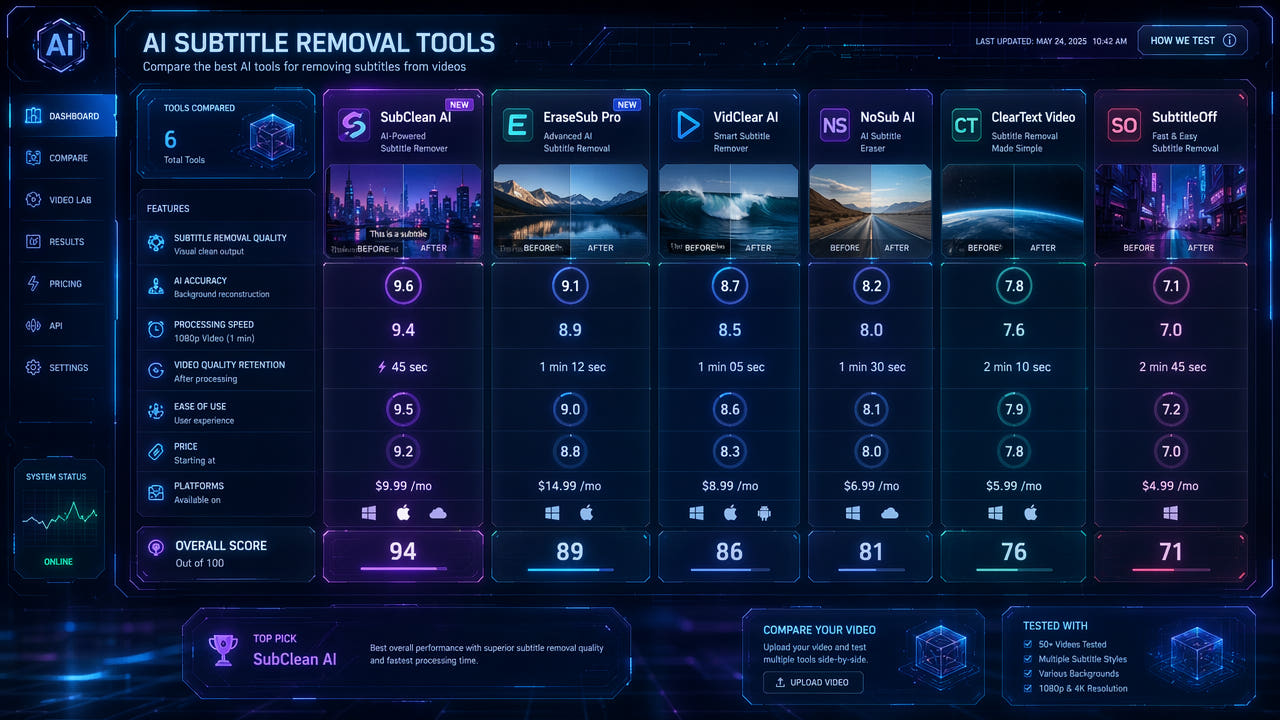
Vor der Untertitelbearbeitung mit KI
KI schätzt ein Ersatzbild aus umliegenden Pixeln und benachbarten Frames. Die vom Text verdeckten Originalpixel werden nicht zurückgeholt. Bewegung, verdeckte Fläche, Hintergrunddetails und Exportkodierung können das Ergebnis beeinflussen.
Verarbeiten Sie nur eigenes Material oder Videos mit Bearbeitungserlaubnis. Unterscheiden Sie Player-Untertitel, bearbeitbare Spuren und eingebrannten Text. Wenn Sie eine separate Spur abschalten oder eine erlaubte Version ohne Untertitel aus dem Projekt exportieren können, prüfen Sie das zuerst.
Dieser Leitfaden beschreibt Prüfpunkte für die Auswahl eines Arbeitsablaufs. Er berichtet keinen kontrollierten Vergleichstest konkurrierender Produkte. Testen Sie repräsentatives erlaubtes Material und lesen Sie aktuelle offizielle Unterlagen, bevor Sie sich auf Funktionen oder Preise verlassen.
KI schätzt Ersatzbilder für eingebrannten Text. Prüfen Sie Bearbeitungsrechte und die vollständige Ausgabe.
Was Sie bei Onlinewerkzeugen prüfen sollten
550W Video Eraser arbeitet im Browser und bietet manuelle Rechteckauswahl oder Entfernung im gesamten Bild. KI schätzt den Bereich anhand seiner Umgebung. Erfolg und unveränderte Qualität werden nicht garantiert.
550W Video Eraser
Der Browserablauf unterstützt geeignete MP4- oder MOV-Dateien bis 1080p und 30 Minuten. Prüfen Sie Größenbedingungen in der tatsächlichen Uploadoberfläche. Die Dauer hängt von Material, Auswahl und Dienststatus ab.
Upload und Auftragssteuerung
Mehrere geeignete Videos können ausgewählt werden. Ein markierter Bereich lässt sich auf unmarkierte Videos gleicher Auflösung übertragen; prüfen Sie ihn vor dem Absenden in jeder Datei. Jedes Video bleibt ein eigenständiger Auftrag.
Andere Produkte und Versionen
Wenn Sie Runway, HitPaw, Kapwing, Vmake oder andere Produkte erwägen, lesen Sie deren aktuelle offizielle Dokumentation. Eine allgemeine Beschreibung von Bearbeitung oder Objektentfernung belegt keine Unterstützung für Video-Untertitel.
Testzugang und Abrechnung
Klären Sie, ob die Funktion Videos oder Standbilder verarbeitet, welche Versionen und Plattformen sie unterstützen und welche Regler verfügbar sind. Testen Sie eine erlaubte Probe, bevor Sie das Projekt planen.
Ausgabe prüfen
Prüfen Sie bei installierter Software Systemanforderungen, Verarbeitungsort und aktuelle Lizenzbedingungen. Bei Webdiensten sind Umgang mit Uploads, Aufbewahrung und unterstützte Medien zu prüfen.
Setzen Sie lokale Verarbeitung oder einen bestimmten Geschwindigkeitsvorteil nicht voraus. Prüfen Sie den dokumentierten Ablauf und messen Sie eine repräsentative Probe. Deren Zeit ist keine Zusage für andere Videos.
Prüfen Sie Auswahl, Auftragszustände, Fehler, Wiederholungen und Downloads in der aktuellen Version. Ein allgemeiner Editor kann andere Schritte erfordern als ein Rekonstruktionswerkzeug.
Klären Sie, ob ein Test eine Vorschau oder einen nutzbaren Export liefert und ob zusätzliche Markierungen erscheinen. Bedingungen können je nach Tarif variieren und sich ändern.
Prüfen Sie vor dem Absenden Preise, Guthaben, Verlängerung und die Schätzung für Ihren Clip. Ein Testangebot garantiert keine kostenlose Fertigstellung eines bestimmten Projekts.
Vergleichen Sie die gesamte Datei mit der Quelle: Textreste, Ränder, Flackern, Änderungen an Gesichtern oder Details, Ton und Kodierung. Ein sauberes Standbild belegt keine Qualität für den ganzen Clip.
Checkliste für den Arbeitsablauf
Die Tabelle enthält Fragen zur Überprüfung. Sie führt keine unbestätigten Wettbewerberpreise oder Fähigkeiten auf.
| Prüfpunkt | 550W im Browser | Bei anderen Produkten prüfen |
|---|---|---|
| Eingabe | Geeignete MP4 oder MOV; bis 1080p und 30 Minuten | Aktuelle Formate, Dauer, Auflösung und Größe |
| Auswahl | Manuelles Rechteck oder gesamtes Bild | Bereichssteuerung und Trackinggrenzen |
| Mehrere Dateien | Eigenständige Aufträge; übertragene Auswahl bei gleicher Auflösung prüfen | Dokumentierte Übermittlung und Prüfung |
| Dauer | Abhängig von Material, Auswahl und Dienst | Tatsächlicher Ablauf; keine feste Zeit voraussetzen |
| Kosten | Aktuelle Oberfläche und Auftragsschätzung | Test, Guthaben, Tarif und Verlängerung |
| Qualität | Fehler möglich; gesamten Export prüfen | Vollständige Ausgabe mit erlaubter Quelle vergleichen |
Wählen Sie nach erlaubtem Material, benötigten Reglern, verfügbarem Export, Prüfaufwand und aktuellen Gesamtkosten. Eine allgemeingültige Rangfolge nach Qualität und Preis gibt es nicht.
Die Zeit hängt von Material, Auswahl und Dienststatus ab. Auch Upload und Download gehören zum Ablauf. Weder Cloudverarbeitung noch lokale Hardware legen eine feste Fertigstellungszeit fest.
Prüfen Sie aktuelle Regler und echte Ergebnisse mit erlaubtem Material. Spezialisierung allein belegt keine bessere Qualität oder Geschwindigkeit.
Ein passendes Verfahren wählen
Schätzen Sie den Umfang und vergleichen Sie aktuelle Abrechnung einschließlich Tests und Prüfung. Setzen Sie unbegrenzte Verarbeitung, große Gratisangebote oder stets günstigere Abonnements nicht voraus.
Umfang abschätzen
Testen Sie repräsentatives erlaubtes Material, bevor Sie bezahlen. Hintergrund, Textgestaltung, Bewegung und Quellqualität beeinflussen die Rekonstruktion. Eine zufriedenstellende Probe garantiert keine anderen Szenen.
Bildanforderungen prüfen
Prüfen Sie Formate und Größenbedingungen beim aktuellen Upload. Der Browser unterstützt bis 1080p und 30 Minuten. Bereiten Sie bei größeren Quellen eine kompatible Version vor, zu deren Bearbeitung Sie berechtigt sind.
Formate und Uploadbedingungen
Prüfen Sie tatsächliche Exportoptionen und die anschließende Bearbeitung. Setzen Sie Verlustfreiheit, ursprüngliche Bitrate oder Export ohne erneute Kodierung nicht voraus. Prüfen Sie für Automatisierung dokumentierte API-Grenzen und jedes Ergebnis.
Weitere Bearbeitung planen
Einflüsse auf die Rekonstruktion
Diese Faktoren helfen bei der Bewertung einer Probe, garantieren aber kein Ergebnis.
Hintergrunddetails und Bewegung
Texturen, Bewegung, Gesichter und feine Muster können die Rekonstruktion erschweren. Auch einfache Hintergründe können Fehler zeigen. Vergleichen Sie echte Proben, ohne Spezialwerkzeuge grundsätzlich für besser zu halten.
Textgestaltung und Transparenz
Größe, Konturen, Schatten, Transparenz und Hintergrundbewegung spielen eine Rolle. Testen Sie die tatsächlichen Textstile des Projekts und prüfen Sie das ganze Video statt nur eines Frames.
Quelle und Ausgabe vergleichen
Prüfen Sie bei eingebrannten Untertiteln unterschiedliche Schriftarten, Konturen und Hintergründe in bewegten Szenen. Kontrollieren Sie Textkanten und benachbarte Bilddetails an mehreren Stellen; eine Standbildvorschau kann Schlieren oder Flimmern übersehen.
Aktuelle Kosten prüfen
Preise, Testzugang und Exportbedingungen können sich ändern. Prüfen Sie aktuelle Produktoberfläche und offizielle Bedingungen statt einer festen monatlichen Preisspanne.
Vergleichen Sie die Arbeitsschätzung mit Guthabenkauf, Abonnement, Verlängerung und Export. Setzen Sie keine unbegrenzte Nutzung oder bestimmte kostenlose Menge voraus.
Planen Sie menschliche Prüfung und mögliche zusätzliche erlaubte Versuche im Budget ein. Höhere Preise garantieren kein besseres Ergebnis; ein erneuter Versuch garantiert keinen Erfolg.
Häufig gestellte Fragen
Wie wähle ich ein Onlinewerkzeug für Untertitel?
Testen Sie repräsentative eigene oder zur Bearbeitung freigegebene Videos, prüfen Sie aktuelle Grenzen und Regler und vergleichen Sie vollständige Ausgaben. Kein Werkzeug ist für jede Szene am besten.
Ist eine kostenlose Nutzung möglich?
Prüfen Sie das aktuelle Test- oder Registrierungsangebot und die Auftragsschätzung. Zugang, Guthaben und Exportbedingungen können sich ändern. Gehen Sie nicht von einem vollständig kostenlosen Projekt aus.
Welche Dateien kann ich im 550W-Browser hochladen?
Der Browser unterstützt geeignete MP4- und MOV-Dateien bis 1080p und 30 Minuten. Prüfen Sie Größe und weitere Validierungen in der Uploadoberfläche. Für die Entwickler-API gelten gesonderte Grenzen.