Eingebrannte Untertitel entfernen und die Videoqualität prüfen
Aktualisiert · Produktablauf von 550W AI Labs geprüft
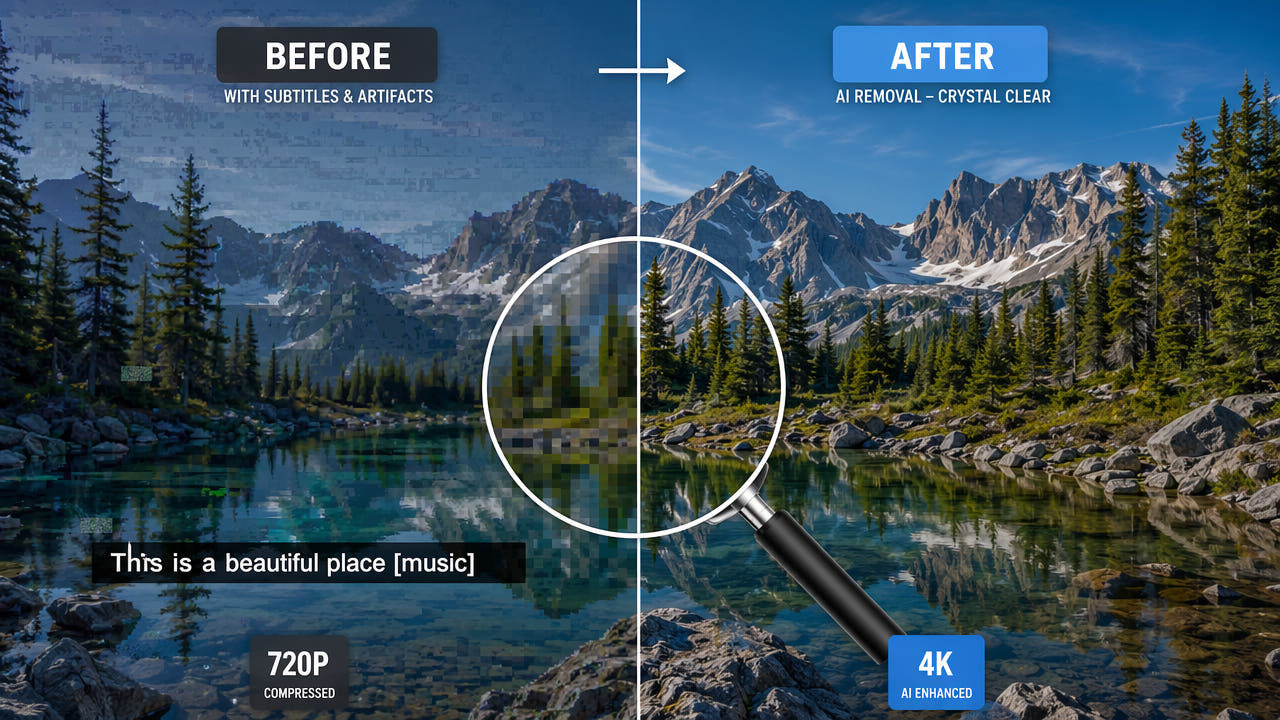
Methoden für eingebrannte Untertitel vergleichen
Eingebrannte Untertitel gehören zum Bild. Beurteilen Sie die markierte Stelle und die exportierte Datei als Ganzes: Zuschneiden, Weichzeichnen, Abdecken und Rekonstruieren greifen unterschiedlich ein.
Ein Zuschnitt entfernt Bild am Rand; eine Vergrößerung kann die Schärfe verändern. Weichzeichnung macht einen Streifen unscharf, eine Leiste bleibt als Abdeckung sichtbar. Keine Methode zeigt die ursprünglichen, verdeckten Pixel.
Wählen Sie nach Nutzungsrechten und Anforderungen an die fertige Datei. KI schätzt Ersatzbild aus der Umgebung und stellt verdeckte Informationen nicht verlustfrei wieder her.
Alle Methoden verändern das Bild. Vergleichen Sie vollständige Dateien nach dem geplanten Einsatz.
Was die KI im Untertitelbereich verändert
Eine KI-Rekonstruktion berechnet ein neues Bild für die von Ihnen ausgewählte Fläche. Quelldatei, Textgröße, Hintergrund und Bewegung bestimmen mit, wie das Ergebnis aussieht.
Fläche auswählen
Markieren Sie Buchstaben, Konturen und Schatten selbst, ohne unnötig viel Umgebung einzubeziehen. Eine zu kleine Auswahl hinterlässt Reste; eine große erfordert mehr erzeugtes Bild.
Ersatzbild schätzen
Farben, Texturen, Kanten und benachbarte Bilder liefern Anhaltspunkte. Was tatsächlich unter den Buchstaben lag, kann das System daraus nicht sicher wissen.
Verdeckte Motive prüfen
Vergleichen Sie für die Qualitätsprüfung Quelle und Export bei gleicher Anzeigegröße und Wiedergabegeschwindigkeit. Achten Sie auf Textreste, Kanten, Farben, feine Details und Bewegungen. Die Rekonstruktion schätzt den verdeckten Bereich, stellt dessen ursprüngliche Pixel aber nicht wieder her; auch die Exportkodierung kann das Bild verändern.
Bildfolge kontrollieren
Spielen Sie Bewegung und Schnitte ab. Neue Texturen können zwischen den Einzelbildern flackern oder sich verändern; zeitliche Stimmigkeit muss überprüft werden.
Gehen Sie nicht vom ursprünglichen Codec oder der Bitrate im Export aus. Vergleichen Sie Details, Farbe und Ton der heruntergeladenen Datei mit der berechtigten Quelle.
KI schätzt ein Ersatzbild und stellt die unter dem Text verborgenen Originalpixel nicht wieder her.
Rekonstruktion, Zuschnitt und Abdeckung abwägen
Testen Sie Verfahren an einem repräsentativen Ausschnitt, den Sie bearbeiten dürfen. Vergleichen Sie Bildaufbau, sichtbare Details, Bewegung und die fertige Datei ohne starre Qualitätsrangfolge.
Zuschneiden
Beim Zuschneiden fällt ein Teil des Bildes weg. Umrahmung oder Skalierung kann nötig sein; wenn das Motiv gut erkennbar bleibt, kann es dennoch passen.
Weichzeichnen
Weichzeichnen reduziert Details im Textbereich absichtlich. Bei bewegten Szenen kann der weiche Streifen stärker auffallen.
Sichtbar abdecken
Eine einfarbige oder durchscheinende Abdeckung verdeckt die Schrift, ergänzt aber keinen Hintergrund. Ob sie verwendbar ist, hängt von der Lieferung ab.
KI-Rekonstruktion
Die Auswirkungen hängen von Größe der Fläche, Textur, Bewegung und Codierung ab. Auch geschätzte KI-Pixel können Fehler zeigen; prüfen Sie den vollständigen Film.
Technische Ursachen sichtbarer Unterschiede
Detailgrad der Quelle, Größe der Schriftfläche, Bildwechsel und Ausgabecodierung zeigen, welche Szenen besondere Aufmerksamkeit brauchen.
Quelldetails
Eine klarere berechtigte Quelle liefert meist mehr Bildhinweise um den Text herum. Starke Komprimierung kann Mängel deutlicher machen. Der aktuelle Videoablauf unterstützt höchstens 1080p.
Größe der Textfläche
Die Auswahl muss Schrift und Rand ganz erfassen, sollte aber nicht unnötig wachsen. Überdeckt der Text ein wichtiges Objekt, vergleichen Sie andere erlaubte Wege.
Bewegung und Schnitte
Schnelle Bewegung, detaillierte Hintergründe und Schnitte können die Rekonstruktion erschweren. Testen Sie nach Möglichkeit einen Abschnitt; Aufteilen garantiert keine nahtlosen Übergänge.
Ausgabecodierung
Nutzen Sie nur Ausgabeeinstellungen, die das aktuelle Werkzeug tatsächlich anbietet. Setzen Sie weder einen Codec noch Originalbitrate oder verlustfreien Modus voraus.
Qualität im gesamten Ablauf kontrollieren
Prüfen Sie Rechte, Auswahl, Aufgabenstatus und exportierte Datei in einem Durchgang. Eine kurze Vorschau beweist nicht, dass die Qualität erhalten bleibt.
Berechtigte Quelle wählen
Falls mehrere berechtigte Versionen vorliegen, wählen Sie eine gut erkennbare Quelle innerhalb der aktuellen Grenzen von 1080p und 30 Minuten. Eine gute Quelle garantiert kein natürliches Ergebnis.
Vollständige Schrift markieren
Schließen Sie alle Zeichen, Ränder und Schatten ein, halten Sie wichtige Umgebung jedoch heraus. Eine knappe Auswahl kann Zeichenreste, eine zu große zusätzliche Änderungen verursachen.
Positionswechsel prüfen
Kontrollieren Sie jeden betroffenen Ort, wenn Schrift oder Hintergrund wandern. Verwenden Sie nur aktuell unterstützte Auswahl- oder Abschnittsfunktionen und setzen Sie keine automatische Verfolgung voraus.
Ganze Datei ansehen
Sehen Sie sich die heruntergeladene Datei vollständig an, besonders Bewegungen, Übergänge und unruhige Hintergründe. Bei Fehlern passen Sie verfügbare Einstellungen an und vergleichen erneut.
Wenn Bildänderungen sichtbar bleiben
Rekonstruktion kann in manchen Einstellungen unauffällig wirken. Schwieriges Material und erneute Codierung können jedoch sichtbare Unterschiede hinterlassen; unveränderte Qualität ist nicht zugesichert.
Gesichter, zentrale Objekte und schnell wechselnde Hintergründe sind schwer, weil die verdeckte Originalinformation fehlt. Die KI kann ihr Aussehen nur schätzen.
Vergleichen Sie an einer berechtigten Probe Rekonstruktion, Zuschnitt, Weichzeichnung und manuelle Bearbeitung. Jede Lösung hat Nachteile; wichtige Ergebnisse müssen vollständig von Menschen geprüft werden.
Häufig gestellte Fragen
Kann die Qualität beim Entfernen eingebrannter Untertitel sinken?
Ja. Der gewählte Bereich wird neu aufgebaut, und die Datei kann beim Export erneut codiert werden. Vergleichen Sie Bewegung, Details, Farbe und Ton im gesamten Film.
Welches Verfahren erhält die Qualität am besten?
Für jedes Material gibt es keine feste Antwort. Vergleichen Sie an einer berechtigten Probe Rekonstruktion, Zuschnitt, Weichzeichnung oder einen sauberen Export aus dem Quellprojekt.
Kann ich eine 4K-Datei unmittelbar bearbeiten?
Der aktuelle Browserablauf von 550W unterstützt höchstens 1080p und 30 Minuten. Bereiten Sie eine Version mit Bearbeitungsrecht vor; die Dateigrößengrenze steht in der Uploadoberfläche.
Wird ein vergrößerter Zuschnitt immer unscharf?
Ein Zuschnitt entfernt einen Teil des Bildes. Wie stark sich die Schärfe beim Vergrößern ändert, hängt vom Umfang und den Exporteinstellungen ab. Prüfen Sie die Datei.