Quitar subtítulos incrustados y revisar la calidad del vídeo
Actualizado · Flujo de uso del producto revisado por 550W AI Labs
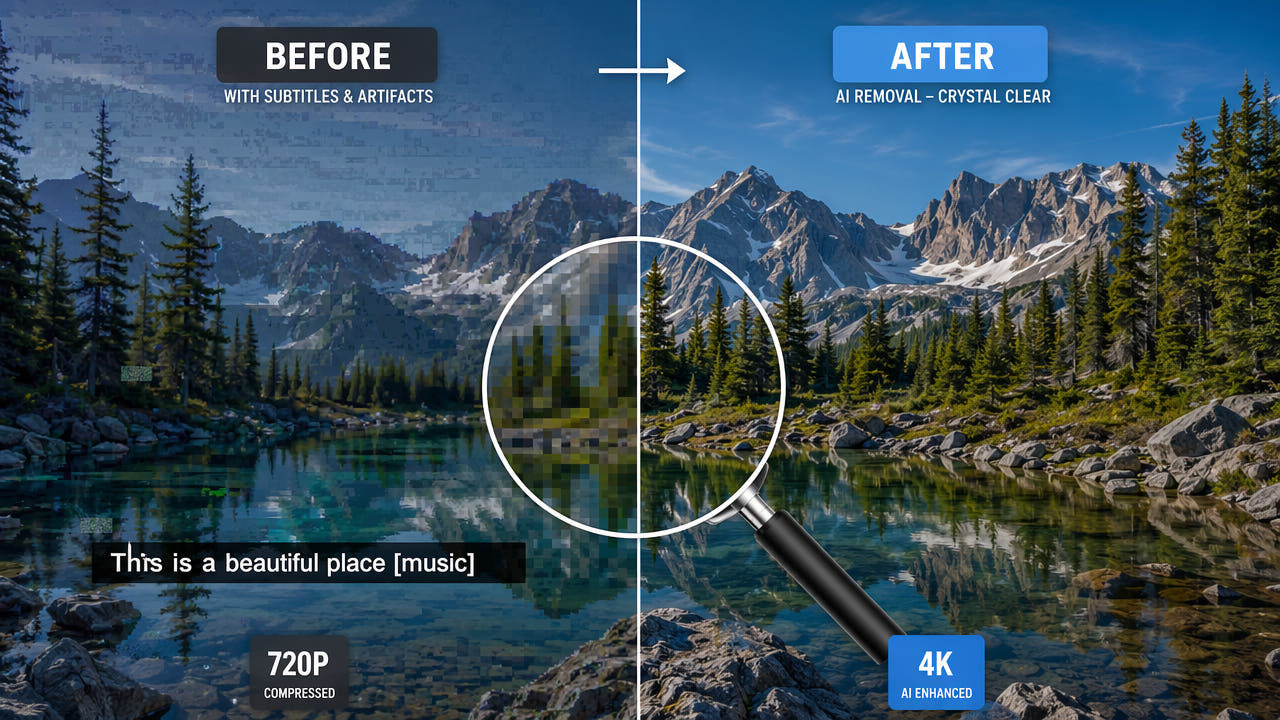
Compara las formas de tratar subtítulos incrustados
Los subtítulos incrustados forman parte de la imagen. Examina tanto el área elegida como el vídeo exportado entero: recortar, desenfocar, tapar y reconstruir modifican el material de maneras diferentes.
Recortar elimina imagen de un borde y ampliar el resto puede afectar a la nitidez. El desenfoque suaviza una franja y una banda añade un elemento visible. Ninguna opción recupera los píxeles originales ocultos por el texto.
Elige según los derechos sobre el material y las exigencias de entrega. La IA estima contenido sustitutivo a partir del entorno; no restaura sin pérdida la imagen tapada.
Cada método cambia la imagen; decide a partir del vídeo exportado y las condiciones de entrega.
Entiende qué cambia la reconstrucción con IA
La reconstrucción calcula una imagen nueva para la zona que selecciones. El archivo fuente, el tamaño de los subtítulos, el fondo y el movimiento condicionan el resultado.
Define la selección
Marca manualmente las letras, su contorno y su sombra sin abarcar detalles cercanos innecesarios. Un área demasiado estrecha puede dejar restos y una amplia requiere generar más imagen.
Calcula una imagen sustitutiva
El sistema utiliza colores, texturas, bordes y fotogramas próximos como pistas. No conoce lo que había realmente detrás de las letras.
Material oculto complejo
Para evaluar la calidad, compara el original y la exportación con el mismo tamaño y velocidad de reproducción. Comprueba restos de texto, bordes, color, detalles finos y movimiento. La reconstrucción estima el área cubierta, no recupera sus píxeles originales, y la codificación de salida también puede cambiar la imagen.
Comprueba los fotogramas
Reproduce movimientos y cambios de plano: las texturas creadas pueden parpadear o variar entre fotogramas. La continuidad visual debe revisarse, no darse por segura.
No presupongas que el archivo conservará la codificación o la tasa de bits. Tras exportar, compara detalle, color y audio con la fuente.
La IA estima un sustituto visual, pero no recupera los píxeles originales ocultos por los subtítulos.
Contrasta reconstrucción, recorte y cobertura
Prueba las opciones con un fragmento representativo cuyo uso tengas autorizado. Compara composición, detalles, movimiento y archivo final; no hay una clasificación fija de calidad.
Recorte
El recorte quita parte del encuadre y puede exigir recomponer o ampliar la imagen. Puede servir si el sujeto sigue bien situado.
Desenfoque
El desenfoque reduce deliberadamente el detalle en el área de texto. La franja suavizada puede destacar cuando hay movimiento.
Cobertura visible
Una banda opaca o una capa translúcida tapa las letras, pero no reconstruye el fondo. Puede valer para una copia de revisión y no ajustarse a otros requisitos de entrega.
Reconstrucción con IA
El impacto depende de textura, movimiento, extensión del texto y codificación. La IA estima nuevos píxeles, que también pueden presentar defectos; examina la exportación completa.
Factores técnicos que influyen en el resultado
El detalle del original, la superficie cubierta, los cambios de escena y la codificación de salida ayudan a localizar los tramos que merecen atención.
Detalle de la fuente
Una fuente autorizada con más detalle suele aportar más pistas alrededor del texto. La compresión intensa puede hacer más visibles los defectos. El flujo actual de vídeo admite hasta 1080p.
Área cubierta
Ajusta la selección a todas las letras y sus bordes sin ampliarla de forma innecesaria. Si el texto tapa elementos clave, compara otros procedimientos autorizados.
Movimiento y cortes
El movimiento rápido, los fondos complejos y los cortes elevan la dificultad. Si el editor actual lo permite, ensaya un tramo representativo; dividir el vídeo no garantiza continuidad.
Codificación de salida
Usa únicamente las opciones de exportación que aparezcan en la herramienta actual. No cuentes con un códec, tasa de bits original o modo sin pérdida concretos; inspecciona el archivo descargado.
Revisa la calidad durante todo el proceso
Comprueba permisos, selección, estado de la tarea y archivo final en un mismo flujo. Una vista previa breve no demuestra que se mantenga la calidad.
Elige una fuente autorizada
Si dispones de varias versiones autorizadas, escoge una fuente legible que cumpla el límite vigente de 1080p y 30 minutos. Más detalle de entrada no garantiza una reconstrucción natural.
Marca el texto completo
Incluye los píxeles del texto, sus bordes y sombras, pero evita seleccionar zonas ajenas. Si el área es muy pequeña, pueden quedar letras; si crece demasiado, se modifica más imagen.
Controla los cambios de posición
Revisa cada posición afectada cuando se mueva el texto o cambie el fondo. Utiliza solo las selecciones o segmentos que ofrezca la herramienta; no supongas seguimiento automático.
Examina el archivo completo
Mira la exportación completa, especialmente movimiento, transiciones y fondos difíciles. Ante defectos, ajusta los controles disponibles y compara el nuevo resultado.
Cuando el resultado muestra cambios visibles
La reconstrucción puede resultar convincente en algunos planos, pero otros y la recodificación pueden dejar cambios visibles. No prometas que la imagen permanecerá igual.
Las caras, los elementos importantes y los fondos que cambian deprisa son difíciles porque la información real oculta no está disponible. La IA solo puede estimarla.
Compara reconstrucción, recorte, desenfoque o retoque manual sobre una muestra autorizada. Cada método tiene costes visuales y una entrega importante requiere revisar todo el vídeo.
Preguntas frecuentes
¿Puede cambiar la calidad al quitar subtítulos fijos?
Sí. La zona seleccionada se reconstruye y la exportación puede recodificar el vídeo. Contrasta movimiento, detalle, color y audio en el resultado completo.
¿Cuál es el método que menos afecta al vídeo?
No hay uno mejor para todas las fuentes. Prueba reconstrucción, recorte, desenfoque o una exportación limpia del proyecto original con material autorizado y compara los resultados.
¿Puedo procesar directamente un archivo 4K?
El flujo actual de vídeo en el navegador de 550W admite hasta 1080p y 30 minutos. Prepara una versión que tengas derecho a editar y consulta el tamaño permitido en la pantalla de subida.
¿Ampliar un vídeo recortado siempre lo desenfoca?
El recorte elimina una parte del encuadre. La nitidez tras ampliar depende de cuánto se haya recortado y de los ajustes de exportación. Comprueba el archivo real.