Quitar subtítulos incrustados de un vídeo: métodos y revisión
Actualizado · Flujo de uso del producto revisado por 550W AI Labs
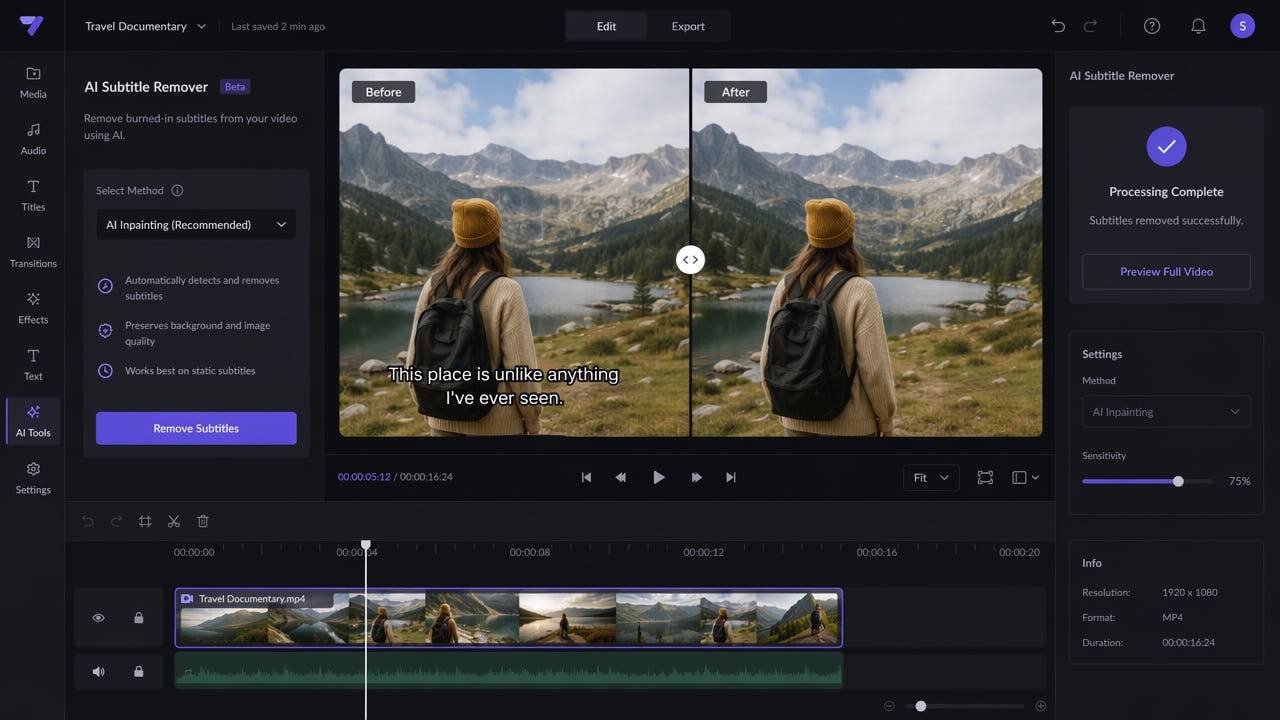
Qué son los subtítulos incrustados
Los subtítulos incrustados en la imagen forman parte de sus píxeles. Una pista de texto seleccionable puede estar dentro del archivo de vídeo o cargarse aparte, por ejemplo como SRT, y suele poder desactivarse en el reproductor o proyecto. El texto dibujado en la imagen no desaparece al apagar esa pista.
Antes de modificar la imagen, revisa el menú de subtítulos y el proyecto original. Si puedes desactivar la pista, exporta sin ella. Si el texto sigue visible, tendrás que comparar recorte, cobertura, retoque manual o una estimación de imagen mediante IA.
Trabaja únicamente con metraje propio o que tengas permiso para modificar. Guarda el original antes de preparar una versión para otra traducción o composición: los píxeles ocultos por las letras no se recuperan exactamente y cualquier resultado requiere revisión.
Comprueba primero si existe una pista independiente; la IA estima una imagen sustituta, pero no recupera los píxeles originales tapados.
Cómo funciona la reconstrucción del área seleccionada
La IA calcula un contenido plausible a partir de la información visual disponible alrededor de una zona. En vídeo también debe mantener una apariencia razonable al cambiar los fotogramas.
Delimitar el área de trabajo
En la herramienta de vídeo de 550W, selecciona la franja del texto o prueba el modo de pantalla completa si corresponde. La selección indica dónde actuar; inspecciona todo el clip si las letras cambian de posición.
Entender los límites del resultado
El movimiento del fondo, el tamaño y la opacidad de las letras, y los detalles que tapan afectan al resultado. Una línea fija ante una pared lisa no plantea el mismo problema que un rótulo grande sobre un rostro en movimiento.
El recorte elimina parte del encuadre; el desenfoque o una barra ocultan la zona. El retoque manual permite más control, con un esfuerzo variable. La reconstrucción puede servir cuando quieras conservar el encuadre y sea aceptable una imagen estimada.
Reproduce la exportación a velocidad normal y examina los cambios de escena. Busca parpadeos, bordes suavizados o detalles inventados; un fotograma convincente no demuestra que todo el vídeo esté bien.
Elige según el metraje y el compromiso que puedas aceptar; evalúa la zona durante la reproducción.
Pasos para tratar subtítulos incrustados con 550W
Abre la herramienta de vídeo enlazada en esta página. El archivo se sube para procesarse en la nube; utilizar un navegador no significa que la edición sea local.
Subir un vídeo autorizado
Sube un MP4 o MOV que cumpla las condiciones mostradas en la interfaz. Utiliza una copia autorizada y conserva el original. El flujo web admite actualmente hasta 1080p y 30 minutos; consulta el límite de tamaño en la pantalla de subida.
Seleccionar área y modo
Recorre la línea de tiempo y marca todas las posiciones del texto. Standard procesa el interior de la selección; Protect conserva el interior y procesa el exterior, sin ser un modo de mayor calidad. Si una línea sale del área, ajusta la selección o valora la opción de pantalla completa.
Revisar el cálculo antes de enviar
Antes de enviar el trabajo, revisa el cálculo de créditos y las opciones de vista previa disponibles en la herramienta. En un vídeo largo, la muestra podría no incluir la escena más difícil.
Inspeccionar y descargar
Sigue el estado de la tarea, abre la versión terminada y descárgala durante el plazo de disponibilidad indicado. El tiempo depende del archivo, la selección y el estado del servicio; la duración del vídeo no permite prometer un plazo fijo.
Cómo comprobar la calidad del resultado
Prueba una escena realmente difícil, no solo un inicio con fondo sencillo.
Elegir fuente y selección adecuadas
Usa una fuente clara y cubre los bordes de las letras sin incluir detalles ajenos innecesarios. Revisa los límites de la selección en distintos puntos del clip.
Vigilar fondos complejos
Si un bloque opaco tapa una cara o un objeto importante, mantén expectativas prudentes. Si se pierde detalle, recurre al proyecto original, a otra fuente o a un método de edición distinto.
Revisar todas las posiciones del texto
Cuando el texto cambie de lugar, comprueba que la zona y el modo cubran cada aparición. El estado de tarea completada no significa que hayan desaparecido todas las marcas.
Antes de publicar, compara movimiento, bordes, duración y audio con la fuente. Guarda por separado el original y la exportación que hayas revisado.
Cuándo puede hacer falta una versión sin el texto anterior
Una copia limpia autorizada puede ser útil cuando no es posible obtenerla desde el proyecto original. Comprueba primero si existe una exportación sin la capa de subtítulos.
Reutilizar material propio
Para cambiar el formato de tu propio vídeo, busca una fuente sin rótulos en el proyecto o la plataforma. Borrar texto de una copia no concede derechos sobre metraje ajeno.
Preparar otra traducción
En una localización, inspecciona el área reconstruida antes de incorporar la nueva traducción; los subtítulos nuevos podrían ocultar defectos de imagen.
Editar para un cliente
Para un cliente, acordad qué puede modificarse y qué imperfecciones son aceptables. Compara una muestra representativa antes de comprometerte con un lote grande.
Comparación de métodos para cambiar el texto visible
No hay un método superior para todos los vídeos. Considera si tienes el proyecto original, cuánto detalle ocultan las letras y si puede aceptarse un contenido generado.
Reconstrucción con IA
La IA puede conservar el encuadre sin una mancha de desenfoque, pero también puede inventar detalles o parpadear en escenas difíciles. Pruébala con tu material en vez de confiar en una promesa genérica de calidad.
Retoque manual
El retoque manual puede combinar máscaras, seguimiento y material alternativo si el editor y su versión ofrecen esas funciones. El trabajo necesario depende de la escena y de la experiencia.
Recorte o cobertura
Recortar o cubrir sirve cuando perder u ocultar esa parte del encuadre es aceptable. Ninguno de los dos métodos reconstruye la imagen original que había bajo el texto.
Filtros de interpolación
Un filtro de eliminación de logotipos o interpolación puede ayudar con algunas capas estáticas. Evalúa bordes y movimiento en tu clip; ni el filtro ni la IA garantizan recuperar la escena oculta original.
Preguntas frecuentes
¿Se pueden quitar del todo los subtítulos incrustados?
El texto incrustado no se desactiva con el control de subtítulos. La IA puede crear una sustitución convincente, pero letras opacas grandes o fondos en movimiento pueden dejar defectos.
¿Cambia la calidad del vídeo al editarlos?
La salida es un vídeo procesado. Revisa movimiento, detalle fino y sonido; no presupongas conservación exacta de los bits ni de la tasa de bits original.
¿Cuánto tarda el procesamiento con IA?
El tiempo varía según el archivo, el modo y el estado del servicio. Sigue la tarea en la interfaz; no hay una duración fija garantizada.
¿En qué se diferencian los subtítulos incrustados y los separados?
Una pista separada es texto que normalmente puede desactivarse. Un subtítulo incrustado forma parte de la imagen y requiere cambiar los píxeles.