Ingebrande ondertitels verwijderen: werkwijze en controle
Bijgewerkt · Gebruiksprocedure van het product gecontroleerd door 550W AI Labs
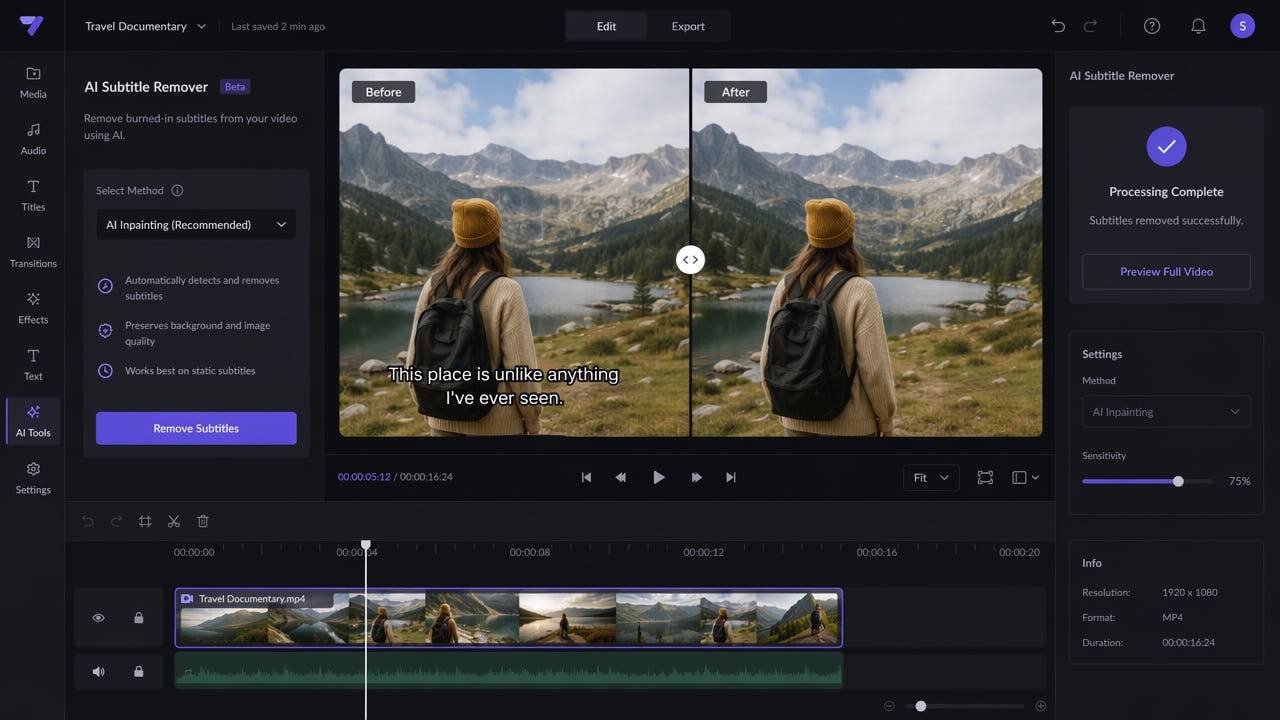
Wanneer zijn ondertitels ingebrand?
Ingebrande ondertitels maken deel uit van de beeldpixels. Een selecteerbare teksttrack kan in het videobestand zitten of apart worden geladen, bijvoorbeeld als SRT-bestand, en is vaak uit te schakelen in de speler of het montageproject. Tekst die in de beeldpixels is gerenderd, verdwijnt daardoor niet.
Bekijk eerst het ondertitelmenu en het oorspronkelijke montageproject. Kun je een spoor uitzetten, exporteer dan zonder dat spoor. Blijft de tekst zichtbaar, vergelijk dan bijsnijden, afdekken, handmatig herstel en een door AI geschatte vervanging.
Werk alleen met video waarvan je eigenaar bent of waarvoor je bewerkingsrecht hebt. Bewaar het origineel voor je een andere vertaling of indeling maakt: de verborgen oorspronkelijke pixels zijn niet exact terug te halen en een aangepaste versie moet vóór publicatie worden nagekeken.
Controleer eerst of er een los spoor is. AI schat vervangend beeld en herstelt niet de oorspronkelijke pixels achter de letters.
Wat AI in een geselecteerd gebied doet
Een model gebruikt zichtbare informatie rond de selectie om een aannemelijk beeld te schatten. Bij video moet dat beeld ook tussen opeenvolgende frames voldoende samenhang vertonen.
Het werkgebied bepalen
Markeer in de 550W-videotool het tekstgebied of bekijk waar passend de beschikbare schermvullende optie. De selectie bepaalt waar de bewerking plaatsvindt; bekijk de hele clip als de ondertitels verschuiven.
De grenzen van de schatting herkennen
Beweging op de achtergrond, lettergrootte, doorzichtigheid en afgedekte details beïnvloeden de uitkomst. Een stilstaande regel tegen een effen muur is niet hetzelfde als grote letters over een bewegend gezicht.
Bijsnijden verwijdert een deel van het kader, terwijl vervaging of een balk de woorden zichtbaar afdekt. Handmatige retouche biedt meer keuzes maar kost afhankelijk van de scène tijd. AI is een mogelijkheid als het kader moet blijven en een geschatte invulling volstaat.
Speel de export op normale snelheid af en bekijk scèneovergangen. Let op flikkering, zachte randen en verzonnen details; één overtuigend stilstaand frame keurt de hele video niet goed.
Kies naar de scène en de aanvaardbare afwegingen; beoordeel het gebied tijdens het afspelen.
Ondertitels behandelen in 550W Video Eraser
Open de videotool via deze pagina. Het bestand wordt geüpload voor verwerking in de cloud; een browserinterface betekent niet dat alles op je eigen apparaat gebeurt.
Een toegestane video uploaden
Upload een MP4- of MOV-bestand dat aan de getoonde voorwaarden voldoet. Gebruik een kopie die je mag aanpassen en bewaar de bron. De huidige webworkflow ondersteunt maximaal 1080p en 30 minuten; de bestandsgrootte staat in de actuele uploadinterface.
Gebied en modus kiezen
Loop de tijdlijn na om alle tekstposities te vinden. Standard bewerkt binnen de selectie; Protect houdt de binnenkant intact en bewerkt buiten, zonder een kwaliteitsstand te zijn. Pas de selectie aan als letters eruit lopen of bekijk de schermvullende mogelijkheid.
De kredietinschatting bekijken
Controleer vóór verzending de creditschatting en eventuele voorbeeldopties in de huidige tool. Een voorbeeld van een langere video bevat misschien niet de lastigste scène.
Resultaat nalopen en downloaden
Volg de taakstatus, open het voltooide resultaat en download het binnen de getoonde bewaartermijn. De verwerking hangt af van bestand, selectie en dienststatus; de videolengte geeft geen vaste doorlooptijd.
De afgewerkte video zorgvuldig nakijken
Neem voor een test een werkelijk lastige scène, niet alleen een eenvoudig openingsbeeld.
Een heldere bron en passende selectie
Gebruik een duidelijke bron en omvat alle letterranden zonder onnodig andere beeldinhoud te selecteren. Kijk op meerdere momenten waar de grens ligt.
Moeilijke achtergronden bekijken
Een ondoorzichtige tekstbalk of letters over een gezicht kunnen belangrijke informatie verbergen. Gaan details verloren, neem dan het oorspronkelijke project, een andere bron of een andere bewerkingsmethode.
Alle tekstposities controleren
Verschuift de tekst, controleer dan of gebied en modus iedere verschijning omvatten. Een geslaagde taakstatus bewijst niet dat elk ongewenst teken is verdwenen.
Vergelijk voor publicatie beweging, randen, duur en geluid met de bron. Bewaar het origineel en de gecontroleerde uitvoer als afzonderlijke bestanden.
Waarom een versie zonder de oude tekst nuttig kan zijn
Een schone, toegestane versie kan nodig zijn wanneer export uit het oorspronkelijke project niet meer mogelijk is. Zoek eerst uit of zo’n export toch bestaat.
Eigen video anders gebruiken
Voor een andere opmaak van je eigen video kun je het bronbestand van vóór de tekstlaag gebruiken. Letters verwijderen geeft geen gebruiksrecht voor beeld van derden.
Een vertaling voorbereiden
Bekijk bij lokalisatie het gereconstrueerde gebied voordat je nieuwe woorden toevoegt, anders bedekken die mogelijk beeldfouten.
Materiaal voor een klant bewerken
Spreek bij klantwerk af wat mag veranderen en welke zichtbare fouten aanvaardbaar zijn. Test een representatief fragment voordat je een grote reeks toezegt.
Methoden voor ingebakken tekst vergelijken
Er is geen beste methode voor iedere opname. Het bronproject, de hoeveelheid afgedekt beeld en de aanvaardbaarheid van gegenereerde details bepalen de keuze.
Beeldschatting door AI
AI kan de compositie bewaren zonder wazige plek, maar in lastige scènes ook details verzinnen of flikkeren. Test eigen materiaal in plaats van op algemene kwaliteitsclaims te vertrouwen.
Handmatige retouche
Handmatig herstel kan maskers, volgen en vervangend beeld combineren als de gebruikte editor dat ondersteunt. De benodigde inzet verschilt per scène en ervaring.
Bijsnijden of afdekken
Bijsnijden of bedekken werkt als je dat deel van het kader kunt missen of verbergen. Geen van beide methoden reconstrueert de oorspronkelijke verborgen scène.
Interpolatiefilters
Een delogo- of interpolatiefilter kan bij sommige vaste lagen helpen. Bekijk randen en beweging in je video; filter noch AI garandeert herstel van het originele verborgen beeld.
Veelgestelde vragen
Kun je ingebakken ondertitels volledig verwijderen?
Tekst die in het beeld zit kun je niet met de ondertitelknop uitschakelen. AI kan een geloofwaardige vervanging schatten, maar grote ondoorzichtige letters of een bewegende achtergrond kunnen fouten achterlaten.
Kan de videokwaliteit veranderen?
De uitvoer is een bewerkte video. Bekijk beweging, fijne details en geluid; ga niet uit van bitgelijke inhoud of behoud van de oorspronkelijke bitrate.
Hoe lang duurt de AI-verwerking?
De tijd varieert met bestand, modus en dienststatus. Volg de taak; een vaste verwerkingstijd is niet gegarandeerd.
Wat is anders aan een los ondertitelspoor?
Een los spoor bevat tekst die doorgaans kan worden uitgezet. Ingebrande ondertitels zijn beeldpixels en vereisen een beeldbewerking.