Ingebrande ondertitels verwijderen en de videokwaliteit controleren
Bijgewerkt · Gebruiksprocedure van het product gecontroleerd door 550W AI Labs
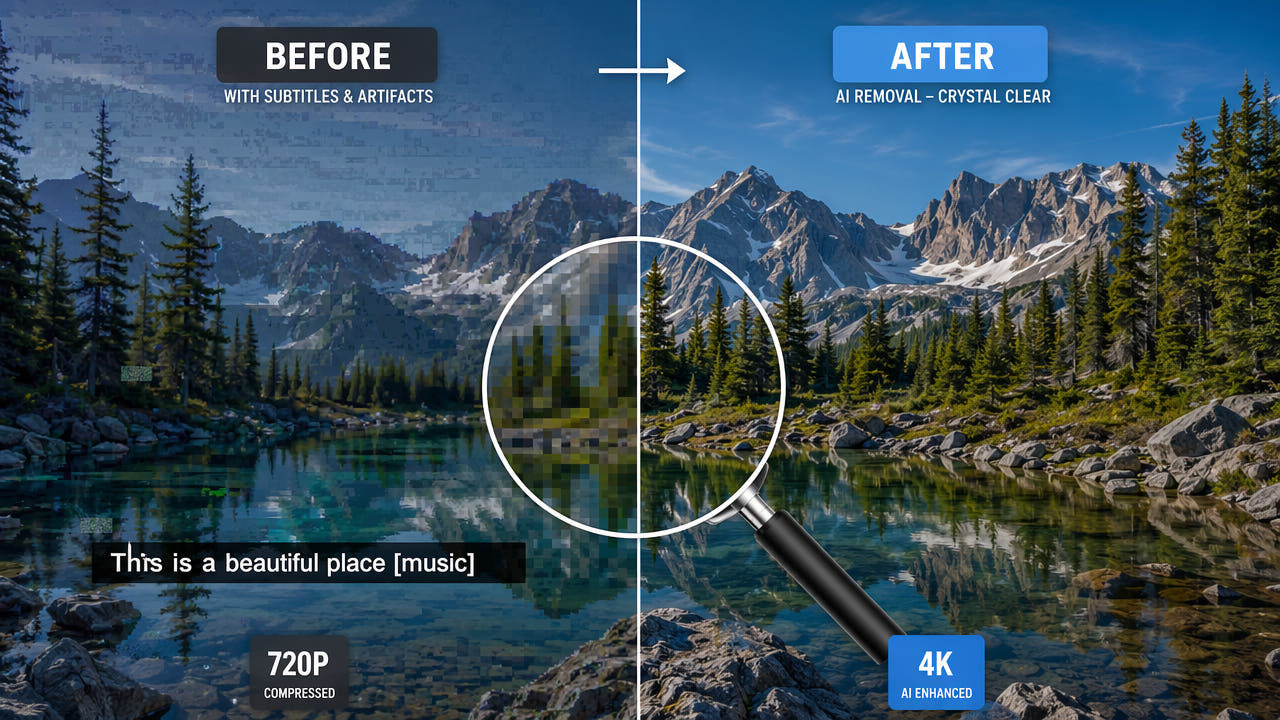
Vergelijk manieren om ingebrande ondertitels te wijzigen
Ingebrande ondertitels zijn onderdeel van het beeld. Beoordeel zowel het gekozen gebied als de hele export: bijsnijden, vervagen, afdekken en reconstrueren veranderen elk iets anders.
Bijsnijden haalt een beeldrand weg; vergroten van de rest kan de scherpte veranderen. Vervaging verzacht een strook en een vlak legt er een zichtbaar element overheen. Geen van beide haalt verborgen oorspronkelijke pixels terug.
Kies op basis van je rechten op het materiaal en de eisen aan de oplevering. AI schat vervangend beeld uit de omgeving, maar herstelt de verborgen scène niet zonder verlies.
Elke methode verandert het beeld. Vergelijk volledige bestanden volgens het beoogde gebruik.
Begrijp wat AI in het tekstgebied verandert
Reconstructie maakt een geschatte afbeelding voor het door jou gemarkeerde gebied. Het bronbestand, de tekstgrootte, achtergrond en beweging beïnvloeden het resultaat.
Selecteer het gebied
Selecteer de letters, randen en schaduwen zelf zonder onnodig veel nabije details mee te nemen. Een krappe keuze laat tekst achter; een ruime vraagt om meer nieuw beeld.
Schat vervangend beeld
Kleuren, patronen, contouren en nabije frames zijn aanwijzingen. Het systeem weet niet wat er werkelijk onder de ondertitels stond.
Bekijk bedekte onderwerpen
Vergelijk voor een kwaliteitscontrole de bron en export op dezelfde weergavegrootte en afspeelsnelheid. Let op tekstrestjes, randen, kleur, fijne details en beweging. Reconstructie schat het afgedekte gebied en herstelt de oorspronkelijke pixels niet; ook de exportcodering kan het beeld veranderen.
Controleer opeenvolgende frames
Speel bewegende scènes en overgangen af. Nieuwe texturen kunnen tussen frames flikkeren of veranderen; consistentie moet je controleren.
Ga niet uit van behoud van de oorspronkelijke codec of bitrate. Vergelijk details, kleur en geluid van de download met de toegestane bron.
AI schat vervangend beeld en haalt de door tekst verborgen oorspronkelijke pixels niet terug.
Weeg reconstructie af tegen bijsnijden en afdekken
Probeer de methoden op een representatief fragment dat je mag bewerken. Vergelijk kadrering, detail, beweging en het eindbestand zonder vaste kwaliteitsranglijst.
Bijsnijden
Bijsnijden verwijdert beeld en kan herkadrering of opschaling vereisen. Het kan bruikbaar zijn als het onderwerp goed in beeld blijft.
Vervagen
Vervaging vermindert bewust details in de tekststrook. Op een bewegende achtergrond valt die strook mogelijk meer op.
Zichtbaar afdekken
Een effen of halfdoorzichtig vlak dekt letters af zonder de achtergrond opnieuw te maken. Of dat kan, hangt af van het doel van de video.
AI-reconstructie
De invloed verschilt per geselecteerd oppervlak, textuur, beweging en codering. Ook door AI geschatte pixels kunnen fouten bevatten; bekijk de hele film.
Technische factoren die het resultaat bepalen
Details van de bron, tekstoppervlak, scènewisselingen en exportcodering laten zien welke delen extra aandacht verdienen.
Brondetails
Een duidelijkere toegestane bron biedt vaak meer aanknopingspunten rondom letters. Zware compressie kan gebreken zichtbaarder maken. De huidige videoverwerking ondersteunt maximaal 1080p.
Grootte van de tekst
Neem alle letters en hun randen mee, maar vergroot de keuze niet zonder reden. Als de tekst een essentieel onderdeel bedekt, vergelijk dan andere toegestane oplossingen.
Beweging en cuts
Snelle beweging, complexe achtergronden en cuts maken reconstructie moeilijker. Test zo mogelijk een deel; het splitsen van video garandeert geen vloeiende aansluiting.
Exportcodering
Gebruik alleen exportopties die het huidige hulpmiddel daadwerkelijk toont. Veronderstel geen specifieke codec, oorspronkelijke bitrate of verliesloze stand; open het resultaat.
Controleer de kwaliteit gedurende het hele proces
Controleer rechten, keuzegebied, taakstatus en de complete export als één proces. Een korte preview bewijst niet dat de kwaliteit gelijk bleef.
Kies een toegestane bron
Heb je meerdere toegestane versies, kies dan een heldere bron binnen de huidige grenzen van 1080p en 30 minuten. Een betere bron garandeert geen natuurlijk herstel.
Markeer de hele tekst
Neem tekst, contour en schaduw op, maar spaar belangrijke omgeving. Een te klein vlak laat tekst staan; een te groot vlak verandert extra beeld.
Bekijk verplaatsingen
Wanneer tekst of achtergrond verschuift, bekijk dan alle getroffen posities. Gebruik alleen keuzes of segmenten die de huidige tool aanbiedt; ga niet uit van automatische tracking.
Controleer de gehele export
Bekijk de gedownloade video van begin tot eind, vooral beweging, overgangen en gedetailleerde achtergronden. Pas bij gebreken beschikbare instellingen aan en vergelijk opnieuw.
Wanneer beeldveranderingen zichtbaar blijven
Reconstructie kan in sommige scènes goed aansluiten, maar moeilijk materiaal of nieuwe codering kan zichtbare verschillen opleveren. Ongewijzigde kwaliteit is niet gegarandeerd.
Gezichten, belangrijke voorwerpen en snel wisselende achtergronden zijn lastig omdat de verborgen echte informatie ontbreekt. AI kan hun uiterlijk alleen schatten.
Vergelijk op een toegestane proef reconstructie, bijsnijden, vervaging en handmatige aanpassing. Elke keuze kent nadelen; belangrijke bestanden vereisen menselijke controle van de hele video.
Veelgestelde vragen
Kan de kwaliteit veranderen als ik ingebrande ondertitels verwijder?
Ja. Het gekozen vlak wordt opnieuw gemaakt en de video kan bij export worden gecodeerd. Vergelijk beweging, detail, kleur en geluid in de hele opname.
Welke methode bewaart de kwaliteit het best?
Er is geen vaste winnaar. Vergelijk op een toegestane proef reconstructie, bijsnijden, vervagen of een schone export uit het bronproject.
Kan ik direct een 4K-bestand verwerken?
De huidige browserworkflow van 550W ondersteunt tot 1080p en 30 minuten. Bereid een versie voor die je mag bewerken; controleer de maximale bestandsgrootte op het uploadscherm.
Wordt een vergrote uitsnede altijd onscherp?
Bijsnijden haalt beeld weg. Hoeveel scherpte na vergroten verandert, hangt af van de uitsnede en exportinstellingen. Bekijk het werkelijke bestand.