Effacer des sous-titres intégrés : comment vérifier la qualité
Mis à jour · Procédure d’utilisation du produit vérifiée par 550W AI Labs
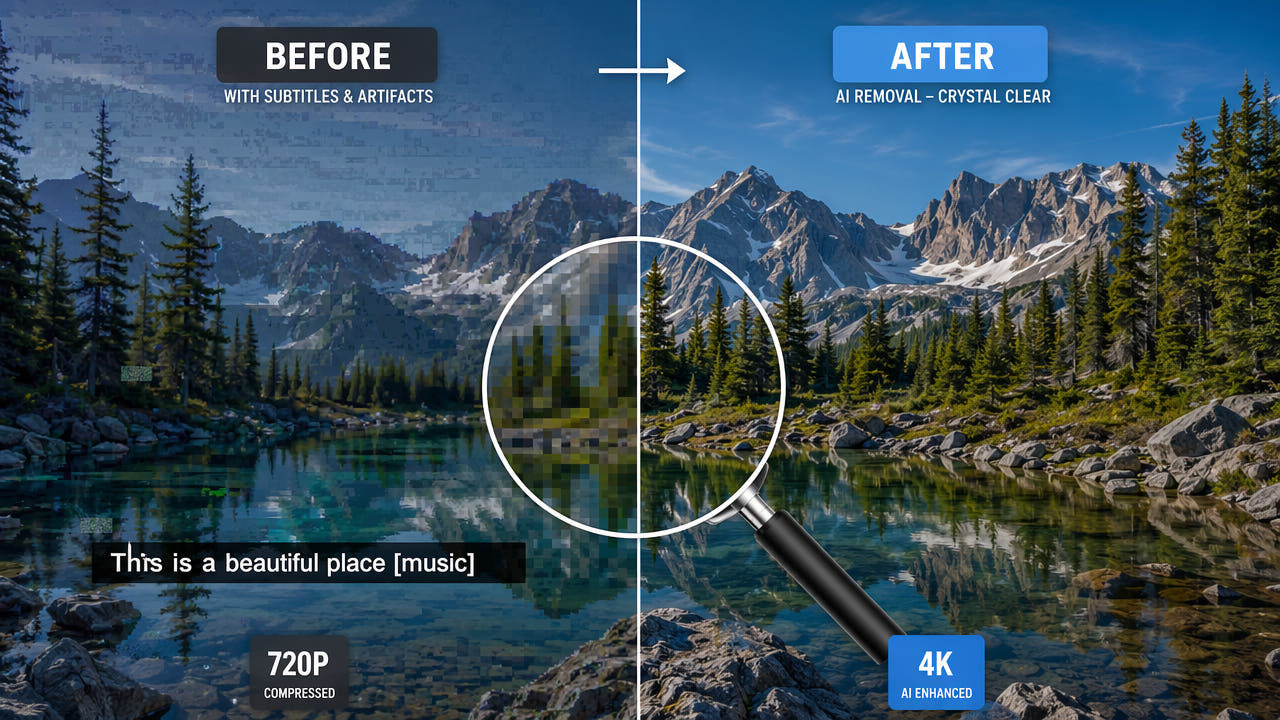
Choisir une méthode selon la vidéo à livrer
Un sous-titre intégré est présent dans les images mêmes. Regardez la zone à modifier, puis le fichier complet : rognage, flou, cache et remplissage changent chacun le rendu.
Le rognage enlève une bande de l’image et son agrandissement peut modifier la netteté. Le flou adoucit un secteur; un cache le couvre visiblement. Aucun ne remet en place les pixels d’origine cachés.
Choisissez selon vos droits sur la vidéo et les attentes du destinataire. L’IA fabrique une estimation à partir des images voisines, pas une restauration sans perte du décor dissimulé.
Chaque méthode change l’image. Examinez le fichier complet selon les besoins de livraison.
Comprendre le remplissage de la zone sous-titrée
Le remplissage par IA produit une image de remplacement dans l’espace que vous désignez. La source, la taille du texte, la scène et les mouvements déterminent ce qu’il pourra estimer.
Tracer la zone
Encadrez vous-même les lettres, leurs contours et leur ombre en laissant de côté les détails non concernés. Un cadre serré peut laisser des traces; un cadre trop grand fait recréer plus d’image.
Estimer les images nouvelles
Les couleurs, motifs, contours et images voisines fournissent des indices. Le système ne voit toutefois pas ce qui se trouvait réellement derrière les sous-titres.
Regarder les sujets couverts
Pour juger de la qualité, comparez la source et le fichier exporté à la même taille d’affichage et à la même vitesse. Repérez les restes de texte, les contours, les changements de couleur, les petits détails et les défauts de mouvement. La reconstruction estime la zone couverte sans récupérer ses pixels d’origine; l’encodage peut aussi modifier l’image.
Vérifier la suite des images
Visionnez les déplacements et les changements de plan. Le contenu généré peut scintiller ou varier entre les images; sa continuité doit être jugée par une personne.
L’exportation peut modifier l’encodage, le débit, les couleurs et l’audio. Comparez le fichier téléchargé à la source que vous êtes autorisé à utiliser.
L’IA estime un contenu de remplacement; elle ne retrouve pas les pixels d’origine masqués par le texte.
Comparer le remplissage, le rognage et le cache
Faites l’essai sur une portion représentative que vous avez le droit de modifier. Comparez cadrage, détail, mouvement et fichier livré, sans attribuer un rang fixe à chaque méthode.
Rognage
Rogner enlève une partie du champ, ce qui peut demander un nouveau cadrage ou un agrandissement. Cela peut convenir si l’action principale reste bien visible.
Flou
Le flou réduit intentionnellement le détail autour du texte. Cette bande douce peut ressortir davantage dans les scènes en mouvement.
Cache visible
Une bande de couleur ou un cache translucide couvre les lettres mais ne refait pas l’arrière-plan. Son acceptabilité dépend de l’usage du fichier.
Remplissage par IA
L’effet visuel dépend de la surface touchée, du mouvement, des textures et de l’encodage. Le contenu estimé par l’IA peut aussi comporter des défauts; vérifiez toute la vidéo.
Ce qui complique la qualité du résultat
La clarté de la source, la superficie couverte, les coupes et les paramètres de sortie indiquent quels passages méritent une vérification renforcée.
Clarté de la source
Une source autorisée plus claire fournit souvent davantage de repères autour des lettres. La compression forte peut nuire au résultat. Le traitement vidéo actuel va jusqu’à 1080p.
Étendue du texte
Couvrez le texte complet et ses bords, sans élargir inutilement la zone. Si les lettres masquent un sujet important, comparez aussi des solutions permises.
Action et transitions
Un arrière-plan complexe, une action rapide ou une transition peuvent poser problème. Testez un extrait si l’outil le permet; séparer les séquences ne garantit pas une image continue.
Encodage final
Choisissez parmi les options de sortie vraiment offertes à ce moment. Ne présumez pas qu’un codec particulier, le débit original ou un mode sans perte sera disponible.
Vérifier le fichier à chaque étape
Regroupez vérification des droits, tracé de la zone, suivi de la tâche et examen du fichier livré. Une courte prévisualisation ne suffit pas à attester la qualité.
Choisir une source permise
Si vous avez plusieurs versions utilisables, choisissez une source lisible dans les limites courantes de 1080p et 30 minutes. Une meilleure entrée ne garantit pas un remplissage naturel.
Couvrir toutes les lettres
Incluez les lettres, contours et ombres tout en épargnant le reste du plan. Un choix trop étroit laisse des morceaux; un choix trop large modifie davantage d’image.
Contrôler chaque position
Quand le texte se déplace ou que le fond change, inspectez chaque endroit. Utilisez seulement les zones ou segments offerts dans l’outil actuel; ne supposez pas qu’il suit automatiquement le texte.
Visionner le fichier livré
Téléchargez le résultat et visionnez-le du début à la fin. Vérifiez l’action, les transitions et les scènes chargées; s’il y a des défauts, ajustez les contrôles disponibles et comparez de nouveau.
Que faire quand les défauts restent visibles
Dans certains plans, le remplissage paraît naturel. Une scène difficile ou un nouvel encodage peut néanmoins causer des différences visibles; la qualité inchangée n’est pas garantie.
Les visages, objets importants et décors changeants sont difficiles : les véritables éléments sous les lettres ne sont plus visibles. L’IA peut seulement les estimer.
Sur une vidéo autorisée, comparez remplissage, rognage, flou et retouche manuelle. Chaque choix comporte des compromis et tout fichier important doit être examiné en entier.
Questions fréquentes
Enlever des sous-titres intégrés change-t-il la qualité?
C’est possible. La zone choisie est recréée et le fichier peut être réencodé. Comparez le mouvement, les détails, les couleurs et le son dans toute la vidéo.
Quelle méthode donne le meilleur résultat?
Cela dépend de la source. Sur une vidéo autorisée, comparez remplissage, rognage, flou ou exportation propre du projet d’origine.
Puis-je traiter directement une vidéo 4K?
Le parcours vidéo actuel de 550W dans le navigateur accepte jusqu’à 1080p et 30 minutes. Préparez un fichier que vous avez le droit de modifier et voyez la limite de taille dans l’interface de téléversement.
Agrandir une image rognée la rend-il toujours floue?
Rogner enlève une partie de l’image. La netteté après agrandissement dépend de la portion enlevée et des paramètres d’exportation. Visionnez le fichier produit.