Retirer des sous-titres incrustés : méthodes et vérification
Mis à jour · Procédure d’utilisation du produit vérifiée par 550W AI Labs
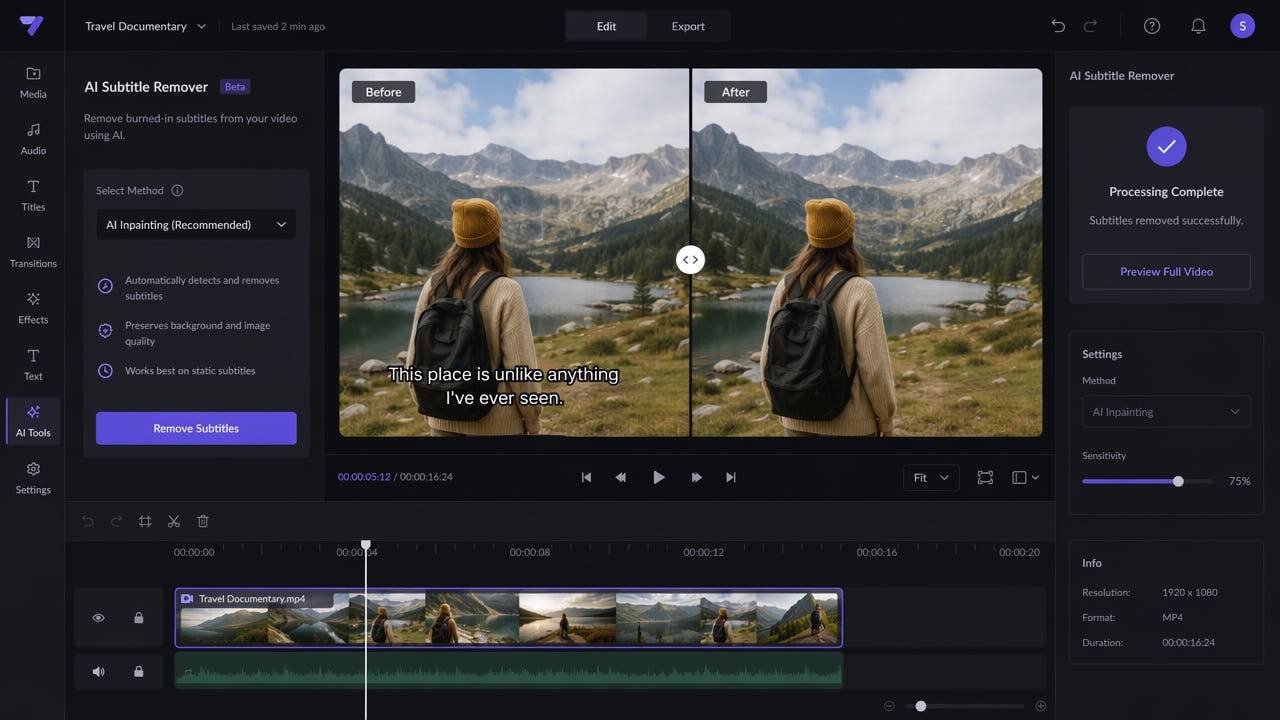
Comment commencer à supprimer des sous-titres incrustés
Si les sous-titres sont une piste séparée, désactivez-la dans le lecteur ou le logiciel de montage. S’ils sont intégrés aux images, vous pouvez essayer de réparer la zone de texte. Les fonds complexes peuvent conserver des traces ou perdre des détails.
- Importez un MP4 ou MOV et vérifiez la position des sous-titres.
- Sélectionnez la zone concernée ou l’image entière et vérifiez l’estimation en crédits avant l’envoi.
- Contrôlez les passages en mouvement dans le résultat, puis téléchargez-le. Conservez l’original pour comparer.
Reconnaître les sous-titres incrustés
Les sous-titres incrustés font partie des pixels de l’image. Une piste de texte sélectionnable peut être intégrée au fichier vidéo ou chargée séparément, par exemple depuis un fichier SRT, et peut souvent être désactivée dans le lecteur ou le projet de montage. Le texte rendu dans l’image ne disparaît pas ainsi.
Consultez d’abord le menu des sous-titres et le projet de montage d’origine. Si une piste peut être coupée, exportez sans elle. Si les mots restent visibles, comparez le recadrage, le masquage, la retouche et la reconstruction estimée par IA.
N’intervenez que sur une vidéo dont vous détenez les droits de modification. Gardez la source avant de préparer une nouvelle traduction ou mise en page : les pixels cachés sous le texte ne se récupèrent pas à l’identique et le résultat doit être vérifié avant publication.
Cherchez d’abord une piste désactivable ; l’IA estime un remplacement dans l’image, sans retrouver les pixels originaux masqués.
Ce que fait la reconstruction par IA
L’IA propose un contenu visuel plausible à partir de ce qui reste visible autour de la zone choisie. Dans une vidéo, cette proposition doit aussi rester cohérente quand les images changent.
Délimiter la zone à traiter
Dans l’outil vidéo 550W, marquez la bande de sous-titres ou évaluez le mode plein écran disponible. La sélection indique la zone de traitement ; parcourez toute la séquence si le texte change d’emplacement.
Comprendre les limites de l’estimation
Le mouvement du fond, la taille et l’opacité des caractères ainsi que les détails recouverts influencent le résultat. Une ligne fixe sur un mur uni et un large bandeau devant un visage mobile demandent des corrections très différentes.
Le recadrage supprime une partie du cadre ; un flou ou une barre cachent les lettres. La retouche manuelle donne davantage de contrôle mais demande un effort variable. L’IA peut convenir lorsque conserver le cadrage compte et qu’une image estimée est acceptable.
Regardez le rendu à vitesse normale et examinez les changements de plan. Cherchez les scintillements, contours mous ou détails inventés : une image fixe convaincante ne valide pas la séquence entière.
Choisissez en fonction de la scène et des compromis acceptables, puis inspectez le résultat en mouvement.
Traiter une vidéo autorisée dans 550W
Ouvrez l’outil vidéo lié depuis cette page. Le fichier est téléversé pour un traitement dans le nuage ; l’accès par navigateur ne signifie pas que le calcul reste sur votre appareil.
Importer une source autorisée
Importez un MP4 ou MOV conforme aux conditions affichées. Utilisez une copie que vous êtes autorisé à modifier et gardez l’original. Le parcours Web accepte actuellement jusqu’à 1080p et 30 minutes ; consultez la limite de taille dans l’interface de téléversement.
Choisir zone et mode
Parcourez la séquence pour repérer toutes les positions du texte. Standard traite l’intérieur de la sélection ; Protect conserve l’intérieur et traite l’extérieur, sans améliorer la qualité par principe. Si les mots sortent de la zone, ajustez-la ou examinez l’option plein écran.
Vérifier le coût estimé
Avant d’envoyer la tâche, consultez l’estimation des crédits et les options d’aperçu proposées dans l’outil actuel. Sur une longue vidéo, l’extrait peut ne pas montrer la scène la plus difficile.
Contrôler puis télécharger
Suivez l’état du traitement, ouvrez le fichier terminé et téléchargez-le pendant sa période de disponibilité affichée. Le délai dépend du fichier, de la sélection et du service ; la durée de la vidéo ne permet pas de promettre un temps fixe.
Points à vérifier dans la vidéo produite
Pour un essai utile, prenez une scène réellement difficile plutôt qu’un simple plan fixe au début du film.
Choisir une source et une zone adaptées
Utilisez une source nette et couvrez les bords des caractères sans inclure inutilement d’autres détails. Revoyez la sélection à plusieurs instants du clip.
Surveiller les fonds complexes
Si un bandeau opaque couvre un visage ou un objet essentiel, gardez des attentes prudentes. En cas de perte de détail, privilégiez le projet d’origine, une autre source ou une méthode de montage différente.
Vérifier chaque apparition du texte
Lorsque les sous-titres changent de place, vérifiez que le mode et la zone couvrent chaque apparition. Un statut de tâche terminée ne prouve pas que toutes les marques ont disparu.
Avant diffusion, comparez mouvements, contours, durée et son avec la source. Conservez séparément l’original et le rendu que vous avez contrôlé.
Situations où une version sans ancien texte est utile
Une version propre autorisée peut être utile quand le projet d’origine ne permet plus de l’exporter. Recherchez cette possibilité avant de modifier les pixels.
Adapter vos propres vidéos
Pour adapter votre propre vidéo à un autre format, vérifiez si vous disposez d’un original sans texte. Effacer une inscription sur un fichier tiers ne vous donne aucun droit supplémentaire sur ses images.
Préparer une autre traduction
En localisation, examinez la zone reconstruite avant de poser une traduction, afin que les nouveaux sous-titres ne dissimulent pas des défauts.
Livrer un montage client
Pour un client, convenez des modifications autorisées et des défauts visuels acceptables. Comparez un extrait représentatif avant de vous engager sur une série de fichiers.
Comparer les façons de modifier un texte incrusté
Aucune méthode ne convient à toutes les vidéos. Le choix dépend du projet source, de la surface cachée et de la possibilité d’accepter des détails générés.
Estimation par IA
L’IA peut conserver le cadrage sans tache floue, mais inventer des éléments ou produire des scintillements dans les scènes difficiles. Testez vos propres images plutôt qu’une promesse générale de qualité.
Retouche image par image
La retouche manuelle peut associer masques, suivi et images de remplacement si l’éditeur utilisé le permet. La charge de travail varie selon la scène et les outils disponibles.
Recadrage ou cache
Recadrer ou couvrir convient lorsque la perte ou le masquage d’une partie de l’image est acceptable. Ces méthodes ne recréent pas la scène initialement cachée.
Filtres d’interpolation
Un filtre de suppression de logo ou d’interpolation peut aider sur certains éléments fixes. Contrôlez les bords et le mouvement ; aucun filtre, pas plus que l’IA, ne garantit le retour de l’image d’origine.
Questions fréquentes
Peut-on faire disparaître entièrement les sous-titres incrustés ?
Un texte intégré à l’image ne se désactive pas. L’IA peut produire un remplacement crédible, mais des caractères opaques ou un fond mobile peuvent laisser des défauts.
La qualité vidéo change-t-elle après traitement ?
Le fichier obtenu a été traité. Vérifiez mouvement, détails fins et son ; ne présumez ni une copie bit à bit ni le maintien du débit d’origine.
Combien de temps prend la reconstruction ?
Le délai varie avec le fichier, le mode et l’état du service. Suivez la tâche dans l’interface ; aucun temps fixe n’est garanti.
Quelle différence avec une piste de sous-titres séparée ?
Une piste séparée contient du texte que l’on peut généralement désactiver. Un sous-titre incrusté fait partie de l’image et nécessite de modifier ses pixels.