Supprimer des sous-titres incrustés en contrôlant la qualité vidéo
Mis à jour · Procédure d’utilisation du produit vérifiée par 550W AI Labs
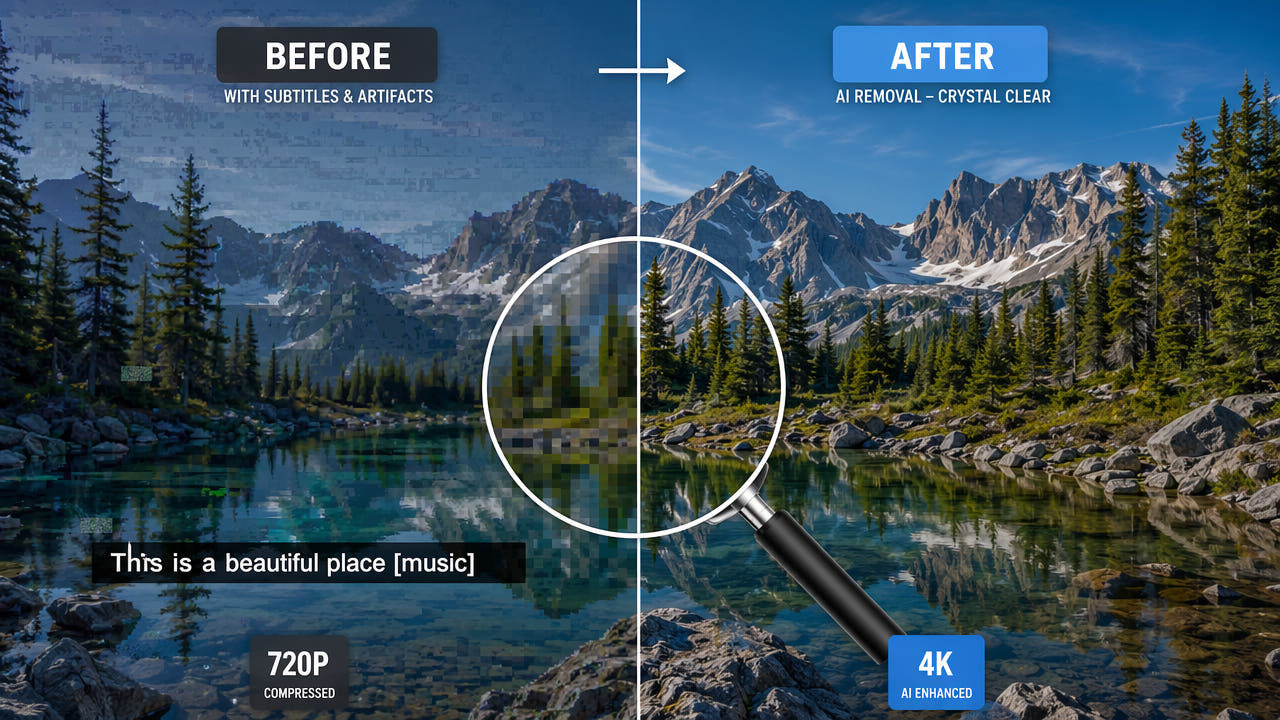
Comparer les façons de modifier des sous-titres incrustés
Les sous-titres incrustés font partie de l’image. Évaluez la zone sélectionnée, mais aussi la vidéo exportée dans son ensemble : recadrage, flou, cache et reconstruction modifient chacun le plan.
Le recadrage retire une bordure de l’image et l’agrandissement du reste peut changer la netteté. Le flou adoucit une bande, tandis qu’un cache ajoute un élément visible. Aucune de ces méthodes ne révèle les pixels d’origine cachés sous les lettres.
Choisissez selon les droits sur la source et les exigences de livraison. L’IA estime un contenu de remplacement à partir des environs ; elle ne restaure pas sans perte la scène masquée.
Toutes les méthodes modifient l’image. Comparez les exports complets selon votre usage.
Comprendre ce que l’IA change dans la zone du texte
La reconstruction produit une image estimée dans la région que vous choisissez. Le fichier source, la taille des lettres, le décor et les mouvements influencent le rendu.
Délimiter la zone
Délimitez manuellement le texte, son contour et son ombre sans inclure inutilement les détails voisins. Un cadre trop étroit laisse des traces ; un cadre trop large oblige à recréer davantage d’image.
Estimer une image de remplacement
Les couleurs, textures, contours et images proches servent d’indices. Le système ne peut toutefois pas connaître ce qui se trouvait réellement derrière le texte.
Examiner les sujets masqués
Pour évaluer la qualité, comparez la source et le fichier exporté à la même taille d’affichage et à la même vitesse. Vérifiez les résidus de texte, les contours, les couleurs, les détails fins et le mouvement. La reconstruction estime la zone masquée sans retrouver ses pixels d’origine; l’encodage de sortie peut aussi modifier l’image.
Contrôler les images successives
Visionnez les mouvements et les changements de plan. Une texture créée peut scintiller ou varier d’une image à l’autre ; la cohérence doit être vérifiée.
Ne présumez pas que l’exportation conserve le codage ni le débit d’origine. Comparez les détails, les couleurs et le son du fichier obtenu avec la source.
L’IA estime un remplacement visuel ; elle ne récupère pas les pixels d’origine cachés par les sous-titres.
Mettre en regard reconstruction, recadrage et cache
Sur un extrait représentatif que vous êtes autorisé à modifier, confrontez composition, détail, mouvement et fichier final. Il n’existe pas de classement fixe des méthodes par qualité.
Recadrage
Recadrer supprime une partie du champ et peut nécessiter un nouveau cadrage ou un agrandissement. Cette option peut convenir si le sujet reste bien présenté.
Flou
Le flou retire volontairement du détail à l’emplacement des sous-titres. La zone adoucie peut être plus visible lorsque le fond bouge.
Cache visible
Une bande opaque ou un cache translucide masque le texte sans recréer le fond. Cela peut servir pour une copie de travail, selon les critères de livraison.
Reconstruction par IA
L’effet varie selon le mouvement, la texture, la surface couverte et l’encodage. Les pixels estimés par l’IA peuvent eux aussi présenter des défauts : examinez toute la vidéo.
Identifier les facteurs techniques du résultat
Le niveau de détail de la source, l’étendue de la zone, les coupes et le codage du fichier permettent de cibler les passages à contrôler.
Détail de la source
Une source autorisée plus nette fournit généralement davantage d’indices autour des lettres. Une forte compression peut rendre les défauts plus apparents. Le parcours vidéo actuel accepte au maximum 1080p.
Taille de la sélection
Incluez les lettres et leurs contours sans agrandir inutilement la sélection. Si elles recouvrent un sujet essentiel, comparez d’autres approches autorisées.
Mouvements et coupes
Les décors complexes, les mouvements rapides et les transitions rendent la reconstruction plus délicate. Essayez un passage représentatif si l’outil actuel le permet ; découper le film ne garantit pas la continuité.
Codage de sortie
Utilisez uniquement les options de sortie effectivement disponibles. Ne supposez ni codec précis, ni débit original, ni mode sans perte ; vérifiez le fichier téléchargé.
Vérifier la qualité tout au long du travail
Vérifiez les autorisations, le choix de la zone, l’état de la tâche et le film final dans un même processus. Un bref aperçu ne prouve pas que la qualité est conservée.
Choisir une source autorisée
Si plusieurs sources autorisées existent, prenez une version lisible respectant les limites actuelles de 1080p et 30 minutes. Une source plus nette ne garantit pas un résultat naturel.
Inclure tout le texte
Entourez toutes les lettres, bordures et ombres en épargnant le reste de l’image. Une sélection réduite laisse parfois du texte ; une zone trop grande modifie plus de détails.
Suivre les changements de place
Contrôlez chaque emplacement touché quand les sous-titres ou le fond changent. N’utilisez que les sélections ou segments pris en charge et ne présumez pas d’un suivi automatique.
Regarder le fichier entier
Regardez l’exportation de bout en bout, notamment les actions, les transitions et les fonds chargés. En cas de défaut, ajustez les réglages disponibles et comparez à nouveau.
Choisir une solution lorsque des défauts restent visibles
La reconstruction peut sembler naturelle dans certains plans, mais des séquences difficiles et le réencodage peuvent laisser des changements perceptibles. La qualité ne peut être promise inchangée.
Visages, objets importants et fonds qui évoluent vite sont difficiles parce que les véritables détails cachés sont indisponibles. L’IA ne peut que les estimer.
Comparez reconstruction, recadrage, flou ou retouche manuelle sur une source autorisée. Chaque solution comporte des compromis et une livraison importante exige une revue humaine complète.
Questions fréquentes
Retirer des sous-titres incrustés peut-il changer la qualité ?
Oui. La zone sélectionnée est reconstruite et la vidéo peut être réencodée à l’exportation. Comparez le mouvement, les détails, les couleurs et le son sur tout le film.
Quelle méthode préserve le mieux le rendu ?
Aucune ne convient à toutes les sources. Comparez reconstruction, recadrage, flou ou export propre du projet d’origine sur une séquence autorisée.
Puis-je traiter directement une vidéo 4K ?
Le parcours vidéo actuel de 550W dans le navigateur accepte jusqu’à 1080p et 30 minutes. Préparez une version que vous avez le droit de modifier ; vérifiez la taille permise sur l’écran de téléversement.
Agrandir une image recadrée la rend-il toujours floue ?
Le recadrage retire une partie de l’image. La netteté après agrandissement dépend de la quantité coupée et des réglages d’exportation. Examinez le fichier réel.