Comprueba los subtítulos antes de reutilizar tu vídeo de TikTok
Actualizado · Flujo de uso del producto revisado por 550W AI Labs
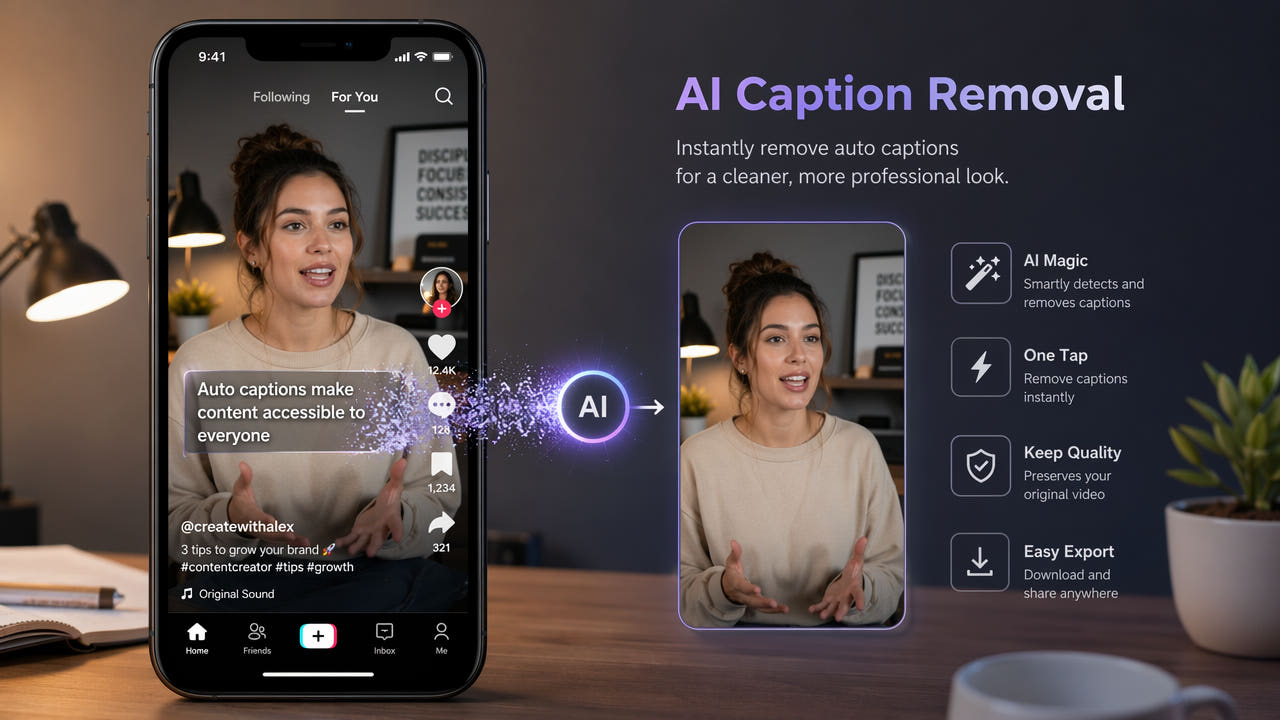
Comprueba cómo aparecen los subtítulos en el archivo
Un proyecto o vídeo guardado de TikTok puede mostrar subtítulos del habla, texto añadido por el creador u otros gráficos. Su comportamiento depende del archivo y la exportación; inspecciona el vídeo real primero.
Si hay una pista separada que se puede desactivar, usa ese control y verifica la exportación. Si el texto está incrustado en los píxeles y no existe una fuente limpia autorizada, necesitarás editar la imagen.
Trabaja solo con vídeos propios o autorizados para modificación y distribución. Conserva una fuente limpia o el proyecto si es posible. La IA estima una imagen sustitutiva en una zona, pero no recupera los píxeles ocultos por el texto.
Inspecciona primero el archivo y los derechos; utiliza una fuente limpia o pista desactivable si existe.
Prepara una versión para cada destino
Para cada destino, comprueba las normas actuales de subida, titularidad, proporción y opciones de subtítulos. Pueden cambiar, y una edición válida en una plataforma no tiene por qué servir en otra.
Disposición y legibilidad de los subtítulos
La posición y el estilo pueden dificultar la lectura al cambiar el encuadre. Mira la imagen y el recorte previstos, sin suponer que TikTok coloca siempre los subtítulos en el mismo sitio.
Requisitos actuales del destino
Un destino puede admitir subtítulos opcionales, texto integrado en la imagen o ambas cosas. Elige según accesibilidad y entrega, y revisa la reproducción real.
No afirmes que quitar subtítulos o marcas mejora la clasificación ni evita controles de duplicados. Si importa al proyecto, consulta la guía vigente de cada plataforma.
Prepara el archivo según los requisitos actuales del destino y verifica su reproducción; no se garantiza la distribución.
Gestiona los subtítulos de un vídeo autorizado paso a paso
Usa una fuente autorizada y determina si los subtítulos son una pista independiente o parte de la imagen. Guarda el original para comparar.
Paso 1: consigue una fuente autorizada
Si creaste el vídeo, comprueba si puedes exportar una versión limpia desde el proyecto o la fuente. En otro caso, obtén el archivo por una vía permitida; no presupongas que guardarlo siempre incrusta o elimina los subtítulos.
Paso 2: comprueba el archivo y súbelo
El proceso web de 550W admite MP4 o MOV aptos de hasta 1080p y 30 minutos. Consulta el tamaño permitido en la interfaz de subida actual y prepara un tramo compatible si hace falta.
Paso 3: selecciona el texto incrustado
Selecciona el texto real, con sombras y fondos visibles. Si cambia de posición, revisa cada una. Standard procesa dentro de la selección; Protect conserva el interior y trata el exterior, por lo que no borra el texto encuadrado.
Paso 4: procesa y revisa
La IA estima píxeles alternativos del entorno. El tiempo depende del vídeo, la selección y el servicio. Examina todo el resultado buscando letras, artefactos, cambios de movimiento, sonido y codificación; repetir no garantiza arreglarlos.
Paso 5: exporta para el destino
Exporta según los requisitos actuales del destino y añade o comprueba los subtítulos necesarios. Reproduce todo el archivo final y confirma los derechos de distribución.
Revisa otros elementos visibles antes de reutilizar
Los subtítulos son solo una parte del clip reutilizado. Antes de preparar otra versión, revisa por separado derechos, atribuciones y demás elementos superpuestos.
Revisa marcas y atribuciones
Un archivo guardado puede incluir un logotipo o nombre de usuario. Comprueba si puedes cambiarlo y si hay condiciones de atribución o de plataforma; quitar una marca visible no concede permisos.
Comprueba el encuadre
Comprueba dimensiones y encuadre reales para el destino. El recorte puede eliminar contenido y cambiar el tamaño o volver a codificar puede alterar la calidad.
Añade subtítulos para el destino
Si se admite, considera una pista opcional o subtítulos nuevos integrados. Una persona competente debe revisar texto y tiempos; ningún método garantiza más alcance algorítmico.
Registra cada versión
Anota fuente, permisos, cambios y responsable de cada versión. Antes de publicar, revisa el render completo con subtítulos y sonido.
Tipos de texto que pueden aparecer
Un clip guardado puede mostrar distintos tipos de texto. Examina el archivo y decide cuáles tienes derecho y motivo para cambiar.
Subtítulos del habla
Según el proceso, los subtítulos del habla pueden ser una pista separada o quedar integrados en la imagen guardada. Comprueba el archivo y ensaya una zona autorizada si están incrustados.
Texto añadido por el creador
El texto del creador puede moverse o aparecer en varios lugares. Revisa cada aparición y conserva la información que deba permanecer. No presupongas seguimiento automático.
Etiquetas de Duet o Stitch
Duet o Stitch pueden incluir identificadores de otras personas. Comprueba propiedad, atribución y reglas vigentes antes de modificarlos.
Para el texto incrustado que puedas cambiar, selecciona todos los píxeles visibles y examina la salida entera. Una selección mayor obliga a estimar más fondo; no se garantiza un resultado natural.
Compara las opciones de edición
Elige según el archivo, los derechos y el destino reales. Cada opción puede cambiar la imagen o la disponibilidad de subtítulos.
Reconstrucción de una zona
En subtítulos incrustados autorizados, 550W permite ensayar la reconstrucción de una zona. Standard trata el interior y la IA estima el reemplazo. Comprueba límites, estimación de tarea y resultado completo.
Edición manual de la imagen
Un editor puede ofrecer máscaras o composición manual. Funciones y costes varían; tampoco la edición manual puede recuperar los píxeles originales ocultos.
Recorte del encuadre
Recortar puede sacar el texto del encuadre, pero también cortar contenido útil y cambiar dimensiones. Previsualiza en el formato de destino.
Exportación de una fuente limpia
Si hay una fuente limpia autorizada o un proyecto editable, prueba a exportar sin el texto no deseado. Verifica el archivo; no supongas que un borrador o guardado carece de subtítulos y marca.
Preguntas frecuentes
¿Puedo modificar los subtítulos después de publicar?
Una publicación y un archivo guardado son cosas distintas. Consulta los controles actuales de TikTok para cambiar una publicación activa; este flujo solo edita un archivo local propio o autorizado. Los subtítulos de la copia guardada pueden estar en una pista separada o incrustados en la imagen.
¿Puede cambiar la calidad al editar la imagen?
Sí. La reconstrucción localizada y la codificación al exportar pueden alterar detalle, dimensiones o sonido. Compara el resultado entero con el origen.
¿Siempre se incrustan subtítulos en un archivo guardado?
No hay una regla universal. Depende de cómo se creó y exportó el proyecto. Antes de editar píxeles, busca una pista que pueda desactivarse.
¿Puedo procesar varios clips autorizados?
Sí, como trabajos separados y revisados. Consulta si la interfaz actual ofrece controles para varios archivos y confirma derechos, selección, salida y destino para cada clip.