TikTok videonuzu yeniden kullanmadan önce altyazıları inceleyin
Güncellendi · Ürün kullanım adımları 550W AI Labs tarafından incelendi
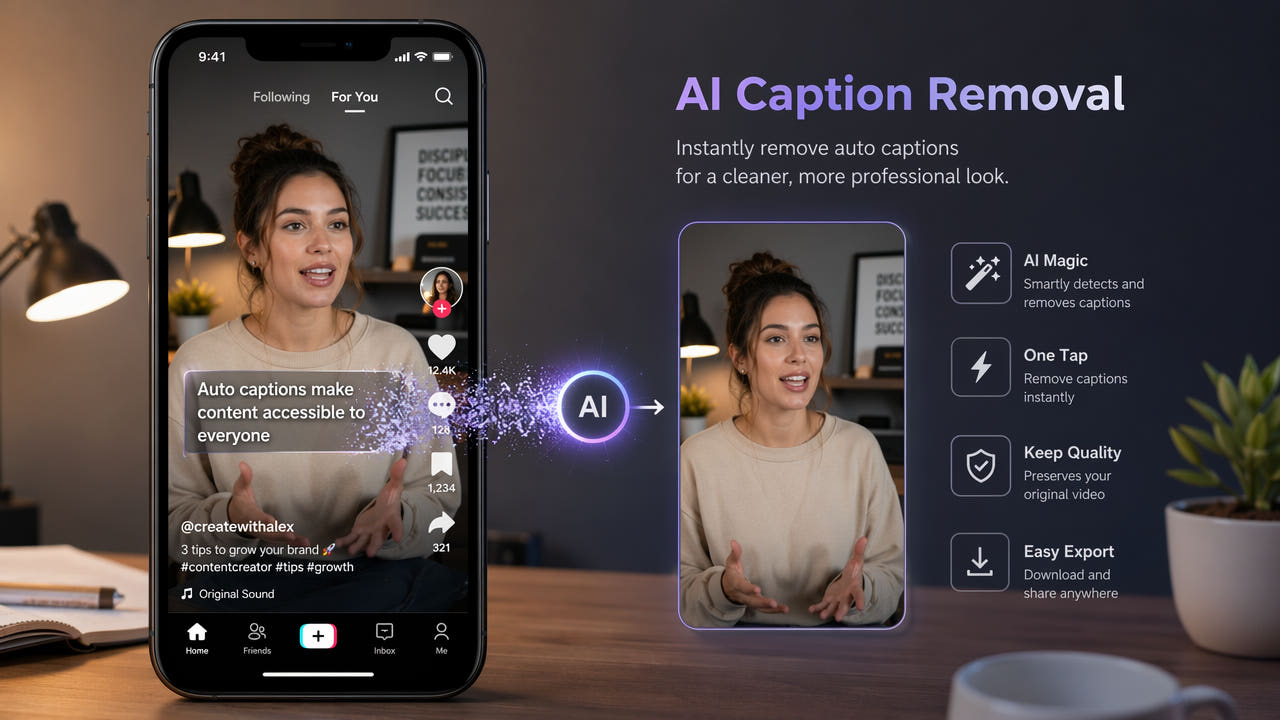
Kaydedilen dosyadaki altyazıları kontrol edin
Bir TikTok projesi veya kaydedilmiş video konuşma altyazıları, içerik üreticisinin eklediği metinler ve başka grafikler içerebilir. Bunların durumu dosyaya ve dışa aktarma yoluna göre değişir; işlem yapmadan önce gerçek videoyu inceleyin.
Altyazılar kapatılabilen ayrı bir parçadaysa bu denetimi kullanın ve dışa aktarılan dosyayı kontrol edin. Metin piksellere gömülüyse ve izinli temiz kaynak yoksa görüntüyü düzenlemek gerekir.
Yalnızca sahibi olduğunuz veya değiştirme ve dağıtma izniniz bulunan videolarla çalışın. Mümkünse temiz kaynağı ya da proje dışa aktarımını saklayın. Yapay zekâ seçili bölge için ikame görüntü tahmin edebilir; metnin örttüğü özgün pikselleri açığa çıkaramaz.
Önce kaydedilen dosyayı ve hakları inceleyin; varsa temiz kaynak veya çıkarılabilir altyazı parçasını kullanın.
Her hedef için yeniden kullanım planı yapın
Her hedef için güncel yükleme kurallarını, hak koşullarını, görüntü oranını ve altyazı seçeneklerini doğrulayın. Bunlar değişebilir; bir platformda uygun olan düzenleme başka bir yerde otomatik olarak uygun değildir.
Altyazı yerleşimi ve okunabilirlik
Yeniden kadrajlama sonrasında altyazı konumu ve biçimi okunabilirliği etkileyebilir. Sabit bir TikTok biçimi varsaymak yerine gerçek kareyi ve planlanan kırpmayı inceleyin.
Platformların güncel koşulları
Hedef platform ayrı altyazı parçasını, görüntüye işlenmiş yazıyı ya da ikisini destekleyebilir. Erişilebilirlik ve teslim gereksinimine göre seçip nihai ortamda izleyin.
Altyazı veya filigran kaldırmanın sıralamayı iyileştirdiğini ya da yinelenen içerik denetimini atlattığını iddia etmeyin. Önemliyse platformun güncel rehberine bakın.
Dosyayı hedefin güncel koşullarına göre hazırlayın ve oynatmayı doğrulayın; dağıtım sonucu garanti değildir.
İzinli kaydedilmiş videodaki altyazılarla çalışma
İzinli bir kaynak kullanın, altyazıların ayrı parça mı yoksa görüntünün parçası mı olduğunu belirleyin ve karşılaştırma için özgün dosyayı saklayın.
Adım 1: izinli kaynak edinin
İçeriğin üreticisiyseniz projede veya kaynak aktarımında temiz sürüm olup olmadığını kontrol edin. Değilseniz dosyayı izin verilen yoldan edinin; belirli bir kaydetme işleminin metni gömdüğünü ya da kaldırdığını varsaymayın.
Adım 2: dosyayı ve yüklemeyi inceleyin
Uygun MP4 veya MOV dosyalarında 550W tarayıcı akışı 1080p ve 30 dakikaya kadar videoyu destekler. Dosya boyutu koşulları için mevcut yükleme ekranını kontrol edin; gerekirse desteklenen bir bölüm kullanın.
Adım 3: gömülü metni seçin
Gölge ve arka planıyla birlikte görünür metni seçin. Hareket ediyorsa her konumu inceleyin. Standard seçimin içini işler; Protect içini koruyup dışını işler. Bu nedenle Protect kutunun içindeki metni silmez.
Adım 4: işleyip gözden geçirin
Yapay zekâ çevreye bakarak ikame pikseller tahmin eder. Süre, görüntüye, seçime ve hizmet durumuna bağlıdır. İşlenmiş videonun tamamında kalan metni, kusurları, hareketi, sesi ve kodlama değişimlerini kontrol edin; yineleme çözüm garantisi vermez.
Adım 5: hedef için dışa aktarın
Hedefin güncel koşullarına göre dışa aktarın, ardından gerekirse altyazı ekleyin veya inceleyin. Nihai videonun tamamını izleyin ve dağıtım hakkınızı doğrulayın.
Diğer görünür öğeleri de değerlendirin
Altyazılar, yeniden kullanılacak bir videonun yalnızca bir öğesidir. Yeni sürüm hazırlamadan önce hakları, atıfları ve diğer bindirmeleri ayrı ayrı inceleyin.
Filigran ve atıf
Kaydedilen dosyada logo veya kullanıcı adı bulunabilir. Bunları değiştirip değiştiremeyeceğinizi, atıf ve platform koşullarını araştırın. Görünür işareti silmek kullanım izni sağlamaz.
Kadrajı gözden geçirin
Hedef için gerçek boyutları ve kadrajı kontrol edin. Kırpma önemli içeriği kesebilir; yeniden boyutlandırma veya kodlama kaliteyi değiştirebilir.
Hedefe uygun altyazı ekleyin
Destekleniyorsa ayrı bir altyazı parçası ya da görüntüye işlenmiş yeni altyazılar kullanmayı düşünün. Yetkin bir kişi metni ve zamanlamayı gözden geçirmelidir; algoritmik kazanç varsaymayın.
Her sürümü kaydedin
Her aktarım için kaynağı, izinleri, değişiklikleri ve inceleyeni kaydedin. Paylaşmadan önce ses ve altyazılar dâhil tüm çıktıyı izleyin.
Karşılaşabileceğiniz metin türleri
Kaydedilmiş bir videoda farklı metin türleri bulunabilir. Dosyayı inceleyin; hangisini değiştirmek için gerekçeniz ve izniniz olduğunu belirleyin.
Konuşma altyazıları
Konuşma altyazıları bir işlemde ayrı parça, diğerinde görüntüye işlenmiş olabilir. Gerçek dosyayı kontrol edin; gömülü metin için izinli bir örnekte alan denemesi yapın.
Üreticinin eklediği metin
Üreticinin eklediği metin hareket edebilir veya birden çok yerde belirebilir. Her görünümü inceleyin ve korunması gereken bilgiyi bırakın. Otomatik metin takibi varsaymayın.
Duet veya Stitch etiketleri
Duet veya Stitch içeriğinde başka üreticilerin etiketleri ve kimlik bilgileri olabilir. Değiştirmeden önce hakları, atıf gerekliliklerini ve güncel platform koşullarını doğrulayın.
Değiştirme izniniz bulunan gömülü metin için tüm görünür pikselleri seçin ve çıktının tamamını izleyin. Daha geniş seçim daha fazla arka planı örter; temiz sonuç garanti değildir.
Düzenleme yollarını karşılaştırın
Gerçek dosyaya, haklara ve hedefe göre karar verin. Her yol görüntüyü veya altyazı erişimini etkileyebilir.
Seçili alanın yeniden oluşturulması
İzinli gömülü altyazıda 550W seçili alanın yeniden oluşturulmasını denetebilir. Standard seçimin içinde çalışır, yapay zekâ ikame içeriği tahmin eder. Güncel sınırları, görev tahminini ve tüm çıktıyı kontrol edin.
Elle görüntü düzenleme
Zor planlar için video düzenleyici maske veya elle birleştirme sunabilir. Özellik ve ücretler değişir; elle işlem de gizli özgün pikselleri geri getiremez.
Kırpma
Kırpma metni kadraj dışına çıkarabilir ama yararlı içeriği kesip boyutları değiştirebilir. Hedef biçimde ön izleme yapın.
Temiz kaynaktan dışa aktarma
İzinli temiz kaynak veya düzenlenebilir proje varsa mümkünse metinsiz sürümü dışa aktarın. Taslağın ya da kaydedilmiş dosyanın altyazı ve filigran içermediğini varsaymak yerine sonucu kontrol edin.
Sık sorulan sorular
TikTok’ta yayımladıktan sonra altyazıları değiştirebilir miyim?
Yayımlanmış bir gönderi ile kaydedilmiş dosya farklıdır. Canlı gönderide değişiklik için TikTok’un güncel kontrollerini inceleyin; bu iş akışı yalnızca size ait veya kullanma izniniz olan yerel dosyayı düzenler. Kaydedilmiş kopyadaki altyazılar ayrı bir parça olabilir ya da görüntüye gömülü olabilir.
Görüntü düzenleme video kalitesini değiştirebilir mi?
Evet. Alanın yeniden oluşturulması ve dışa aktarma kodlaması ayrıntıları, boyutları veya sesi değiştirebilir. Tüm sonucu kaynakla karşılaştırın.
Kaydedilen dosyada altyazılar her zaman gömülü mü?
Genel bir kural yoktur. Bu, proje veya dosyanın nasıl hazırlandığına ve dışa aktarıldığına bağlıdır. Pikselleri değiştirmeden önce kapatılabilir parça arayın.
Birden çok izinli videoyu işleyebilir miyim?
Evet, her biri ayrı incelenen görevler olarak. Mevcut ekranda çoklu dosya seçeneklerini kontrol edin; her video için hakları, seçimi, sonucu ve hedef koşullarını doğrulayın.