TikTok 동영상을 YouTube Shorts에 맞게 편집하기
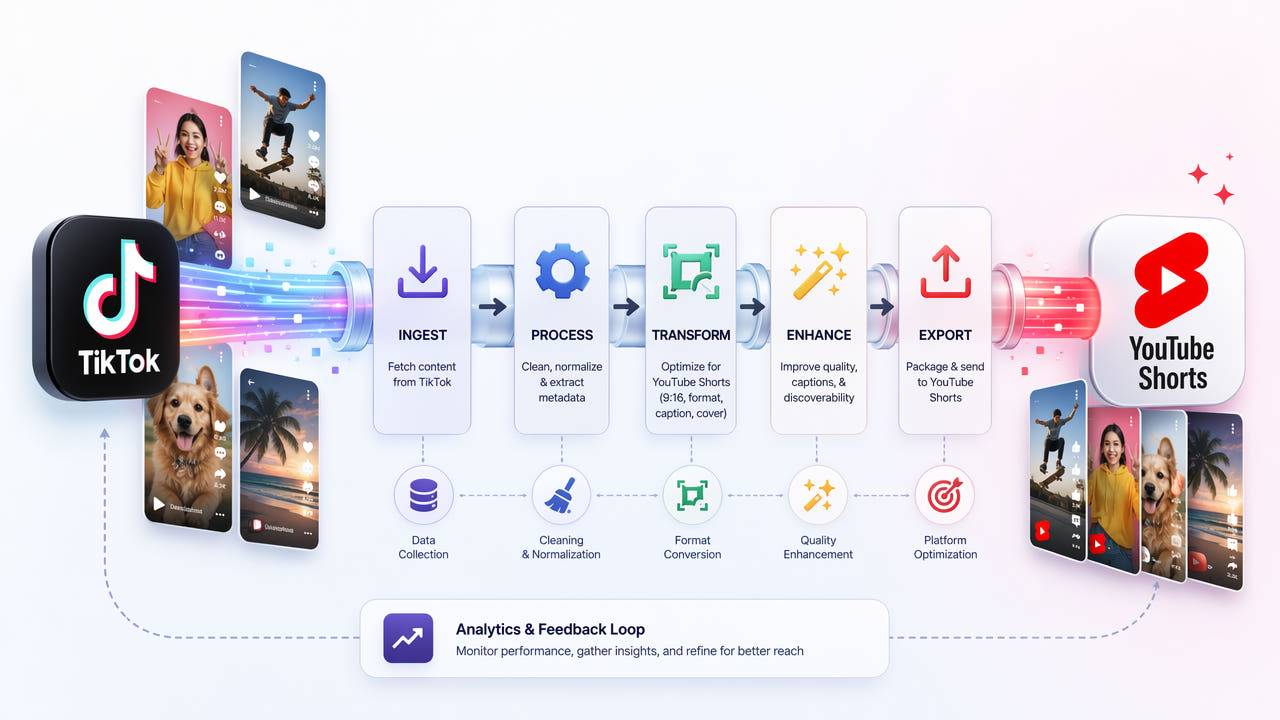
사용할 수 있는 영상부터 준비하세요
가능하면 원본 동영상을 사용하세요. TikTok에서 저장한 사본을 사용한다면 영상과 오디오를 YouTube에 게시할 권한이 있는지 확인하세요. 한 플랫폼의 음악 이용 허락이 다른 플랫폼에서도 유효한 것은 아닙니다.
압축된 다운로드 파일에서 표시를 지우는 것보다 표시가 없는 원본을 사용하는 편이 대체로 더 좋습니다. 자막은 교체가 필요할 때만 제거하세요. 명확하고 정확한 자막은 접근성을 높여 줍니다.
불필요한 표시를 제거하세요
550W Video Eraser를 열어 동영상을 업로드하고 워터마크나 영상에 삽입된 자막 영역을 선택하세요. 영상 전체에서 표시가 나타나는 위치를 확인하고 중간에 위치가 바뀌는지도 살펴보세요.
처리 후 전체 결과를 확인한 다음 다운로드하세요. AI는 선택한 영역을 재구성하며 가려진 원본 픽셀을 복원하지는 않습니다. 움직임, 복잡한 배경, 넓은 선택 영역으로 인해 눈에 띄는 흔적이 남을 수 있습니다.
Shorts 업로드를 확인하세요
YouTube Shorts는 요건을 충족하는 최대 3분 길이의 정사각형 또는 세로 동영상을 지원합니다. 세로 전체 화면을 원하면 9:16을 사용하세요. 최신 업로드 요건과 YouTube Studio의 최종 분류를 확인하세요.
구도, 오디오, 자막, 화질을 확인하고 내용에 맞는 제목과 설명을 작성하세요. 로고를 제거하거나 다른 플랫폼의 게시를 늦춰도 추천 노출, 독창성, 수익 창출 자격이 보장되지는 않습니다.
자주 묻는 질문
워터마크를 제거하면 추천이 늘어나나요?
순위 상승은 보장되지 않습니다. Shorts 추천과 재사용 콘텐츠의 수익 창출 심사는 별개입니다. 로고를 지워도 다른 사람의 영상이 독창적인 콘텐츠가 되지는 않습니다.
TikTok 음악을 그대로 사용해도 되나요?
YouTube에 필요한 권한을 가진 경우에만 가능합니다. 라이선스를 확인하거나 YouTube에서 사용할 수 있는 오디오로 교체하세요.
결과가 항상 자연스럽게 나오나요?
영상과 선택 영역에 따라 다릅니다. 전체 영상을 검토하고 재구성된 부분이 거슬리면 더 작은 영역으로 다시 시도하거나 표시가 없는 원본을 사용하세요.