TikTok 영상을 재사용하기 전 자막과 권리 확인하기
업데이트 · 550W AI Labs에서 제품 사용 절차를 검토했습니다
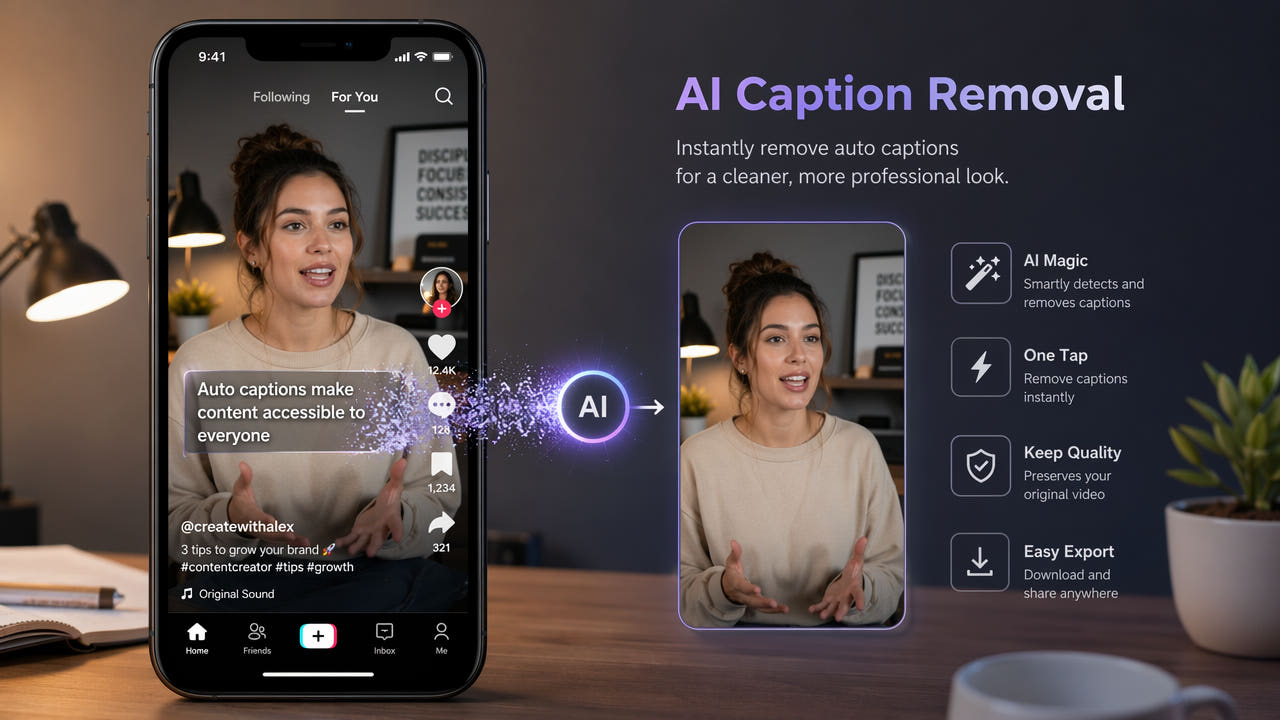
저장 파일의 자막 형태 확인
TikTok 프로젝트나 저장 영상에는 음성 자막, 제작자 글자, 다른 그래픽이 보일 수 있습니다. 파일과 출력 경로에 따라 작동 방식이 달라 실제 영상을 먼저 살펴야 합니다.
자막이 끌 수 있는 별도 트랙이면 그 기능을 사용하고 결과를 확인하세요. 글자가 화면 픽셀에 박혀 있고 허가된 깨끗한 원본도 없다면 영상 편집이 필요합니다.
소유했거나 수정과 배포 허가를 받은 영상만 처리하세요. 가능하면 글자 없는 원본이나 프로젝트 출력을 보관하세요. AI는 선택 영역의 대체 화면을 추정할 뿐 가려진 원래 픽셀을 되살리지 못합니다.
먼저 저장 파일과 권리를 확인하고 깨끗한 원본이나 끌 수 있는 트랙이 있으면 우선하세요.
게시 대상별 버전 준비
게시 대상별로 현재 업로드 규칙, 소유권 조건, 화면 비율, 자막 기능을 확인하세요. 조건은 바뀔 수 있고 한 플랫폼에서 적합한 편집이 다른 곳에서도 맞는 것은 아닙니다.
자막 배치와 가독성
화면을 다시 자르면 자막 위치와 스타일이 읽기 어려워질 수 있습니다. TikTok 자막의 고정 위치를 가정하지 말고 실제 영상과 예정된 자르기를 확인하세요.
현재 게시 플랫폼 조건
게시 플랫폼은 선택 가능한 자막, 화면 속 자막 또는 둘 모두를 지원할 수 있습니다. 접근성과 납품 조건에 맞춰 선택하고 실제 재생 환경에서 확인하세요.
소스 자막이나 워터마크를 없애면 순위가 올라가거나 중복 콘텐츠 판정을 피한다고 주장하지 마세요. 중요하다면 플랫폼의 현재 안내를 확인하세요.
게시 대상의 현재 조건에 맞춰 재생을 확인하세요. 배포 성과는 보장되지 않습니다.
허가된 영상의 자막을 처리하는 단계
허가된 원본을 사용하고 자막이 별도 트랙인지 화면의 일부인지 판단하세요. 비교할 원본을 보관합니다.
1단계: 허가된 소스 확보
제작자라면 프로젝트나 소스에서 글자 없는 버전을 출력할 수 있는지 확인하세요. 아니라면 허용된 경로로 파일을 얻으세요. 특정 저장 동작이 자막을 반드시 넣거나 빼지는 않습니다.
2단계: 파일 확인 후 업로드
대상 MP4 또는 MOV는 550W 웹 화면에서 최대 1080p, 30분까지 처리할 수 있습니다. 파일 크기는 현재 업로드 화면에서 확인하고 필요하면 지원 구간을 준비하세요.
3단계: 화면 속 글자 선택
실제 글자와 그림자, 배경 상자를 선택하세요. 위치가 바뀌면 각각 확인합니다. Standard는 선택 내부를 처리하고 Protect는 내부를 보존하며 외부를 처리하므로 상자 안의 글자를 지우지 않습니다.
4단계: 처리 후 전체 검토
AI는 주변 화면에서 대체 픽셀을 추정합니다. 시간은 영상, 선택 영역, 서비스 상태에 따라 다릅니다. 전체에서 남은 글자, 흔적, 움직임, 소리, 인코딩 변화를 확인하세요. 재처리도 개선을 보장하지 않습니다.
5단계: 게시 대상에 맞게 출력
게시 대상의 현재 조건에 맞게 출력하고 필요한 자막을 추가하거나 검토하세요. 완성 파일을 끝까지 재생하고 배포 권한을 확인합니다.
재사용 전 다른 요소도 확인
자막은 재사용 영상의 한 요소일 뿐입니다. 새 버전을 준비하기 전에 권리, 출처 표시, 다른 시각 요소를 각각 확인하세요.
워터마크와 출처 확인
저장 파일에 로고나 사용자 이름이 있을 수 있습니다. 변경 가능 여부와 출처 표시, 플랫폼 약관을 확인하세요. 표시를 지워도 이용 허가가 생기지 않습니다.
화면 구성 확인
게시 대상의 실제 크기와 구도를 확인하세요. 자르기는 내용을 잃게 할 수 있고 크기 조정이나 다시 인코딩하면 품질이 달라질 수 있습니다.
게시 대상용 자막 추가
지원된다면 별도 자막 트랙이나 새 화면 자막을 고려하세요. 능숙한 검수자가 문구와 시간을 확인하고, 어떤 방식도 노출 증가를 보장한다고 가정하지 마세요.
버전별 기록
출력 버전마다 원본, 권한, 변경 사항, 검수자를 기록하세요. 게시 전에 화면, 자막, 소리를 끝까지 확인합니다.
영상에 보이는 글자의 종류
저장 영상에는 여러 종류의 글자가 있을 수 있습니다. 파일을 살펴 변경 권한과 필요가 있는 요소를 구분하세요.
음성 자막
음성 자막은 작업 방식에 따라 별도 트랙이거나 저장 화면에 박힐 수 있습니다. 실제 파일을 확인하고 박힌 경우 허가된 샘플에서 선택 영역을 시험하세요.
제작자가 넣은 글자
제작자 글자는 움직이거나 여러 곳에 나올 수 있습니다. 출현할 때마다 확인하고 남겨야 할 의미 있는 내용은 보존하세요. 자동 추적을 전제하지 마세요.
듀엣과 스티치의 표시
듀엣이나 스티치에는 원 제작자를 표시하는 글자가 있을 수 있습니다. 바꾸기 전에 소유권, 출처 표기, 현재 약관을 확인하세요.
변경이 허가된 화면 글자는 보이는 픽셀을 모두 선택하고 전체 결과를 봅니다. 넓은 영역은 AI가 추정할 배경이 많아져 자연스러운 결과를 보장할 수 없습니다.
편집 방법 비교
실제 파일, 권한, 게시 목적에 맞게 방법을 고르세요. 어느 방법이든 화면이나 자막 기능에 영향을 줄 수 있습니다.
선택 영역 복원
허가된 화면 속 자막에는 550W의 선택 영역 복원을 시험할 수 있습니다. Standard는 내부를 처리하고 AI는 대체 내용을 추정합니다. 현재 제한, 작업 예상치, 전체 출력을 확인하세요.
수작업 영상 편집
영상 편집기에서 수동 마스크나 합성을 쓸 수 있습니다. 기능과 비용은 다르며, 수작업도 가려진 원래 픽셀을 복원하지 못합니다.
화면 자르기
자르기로 글자를 화면 밖으로 보낼 수 있지만 유용한 내용이 잘리고 크기가 바뀔 수 있습니다. 게시 형식에서 미리 보세요.
깨끗한 원본 출력
허가된 글자 없는 원본이나 편집 가능한 프로젝트가 있으면 불필요한 글자 없이 출력해 보세요. 초안이나 저장판에 자막과 워터마크가 없다고 가정하지 말고 실제 파일을 확인하세요.
자주 묻는 질문
게시 후 TikTok 자막을 바꿀 수 있나요?
게시된 게시물과 저장 파일은 별개입니다. 게시물을 직접 수정할 수 있는지는 TikTok의 현재 기능을 확인하세요. 이 작업 흐름은 소유하거나 사용 허가를 받은 로컬 파일만 편집합니다. 저장된 사본의 자막은 별도 트랙일 수도 있고 화면에 박혀 있을 수도 있습니다.
영상 편집으로 화질이 바뀔 수 있나요?
그럴 수 있습니다. 선택 영역 복원과 출력 인코딩으로 세부 묘사, 크기, 소리가 변할 수 있습니다. 전체 결과를 원본과 비교하세요.
저장 파일에는 자막이 항상 박혀 있나요?
일률적이지 않습니다. 프로젝트의 제작과 출력 방법에 달렸습니다. 영상 픽셀을 편집하기 전에 끌 수 있는 트랙이 있는지 확인하세요.
허가된 여러 영상을 처리할 수 있나요?
가능하지만 별도 작업으로 검토해야 합니다. 현재 화면에 다중 파일 기능이 있는지 살피고 영상마다 권한, 선택 영역, 출력, 게시 대상 조건을 확인하세요.