ลบคำบรรยายจากหลายวิดีโอ: เลือกบริเวณและตรวจผลทีละงาน
อัปเดต · ขั้นตอนการใช้ผลิตภัณฑ์ได้รับการตรวจสอบโดย 550W AI Labs
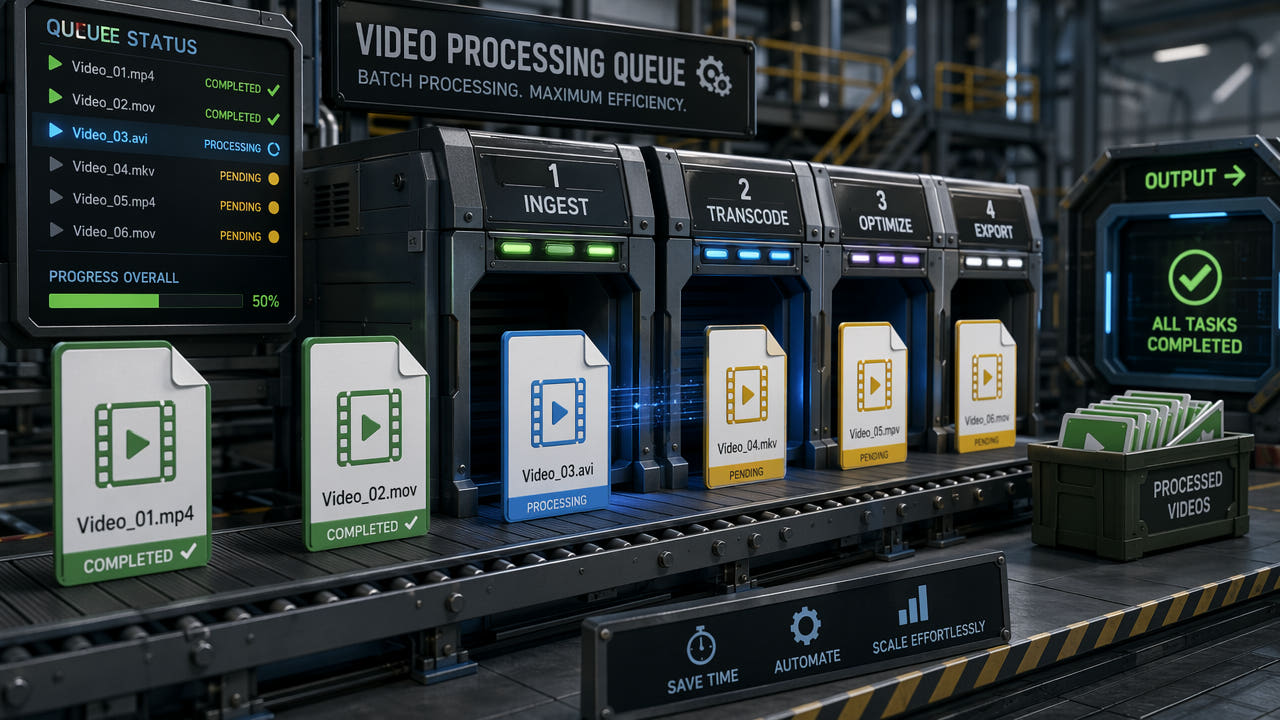
ก่อนเตรียมวิดีโอหลายไฟล์
เมื่อวิดีโอที่ได้รับอนุญาตหลายไฟล์มีข้อความฝังอยู่ในภาพ คุณอาจจัดไฟล์และขั้นตอนตรวจร่วมกันได้ แต่แต่ละวิดีโอที่ส่งจะเป็นงานแยกกัน และต้องตรวจทั้งบริเวณที่เลือกกับผลลัพธ์เป็นรายไฟล์
แม้เป็นคลังของคุณเอง งานลูกค้าที่ได้รับอนุญาต หรือโครงการแปล ให้แยกแทร็กคำบรรยายที่แก้ไขได้ออกจากข้อความที่ฝังอยู่ในภาพ หากทำได้ให้ปิดแทร็กหรือส่งออกจากโปรเจกต์ต้นฉบับใหม่ หากข้อความฝังอยู่ในวิดีโอที่ได้รับอนุญาตและไม่มีต้นฉบับสะอาด AI จะประเมินเนื้อหาทดแทนจากภาพรอบบริเวณนั้น ไม่ได้กู้คืนพิกเซลต้นฉบับที่ถูกบัง ตรวจผลลัพธ์ก่อนเพิ่มคำบรรยายใหม่.
การเลือกหลายไฟล์ช่วยจัดงาน แต่ไม่แทนการตรวจสิทธิ์ บริเวณ และผลของแต่ละวิดีโอ
กรณีที่ควรเตรียมหลายไฟล์
ก่อนเริ่ม ให้ตรวจสิทธิ์แก้ไข ประเภทคำบรรยาย และเครื่องมือที่หน้าจอปัจจุบันมี ข้อความที่มองเห็นอาจไม่ได้ฝังในเฟรมวิดีโอเสมอไป
นำไปใช้บนแพลตฟอร์มอื่น
สำหรับการนำผลงานที่ได้รับอนุญาตไปเผยแพร่อีกแห่ง ให้แยกคำบรรยายของตัวเล่น แทร็กแยก เลเยอร์ที่แก้ไขได้ และข้อความที่ฝังในภาพ ความต่างด้านรูปแบบของแพลตฟอร์มไม่ได้ทำให้ต้องลบข้อความโดยอัตโนมัติ ใช้ไฟล์ส่งออกจากต้นทางที่อนุญาตและตรวจข้อกำหนดล่าสุดของปลายทาง
ทำฉบับแปลภาษา
งานแปลควรใช้แทร็กหรือโปรเจกต์ที่ยังแก้ไขได้ก่อน หากข้อความเก่าฝังในภาพและมีสิทธิ์เปลี่ยน ให้ทดสอบคลิปตัวอย่าง ตรวจบริเวณที่สร้างขึ้นใหม่ แล้วค่อยเพิ่มคำบรรยายแปล
จัดการงานของลูกค้า
ในงานลูกค้า ให้จดสิทธิ์ ไฟล์ต้นฉบับ บริเวณที่เลือก และผู้รับผิดชอบตรวจผล เครื่องมือเบราว์เซอร์ส่งวิดีโอเป็นงานอิสระ อย่าสมมติว่ามีระบบเฝ้าโฟลเดอร์หรืออนุมัติภาพโดยไม่ต้องใช้คน
จัดระเบียบคลังวิดีโอ
สำหรับคลังที่แก้ไขได้ การจัดตามรูปแบบไฟล์ ความละเอียด และตำแหน่งข้อความอาจช่วยให้ทำงานง่ายขึ้น ตรวจข้อจำกัดปัจจุบันของแต่ละไฟล์ และบันทึกความเชื่อมโยงระหว่างต้นฉบับ งาน ผลลัพธ์ และการตรวจ
ขั้นตอนจัดการหลายวิดีโอในเบราว์เซอร์ 550W
หากตำแหน่งคำบรรยายและขนาดเฟรมตรงกัน หน้าจออาจให้ใช้พื้นที่เลือกที่ตรวจแล้วกับวิดีโออื่นที่ยังไม่ได้ทำเครื่องหมายและมีความละเอียดเดียวกันได้ เปิดดูแต่ละคลิปเพื่อยืนยันพื้นที่ก่อนส่ง เพราะความละเอียดเท่ากันไม่ได้รับประกันว่าคำบรรยายจะอยู่ตรงกัน
ขั้นที่ 1: เลือกไฟล์ที่รองรับ
เปิด Video Eraser ในเบราว์เซอร์ แล้วเลือก MP4 หรือ MOV ที่ผ่านเงื่อนไขอัปโหลดปัจจุบัน ดูแต่ละไฟล์และเลือกกรอบบริเวณหรือประมวลผลทั้งหน้าจอ ตรวจจำนวนไฟล์ที่หน้าจอยอมรับขณะนั้น
ขั้นที่ 2: ทำเครื่องหมายและตรวจบริเวณ
ถ้าข้อความอยู่ตำแหน่งเดียวกันในไฟล์ความละเอียดเท่ากัน ให้ทำเครื่องหมายในวิดีโอหนึ่งแล้วนำไปใช้กับไฟล์ที่ตรงกันและยังไม่ได้ทำเครื่องหมาย เปิดดูทุกไฟล์ก่อนส่ง หากตำแหน่งหรือความละเอียดต่างกันต้องเลือกใหม่
ขั้นที่ 3: ดูตัวเลือกปัจจุบัน
ก่อนส่งหลายไฟล์ ให้ดูตัวเลือกอัปโหลด งาน และดาวน์โหลดตามหน้าจอจริง อย่าสมมติว่ามีโหมดไม่เปลี่ยนคุณภาพ รักษาบิตเรตต้นฉบับ ตั้งชื่อไฟล์ตามแบบรวม หรือดาวน์โหลดทั้งหมดครั้งเดียว
ขั้นที่ 4: ติดตามงานแต่ละรายการ
ส่งวิดีโอและดูสถานะแยกกันในรายการงาน ระยะเวลาเปลี่ยนตามเนื้อหา บริเวณที่เลือก และสถานะบริการ ดูผลที่เสร็จแต่ละรายการก่อนนำไปใช้
บริเวณที่นำไปใช้ซ้ำยังต้องตรวจในทุกไฟล์ และงานเสร็จไม่ได้รับประกันว่าภาพจะดูเป็นธรรมชาติ
การเตรียมงานหลายรายการอย่างรอบคอบ
เวลาประมวลผลบนคลาวด์ขึ้นอยู่กับภาพ บริเวณที่เลือก และสถานะบริการ เตรียมไฟล์ที่รองรับ เลือกขอบเขตอย่างระมัดระวัง และเผื่อเวลาตรวจผลทุกไฟล์
อัปโหลดและประมวลผลบนคลาวด์
งานทำบนคลาวด์ จึงไม่จำเป็นต้องมี GPU ในเครื่อง แต่ความยาว ความละเอียด และภาระของบริการส่งผลต่อเวลาที่เสร็จ
ขอบเขตความละเอียดและความยาว
ขั้นตอนในเบราว์เซอร์รองรับสูงสุด 1080p และ 30 นาที หากต้นฉบับเกินขอบเขต ให้เตรียมฉบับที่รองรับและคุณมีสิทธิ์ใช้งาน ขนาดไฟล์ให้ยึดตามหน้าจออัปโหลดปัจจุบัน
เลือกบริเวณด้วยตนเอง
ยังไม่มีการยืนยันว่าระบบหาตำแหน่งคำบรรยายทั้งหมดอัตโนมัติ หรือบริเวณคงที่จะเร็วกว่าเสมอ ทำเครื่องหมายข้อความที่มองเห็นและดูผล หากข้อความเคลื่อนหรือพื้นหลังซับซ้อนอาจต้องใช้วิธีอื่น
จัดกลุ่มไฟล์ที่คล้ายกัน
การแยกไฟล์ตามความละเอียดและตำแหน่งข้อความช่วยตัดสินใจว่าจะใช้บริเวณเดิมได้หรือไม่ ใช้เฉพาะกับวิดีโอที่เข้ากัน ยังไม่ทำเครื่องหมาย และมีความละเอียดเท่ากัน จากนั้นตรวจแต่ละไฟล์ก่อนส่ง
เปรียบเทียบวิธีสำหรับหลายวิดีโอ
550W ให้เลือกกรอบด้วยมือหรือประมวลผลทั้งเฟรม รายการงานบนเว็บแสดงสถานะแต่ละวิดีโอแยกกัน
550W Video Eraser บนเบราว์เซอร์
บนเบราว์เซอร์สามารถเลือกหลายวิดีโอที่เข้าเงื่อนไขและใช้บริเวณเดียวกับไฟล์ความละเอียดเท่ากันที่ยังไม่เลือกได้ ตรวจตัวเลือกคิว ลองใหม่ และดาวน์โหลดที่มีในตอนนั้น อย่าคาดว่ามีโหมดแบตช์เฉพาะ
สคริปต์ FFmpeg
FFmpeg ใช้สคริปต์ทำงานตัดต่อบางแบบอัตโนมัติได้ แต่ตัวกรองต่างจากการให้ AI ประมาณภาพบริเวณรอบข้าง เปรียบเทียบผลบนตัวอย่างที่ได้รับอนุญาตก่อนเลือกสำหรับงานใหญ่
ซอฟต์แวร์ตัดต่อวิดีโอ
โปรแกรมตัดต่ออาจมีคิวส่งออกและเครื่องมือแก้ด้วยมือ คุณสมบัติขึ้นอยู่กับผลิตภัณฑ์ รุ่น และการตั้งค่า ดูเอกสารล่าสุดและลองกับตัวอย่างที่มีสิทธิ์
คำขอ API ตามเอกสาร
สำหรับปริมาณงานที่ได้รับอนุญาตมากขึ้น API ของ 550W ตามเอกสารช่วยส่งงานวิดีโอแยกกันและติดตาม ID ได้ ตรวจขอบเขตคำขอ ความจุบริการ ค่าใช้จ่าย และระยะเวลาที่ผลยังเข้าถึงได้ก่อนกำหนดแผน
บันทึกงานที่ทำซ้ำ
บันทึกสิทธิ์ในต้นฉบับ บริเวณที่เลือก และเกณฑ์ตรวจสอบ การมีตัวควบคุมหรือ API ตามเอกสารไม่ได้แปลว่าระบบอนุมัติคุณภาพภาพเอง
ข้อมูลของแต่ละงาน
ดูวิดีโอที่ส่งจากรายการงานบนเว็บ ตรวจข้อมูลวันหมดอายุของผลแต่ละรายการ แล้วดาวน์โหลดขณะที่ยังเข้าถึงได้
การใช้ API
ทีมสามารถส่งวิดีโอที่ได้รับอนุญาตทีละงานผ่าน API และบันทึก ID วางแผนรับมือข้อผิดพลาด การลองใหม่ และการตรวจตำหนิด้วยคน ตรวจข้อจำกัด API ปัจจุบันก่อนเพิ่มจำนวนงาน
กลับมาดูงานที่ส่งแล้ว
หลังส่ง การประมวลผลยังดำเนินบนคลาวด์ ผู้ที่ลงชื่อเข้าใช้สามารถกลับมาดูสถานะของแต่ละวิดีโอในรายการงานภายหลัง
ตรวจคุณภาพผลลัพธ์ทุกไฟล์
ดูทุกผลก่อนนำไปใช้ การตรวจช่วยพบข้อบกพร่อง แต่ไม่รับประกันคุณภาพภาพเท่ากันระหว่างวิดีโอต่าง ๆ
ดูวิดีโอที่เสร็จทั้งหมด
ให้ความสนใจกับการเคลื่อนไหว การเปลี่ยนฉาก ใบหน้า และพื้นหลังที่ละเอียด การดูตัวอย่างเพียงบางไฟล์อาจพลาดตำหนิในไฟล์อื่น
เทียบภาพและเสียงกับต้นฉบับ
อย่าคาดว่ามีคะแนนคุณภาพหรือระบบแจ้งตำหนิอัตโนมัติ เทียบไฟล์ที่ประมวลผลกับต้นฉบับ แล้วตรวจบริเวณที่เลือก ทั้งเฟรม การเคลื่อนไหว สี และเสียงด้วยตนเอง
แยกงานล้มเหลวจากผลที่ไม่เหมาะ
แยกงานที่ผิดพลาดจากวิดีโอที่เสร็จแต่มีรอยแปลก หากงานล้มเหลวให้อ่านข้อความและตัวเลือกปัจจุบัน หากภาพไม่เหมาะ ให้ปรับบริเวณเมื่อสมควร เลือกวิธีอื่นที่ได้รับอนุญาต หรือเก็บต้นฉบับ การลองอีกครั้งไม่รับประกันผลสำเร็จ
คำถามที่พบบ่อย
เลือกวิดีโอพร้อมกันได้กี่ไฟล์?
ไม่มีจำนวนตายตัวที่ใช้ได้กับทุกการตั้งค่า เลือกเฉพาะไฟล์ที่เข้าเงื่อนไขและหน้าจอปัจจุบันรับได้ตามขีดจำกัดการอัปโหลดและงานที่แสดง วิดีโอแต่ละไฟล์จะถูกส่งเป็นงานแยกกัน จำนวนที่ทำได้จริงยังขึ้นอยู่กับอุปกรณ์ เบราว์เซอร์ และบริการ
คำบรรยายต้องอยู่ตำแหน่งเดียวกันหรือไม่?
ไม่จำเป็น ยังไม่ยืนยันการหาตำแหน่งอัตโนมัติ ให้เลือกบริเวณของแต่ละวิดีโอเอง หรือใช้บริเวณที่ตรวจแล้วกับไฟล์ที่ยังไม่เลือกและมีความละเอียดเดียวกัน จากนั้นตรวจทีละไฟล์
เลือกวิดีโอความละเอียดต่างกันได้ไหม?
เลือกได้หากตรงเงื่อนไขปัจจุบัน แต่บริเวณหนึ่งใช้ร่วมได้เฉพาะไฟล์ที่เหมาะ ยังไม่ทำเครื่องหมาย และมีความละเอียดเท่ากัน ตรวจทุกไฟล์ก่อนส่ง
เว็บเลือกหลายไฟล์ได้หรือไม่?
หน้าเบราว์เซอร์ปัจจุบันให้เลือก MP4 หรือ MOV ที่เข้าเงื่อนไขได้หลายไฟล์ ดูข้อจำกัดที่แสดงแทนการคาดจำนวนคงที่ และตรวจผลของแต่ละงาน