Xóa phụ đề khỏi nhiều video: chọn vùng và kiểm tra từng kết quả
Cập nhật · Quy trình sử dụng sản phẩm đã được 550W AI Labs kiểm tra
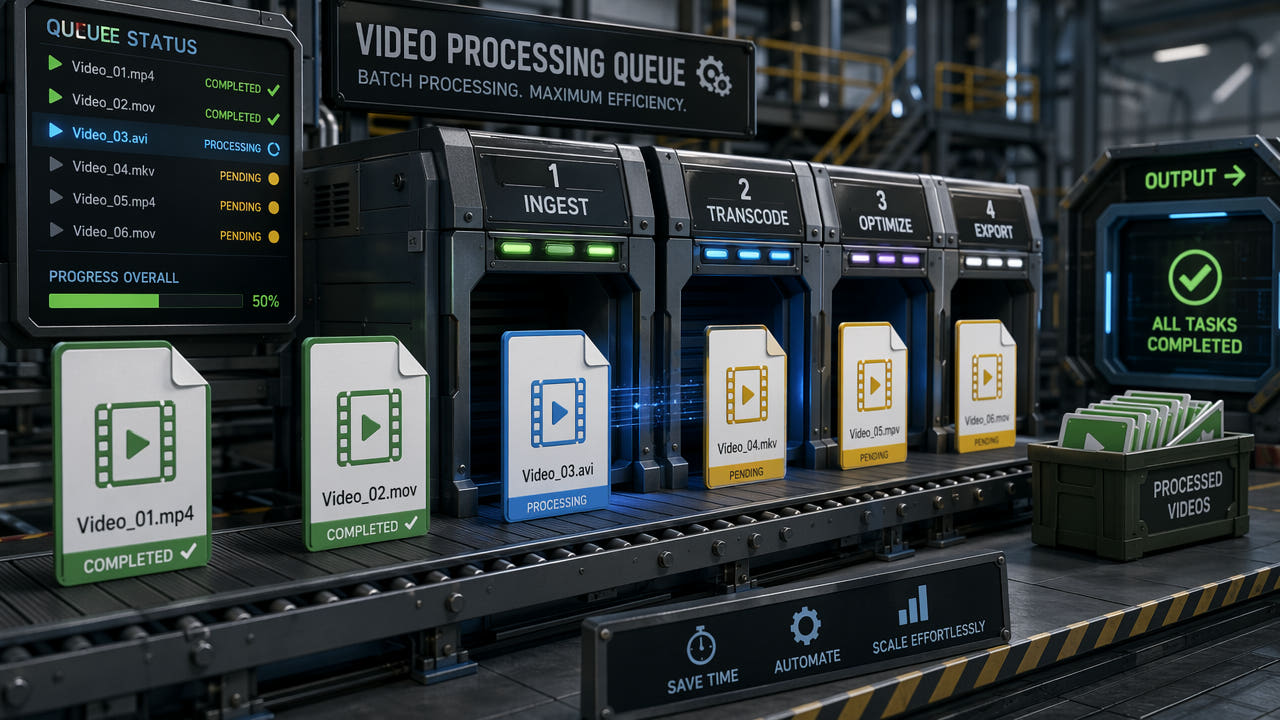
Trước khi chuẩn bị nhiều video
Nếu nhiều video được phép chỉnh sửa có chữ đã gắn vào hình, bạn có thể sắp xếp tệp và kế hoạch kiểm tra cùng lúc. Tuy nhiên, mỗi video gửi đi là một tác vụ riêng; vùng chọn và kết quả đều phải được xem xét theo từng tệp.
Ngay cả với kho nội dung của mình hoặc dự án khách hàng được cho phép, hãy phân biệt rãnh phụ đề có thể chỉnh sửa với chữ đã gắn vào hình. Nếu có thể, hãy tắt rãnh hoặc xuất lại từ dự án gốc. Khi chữ nằm trong video được phép chỉnh sửa và không có bản sạch, AI ước tính nội dung thay thế dựa trên hình ảnh xung quanh; AI không khôi phục các điểm ảnh gốc bị che. Hãy xem lại kết quả trước khi thêm phụ đề mới.
Chọn nhiều tệp giúp tổ chức công việc, nhưng không thay thế việc kiểm tra quyền và kết quả của từng video.
Khi nào nên chuẩn bị nhiều tệp
Hãy kiểm tra quyền sử dụng, vị trí tồn tại của phụ đề và các điều khiển hiện có trước khi xử lý. Chữ xuất hiện trên màn hình không phải lúc nào cũng nằm trong khung hình gốc.
Dùng lại ở nền tảng khác
Khi đăng lại nội dung được phép, hãy phân biệt phụ đề của trình phát, rãnh phụ đề riêng, lớp chữ trong dự án và chữ đã gắn vào video xuất. Khác biệt về cách hiển thị giữa nền tảng không tự động buộc bạn xóa chữ. Ưu tiên bản xuất từ nguồn hợp lệ và xem quy định hiện hành của nơi đăng.
Dịch và bản địa hóa
Với bản dịch, hãy dùng rãnh hoặc dự án có thể sửa nếu có. Nếu chữ cũ đã nằm trong hình và bạn được phép thay đổi, hãy thử trên một đoạn đại diện, kiểm tra vùng được tạo lại rồi mới thêm phụ đề mới.
Dự án cho khách hàng
Đối với khách hàng, ghi rõ quyền sửa, tệp nguồn, vùng đã chọn và người phụ trách kiểm tra. Công cụ trên trình duyệt gửi từng video thành tác vụ riêng; đừng giả định có theo dõi thư mục hay duyệt hình ảnh tự động.
Sắp xếp kho video
Với kho tư liệu hợp lệ, việc nhóm theo định dạng, độ phân giải và vị trí chữ có thể giúp chọn vùng. Hãy kiểm tra giới hạn hiện tại của từng tệp và ghi lại nguồn, tác vụ, tệp kết quả cùng nhận xét kiểm tra.
Các bước xử lý nhiều video trên trình duyệt 550W
Khi vị trí phụ đề và kích thước khung hình trùng khớp, giao diện có thể cho phép áp dụng vùng chọn đã kiểm tra cho các video chưa đánh dấu khác có cùng độ phân giải. Hãy mở từng clip để xác nhận vùng trước khi gửi; cùng độ phân giải không đảm bảo phụ đề nằm đúng cùng chỗ.
Bước 1: chọn tệp phù hợp
Mở Video Eraser trên trình duyệt rồi chọn MP4 hoặc MOV đáp ứng điều kiện tải lên đang hiển thị. Xem từng tệp và chọn khung vùng hoặc xử lý toàn màn hình. Kiểm tra số tệp được phép chọn ngay trong giao diện.
Bước 2: đánh dấu và xác nhận vùng
Nếu phụ đề ở cùng vị trí trong các video cùng độ phân giải, hãy đánh dấu một video rồi áp dụng cho những video tương ứng chưa được đánh dấu. Trước khi gửi, mở từng video để kiểm tra vùng. Vị trí hoặc độ phân giải khác nhau cần vùng riêng.
Bước 3: xem các điều khiển hiện tại
Trước khi gửi nhiều tệp, hãy xem tùy chọn tải lên, tác vụ và tải xuống hiện có. Đừng giả định có chế độ không đổi chất lượng, giữ bitrate gốc, đặt tên hàng loạt theo ý muốn hay tải xuống chung.
Bước 4: theo dõi từng tác vụ
Gửi video và theo dõi trạng thái từng tác vụ trong danh sách. Thời gian phụ thuộc cảnh quay, vùng chọn và trạng thái dịch vụ. Xem mỗi tệp hoàn tất trước khi sử dụng.
Vùng dùng lại cũng phải được xác nhận theo từng tệp; hoàn tất tác vụ không bảo đảm kết quả tự nhiên.
Chuẩn bị các tác vụ một cách thận trọng
Thời gian xử lý trên đám mây thay đổi theo nội dung, vùng được chọn và dịch vụ. Chuẩn bị tệp được hỗ trợ, đánh dấu chữ cẩn thận và dành thời gian kiểm tra mọi kết quả.
Tải lên và xử lý trên đám mây
Quá trình xử lý diễn ra trên đám mây nên không cần GPU tại máy. Tuy vậy, thời lượng, độ phân giải video và tải của dịch vụ đều ảnh hưởng lúc hoàn tất.
Giới hạn độ phân giải và thời lượng
Quy trình trên trình duyệt hỗ trợ tối đa 1080p và 30 phút. Nếu nguồn vượt giới hạn, hãy chuẩn bị phiên bản tương thích mà bạn có quyền dùng. Kích thước tệp phải theo màn hình tải lên hiện hành.
Chọn vùng thủ công
Không có xác nhận rằng công cụ tự tìm mọi vị trí phụ đề hoặc vùng cố định luôn xử lý nhanh hơn. Hãy khoanh chữ nhìn thấy và xem kết quả; chữ đổi vị trí hay nền phức tạp có thể cần cách khác.
Nhóm các tệp tương tự
Sắp xếp theo độ phân giải và vị trí chữ giúp đánh giá khả năng dùng lại vùng. Chỉ áp dụng vùng đã kiểm tra cho video phù hợp, chưa đánh dấu, cùng độ phân giải và xem từng tệp trước khi gửi.
So sánh phương pháp cho nhiều video
550W cho phép đánh dấu khung chữ thủ công hoặc xử lý toàn màn hình. Danh sách web theo dõi mỗi video riêng rẽ.
550W Video Eraser trên trình duyệt
Trình duyệt cho chọn nhiều video phù hợp và dùng vùng đánh dấu cho tệp chưa đánh dấu cùng độ phân giải. Hãy xem điều khiển hàng đợi, thử lại và tải xuống hiện tại, thay vì giả định có một chế độ xử lý loạt riêng.
Tập lệnh FFmpeg
FFmpeg có thể tự động hóa một số thao tác chỉnh sửa, nhưng bộ lọc của nó khác với cách AI ước tính hình ảnh quanh vùng chọn. So sánh trên mẫu có quyền sử dụng trước khi chọn cho dự án lớn.
Phần mềm dựng video
Phần mềm dựng phim có thể có hàng đợi xuất và công cụ sửa thủ công. Tính năng tùy sản phẩm, phiên bản, cài đặt; hãy đọc tài liệu hiện tại và thử trên tệp được phép.
Yêu cầu API theo tài liệu
Với khối lượng lớn được cho phép, API 550W có tài liệu cho phép gửi từng tác vụ video và theo dõi ID. Trước khi lên lịch, xem giới hạn yêu cầu, năng lực dịch vụ, phí và hạn truy cập kết quả đang áp dụng.
Quản lý công việc lặp lại
Ghi lại quyền với tệp gốc, vùng chọn và các bước kiểm tra. Điều khiển trong giao diện hay API có tài liệu không đồng nghĩa kết quả hình ảnh được duyệt tự động.
Ghi chép tác vụ
Dùng danh sách web để xem video đã gửi. Kiểm tra thông tin hết hạn của từng kết quả và tải tệp xuống trong thời gian còn truy cập được.
Dùng API
Nhóm có thể gửi video hợp lệ từng cái qua API và lưu ID tác vụ. Lên kế hoạch xử lý lỗi, thử lại và kiểm tra trực quan bởi con người; đối chiếu giới hạn API hiện tại trước khi tăng quy mô.
Quay lại tác vụ đã gửi
Sau khi gửi, quá trình vẫn diễn ra trên đám mây. Người dùng đã đăng nhập có thể trở lại danh sách để xem trạng thái từng video.
Kiểm tra chất lượng mỗi đầu ra
Xem từng đầu ra trước khi dùng. Việc kiểm tra giúp tìm lỗi nhưng không bảo đảm chất lượng hình ảnh giống nhau giữa các video.
Xem toàn bộ kết quả
Hãy chú ý chuyển động, chuyển cảnh, khuôn mặt và nền nhiều chi tiết. Chỉ lấy vài mẫu để kiểm tra có thể bỏ sót vấn đề ở tệp khác.
So sánh hình và tiếng
Đừng mặc định có điểm chất lượng hay cảnh báo lỗi tự động. So sánh với nguồn và tự xem vùng xử lý, toàn khung, chuyển động, màu sắc và âm thanh.
Phân biệt lỗi với kết quả không phù hợp
Tách tác vụ thất bại khỏi tệp đã hoàn thành nhưng có vùng nhìn không ổn. Nếu lỗi, đọc thông báo và điều khiển hiện tại. Với lỗi hình ảnh, cân nhắc điều chỉnh vùng, dùng cách khác được phép hoặc giữ bản gốc; làm lại không chắc thành công.
Câu hỏi thường gặp
Có thể chọn bao nhiêu video một lúc?
Không có số lượng cố định phù hợp với mọi thiết lập. Chỉ chọn các tệp đủ điều kiện mà giao diện hiện tại chấp nhận theo giới hạn tải lên và tác vụ đang hiển thị. Mỗi video được gửi thành một tác vụ riêng; số lượng thực tế còn tùy thiết bị, trình duyệt và dịch vụ.
Phụ đề phải ở cùng vị trí không?
Không bắt buộc. Chức năng tự xác định vị trí chưa được xác nhận. Đánh dấu từng video hoặc áp dụng vùng đã kiểm tra cho video chưa đánh dấu cùng độ phân giải, rồi xem lại từng tệp.
Có thể chọn video khác độ phân giải không?
Được nếu đáp ứng điều kiện hiện hành. Tuy nhiên, một vùng chỉ chia sẻ cho tệp phù hợp, chưa đánh dấu và cùng độ phân giải. Kiểm tra trước khi gửi.
Bản web có chọn nhiều tệp được không?
Giao diện trình duyệt hiện nay cho phép chọn nhiều MP4 hoặc MOV phù hợp. Kiểm tra giới hạn đang hiển thị thay vì giả định kích thước lô cố định, và xem kết quả từng tác vụ.