Retirer les sous-titres de plusieurs vidéos | Guide pratique
Mis à jour · Procédure d’utilisation du produit vérifiée par 550W AI Labs
Pourquoi planifier le traitement de plusieurs vidéos
Lorsque plusieurs vidéos autorisées contiennent des sous-titres incrustés, préparez les fichiers ensemble et planifiez leur contrôle. Envoyer plusieurs tâches peut éviter de refaire certains réglages, mais chaque vidéo exige une sélection adaptée et une vérification de sa sortie.
Pour vos archives, un projet client autorisé ou une localisation, distinguez une piste de sous-titres modifiable du texte intégré à l’image. Désactivez la piste ou réexportez depuis le projet source si possible. Si le texte est incrusté dans une vidéo autorisée et qu’aucune source propre n’est disponible, l’IA estime le contenu de remplacement à partir de l’image autour de la zone; elle ne retrouve pas les pixels originaux masqués. Examinez le résultat avant d’ajouter de nouveaux sous-titres.
Plusieurs envois facilitent l’organisation, sans dispenser de vérifier chaque sélection et chaque résultat.
Situations où regrouper les vidéos est utile
Ces situations peuvent justifier de regrouper les fichiers. Vérifiez les droits, le type de sous-titres et les commandes actuelles avant de choisir une méthode.
Réutilisation sur différentes plateformes
Pour republier une vidéo autorisée, déterminez si les sous-titres relèvent du lecteur, d’une piste, d’un calque de projet ou de l’image exportée. Une différence de style entre plateformes n’impose pas leur retrait. Privilégiez une exportation permise et les exigences actuelles de la destination.
Traduction et localisation
Pour une traduction, utilisez une piste ou un projet modifiable si vous en disposez. Si le texte est incrusté et que vous pouvez le modifier, testez d’abord un extrait représentatif. Examinez la zone reconstruite avant d’ajouter la traduction.
Projets d’agence
Pour un client, consignez l’autorisation, les sources, les sélections et les personnes chargées du contrôle. L’outil web soumet des tâches indépendantes; ne présumez ni surveillance automatique de dossier ni validation visuelle sans intervention.
Nettoyage d’archives
Dans une archive autorisée, regroupez si utile les fichiers selon le format, la résolution et la position des sous-titres. Vérifiez les limites actuelles de chaque fichier et notez la source, la tâche, la sortie et le contrôle effectué.
Traiter plusieurs vidéos dans l’outil web 550W
Lorsque la position des sous-titres et les dimensions de l’image concordent, l’interface peut permettre d’appliquer une sélection vérifiée à d’autres vidéos non marquées de même résolution. Ouvrez chaque clip pour confirmer la zone avant l’envoi; une résolution identique ne garantit pas le même alignement des sous-titres.
Étape 1 : choisir les fichiers admissibles
Ouvrez Video Eraser et choisissez des MP4 ou MOV conformes aux limites actuelles de téléversement. Examinez chaque fichier, choisissez un cadre ou le traitement plein écran, puis soumettez les vidéos admissibles comme tâches distinctes traitées dans l’infonuagique. Consultez le nombre de fichiers accepté par l’interface.
Étape 2 : marquer puis contrôler la zone
Si les sous-titres occupent la même position dans des vidéos de même résolution, marquez une vidéo puis appliquez la sélection aux autres vidéos non marquées de cette résolution. Vérifiez chaque zone avant l’envoi; une position ou une résolution différente exige sa propre sélection.
Étape 3 : vérifier les commandes actuelles
Avant plusieurs envois, vérifiez les commandes actuelles de téléversement, de tâches et d’exportation. Ne supposez pas qu’il existe un mode sans modification de qualité, une conservation du débit d’origine, des noms automatiques personnalisés ou un téléchargement groupé. Examinez chaque fichier traité.
Étape 4 : suivre les tâches séparément
Soumettez les vidéos et suivez chacune dans la liste des tâches. La durée varie selon la vidéo, la zone choisie et l’état du service. Contrôlez la sortie de chaque tâche avant utilisation.
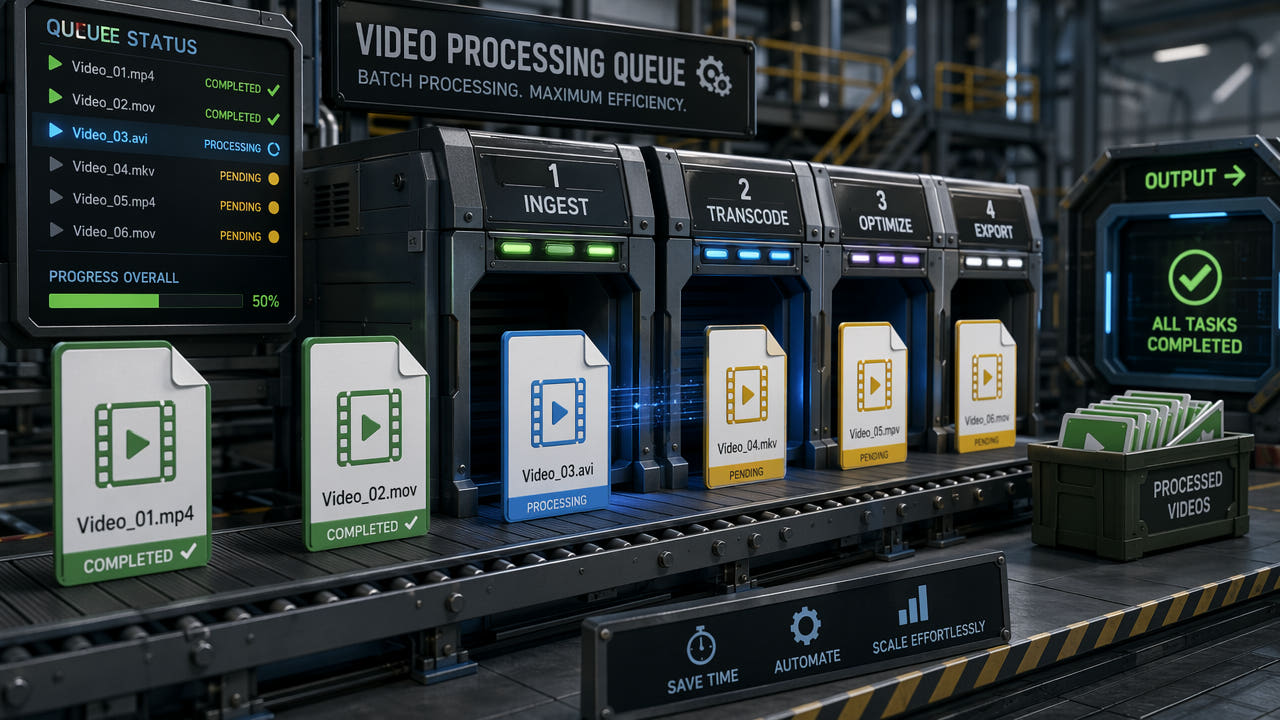
Chaque vidéo est une tâche distincte traitée dans l’infonuagique; contrôlez les sélections reprises et toutes les sorties.
Préparer plusieurs tâches distinctes
La durée du traitement dans l’infonuagique dépend de la vidéo, de la zone et du service. Préparez des fichiers admissibles, marquez avec soin et prévoyez du temps pour examiner chaque sortie.
Téléversement et traitement dans l’infonuagique
Le traitement se déroule dans l’infonuagique; aucun processeur graphique local n’est requis. La vitesse dépend notamment de la durée, de la résolution et de la charge du service.
Définition et durée prises en charge
Le parcours web prend en charge jusqu’à 1080p et 30 minutes. Si la source dépasse ces limites, préparez une version autorisée admissible. N’attribuez pas un temps fixe à une résolution donnée.
Sélection manuelle de la zone
Aucune détection automatique vérifiée de la position des sous-titres ni gain de vitesse garanti par une zone fixe n’est établi. Sélectionnez le texte visible et examinez la sortie; une autre position ou un fond complexe peut demander une sélection différente.
Regrouper les fichiers similaires
Regroupez les vidéos par résolution et position lorsque cela facilite la réutilisation d’une zone. Ne l’appliquez qu’à des vidéos non marquées de même résolution, puis inspectez chacune avant l’envoi.
Choisir un outil pour plusieurs vidéos
550W permet une sélection rectangulaire manuelle ou le traitement de toute l’image. La file web suit chaque vidéo séparément.
550W Video Eraser dans le navigateur
L’interface web permet de choisir plusieurs vidéos admissibles et de réutiliser une zone sur celles non marquées de même résolution. Chacune devient une tâche distincte. Consultez les commandes actuelles de file, de relance et de téléchargement plutôt que de supposer un mode groupé dédié.
Scripts FFmpeg
FFmpeg peut automatiser certaines modifications avec des scripts, mais ses filtres diffèrent d’une reconstruction par IA. Comparez les sorties sur des échantillons autorisés avant de traiter un grand ensemble.
Logiciels de montage
Certains logiciels de montage vidéo proposent des files de rendu et des retouches manuelles. Les capacités et performances varient selon la version et les réglages; consultez la documentation actuelle et testez un échantillon autorisé.
Requêtes API documentées
Pour des volumes autorisés plus importants, l’API documentée de 550W permet de soumettre des tâches vidéo individuelles et de suivre leurs identifiants. Vérifiez les limites, la capacité, la facturation et l’expiration des résultats avant de planifier une série.
Suivre les séries de tâches récurrentes
Consignez les sélections, les contrôles et le traitement des sources autorisées. Utilisez les commandes disponibles ou l’API documentée selon le besoin; la qualité visuelle n’est jamais validée automatiquement.
Consigner les tâches
Suivez les vidéos envoyées dans la liste web. Vérifiez l’expiration actuelle de chaque résultat et téléchargez les fichiers terminés tant qu’ils sont disponibles.
Intégrer l’API
Une équipe peut employer l’API documentée pour soumettre séparément des vidéos autorisées et suivre leurs identifiants. Prévoyez des relances et un examen humain pour les échecs ou les artefacts; contrôlez les limites actuelles avant une grande série.
Revenir aux tâches soumises
Une fois les vidéos envoyées, le traitement se poursuit dans l’infonuagique. Une personne connectée peut revenir plus tard consulter sa liste de tâches.
Vérifier chaque vidéo traitée
Examinez chaque résultat avant de l’utiliser. Les contrôles peuvent révéler des défauts sans garantir une qualité visuelle constante entre les vidéos.
Examiner chaque vidéo
Quand la qualité compte, visionnez toutes les sorties, surtout les passages en mouvement, les transitions, les visages et les fonds complexes. Un simple échantillon aléatoire peut manquer un défaut ailleurs.
Contrôle visuel manuel
Ne présumez pas la présence d’un score ou d’une alerte automatique de qualité. Comparez chaque sortie à sa source et contrôlez manuellement la zone traitée, l’image entière, le mouvement, les couleurs et le son.
Échecs et résultats insatisfaisants
Distinguez une tâche échouée d’un fichier traité mais visuellement défectueux. Pour un échec, lisez le message et les commandes disponibles avant de relancer. Pour un artefact, modifiez la sélection si utile, choisissez une autre méthode autorisée ou gardez la source; une nouvelle tentative ne garantit rien.
Questions fréquentes
Combien de vidéos peut-on traiter en même temps ?
Il n’y a pas de nombre fixe qui convient à toutes les configurations. Sélectionnez seulement les fichiers admissibles acceptés par l’interface actuelle, selon les limites de téléversement et de tâches affichées. Chaque vidéo est envoyée comme une tâche distincte; la capacité réelle dépend aussi de l’appareil, du navigateur et du service.
Les sous-titres doivent-ils occuper la même position ?
Aucune détection automatique de la position n’est confirmée dans le parcours web. Marquez chaque zone manuellement ou appliquez une sélection vérifiée à des vidéos non marquées de même résolution, puis contrôlez-la.
Peut-on traiter différentes résolutions ?
Des vidéos de résolutions différentes peuvent être choisies si elles respectent les limites actuelles, mais une zone marquée n’est partagée qu’avec des vidéos admissibles, non marquées et de même résolution. Vérifiez chaque sélection.
La version web accepte-t-elle plusieurs fichiers ?
L’interface actuelle accepte plusieurs MP4 ou MOV admissibles. Consultez ses limites du moment sans présumer une taille de lot fixe; chaque fichier est soumis et examiné séparément.