कई वीडियो से उपशीर्षक हटाना: हर चयन और परिणाम की जाँच
अपडेट · उत्पाद के उपयोग की प्रक्रिया की समीक्षा 550W AI Labs ने की है
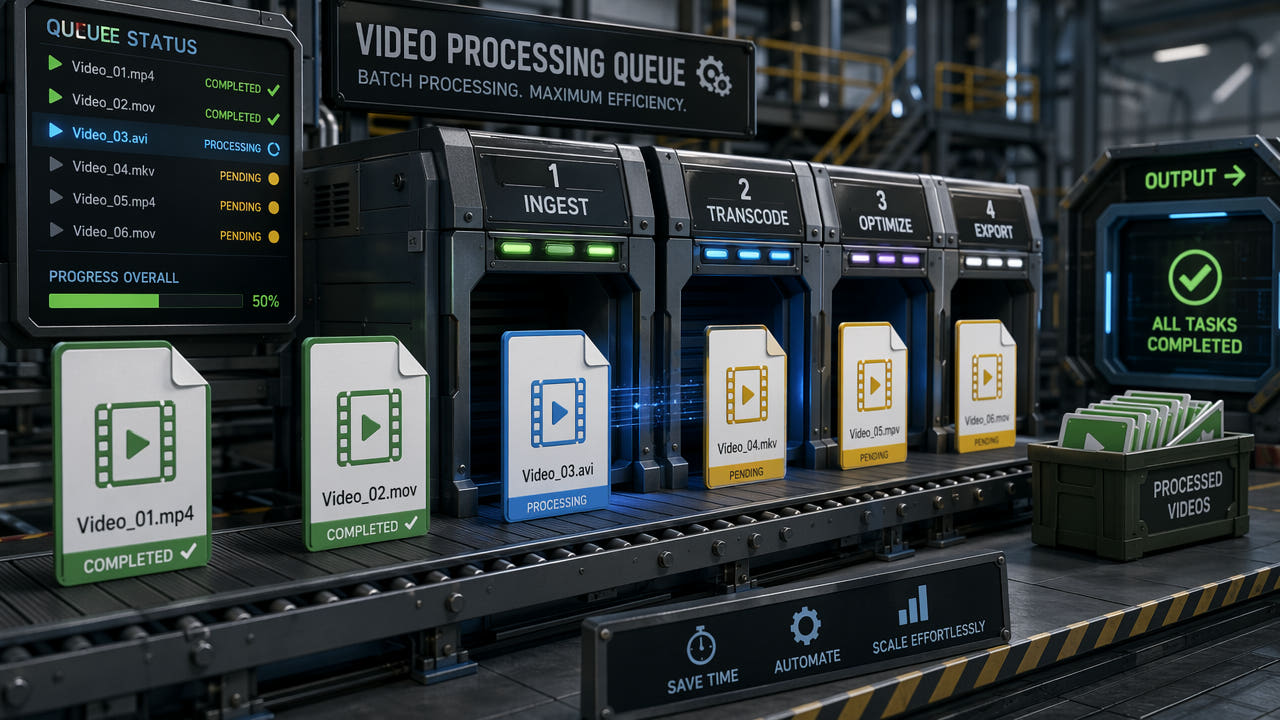
कई वीडियो तैयार करने से पहले
जब संपादन की अनुमति वाले कई वीडियो में शब्द चित्र का हिस्सा बन गए हों, तो फ़ाइलें और समीक्षा एक साथ व्यवस्थित की जा सकती हैं। फिर भी हर वीडियो अलग कार्य बनता है; चुने हुए क्षेत्र और निकले वीडियो की जाँच अलग-अलग करनी होती है।
अपने संग्रह या अधिकृत ग्राहक कार्य में पहले पता करें कि उपशीर्षक प्लेयर, अलग ट्रैक, संपादन योग्य परत या स्वयं चित्र में हैं। ट्रैक बंद करना या मूल परियोजना से फिर निर्यात करना संभव हो तो वही चुनें। यदि अधिकृत वीडियो में पाठ जला हुआ है और साफ़ स्रोत उपलब्ध नहीं है, तो AI आसपास के चित्र के आधार पर अनुमानित सामग्री बनाता है; वह छिपे हुए मूल पिक्सेल वापस नहीं लाता। नए उपशीर्षक जोड़ने से पहले परिणाम की जाँच करें।
कई फ़ाइलें चुनने से व्यवस्था आसान होती है, लेकिन अनुमति, क्षेत्र और परिणाम की जाँच हर वीडियो पर करनी होती है।
कई फ़ाइलें तैयार करना कब उपयोगी है
शुरू करने से पहले अधिकार, उपशीर्षक का प्रकार और वर्तमान उपकरण नियंत्रण देखें। स्क्रीन पर दिखाई देने वाला हर पाठ वीडियो के पिक्सेल में नहीं होता।
दूसरे मंच पर उपयोग
अधिकृत पुनः प्रकाशन में प्लेयर कैप्शन, अलग ट्रैक, परियोजना की पाठ परत और चित्र में जुड़े शब्दों को अलग पहचानें। मंच का रूप बदलने मात्र से हटाना आवश्यक नहीं होता। अनुमति प्राप्त मूल निर्यात और गंतव्य के वर्तमान नियम जाँचें।
अनुवाद और स्थानीयकरण
अनुवाद के लिए उपलब्ध संपादन योग्य ट्रैक या मूल परियोजना को प्राथमिकता दें। यदि पुराना पाठ चित्र में है और बदलने की अनुमति है, तो पहले प्रतिनिधि अंश पर प्रयास करें। फिर पृष्ठभूमि का परिणाम देखकर नई भाषा के उपशीर्षक जोड़ें।
ग्राहक परियोजनाएँ
ग्राहक के काम में अनुमति, स्रोत फ़ाइल, चिह्नित क्षेत्र और समीक्षा के जिम्मेदार व्यक्ति को दर्ज करें। ब्राउज़र कई वीडियो को स्वतंत्र कार्यों के रूप में भेजता है। फ़ोल्डर पर स्वचालित निगरानी या बिना व्यक्ति के दृश्य स्वीकृति न मानें।
पुराने संग्रह की छँटाई
अधिकृत संग्रह को फ़ॉर्मैट, रिज़ॉल्यूशन और पाठ की स्थिति से बाँटना मददगार हो सकता है। हर फ़ाइल की वर्तमान सीमा देखें और स्रोत, कार्य, आउटपुट तथा समीक्षा को आपस में जोड़कर रखें।
550W ब्राउज़र में कई वीडियो पर काम करने के चरण
यदि उपशीर्षकों की जगह और फ़्रेम के आयाम मेल खाते हैं, तो इंटरफ़ेस जाँचे गए चयन को उसी रिज़ॉल्यूशन के अन्य अचिह्नित वीडियो पर लागू करने दे सकता है। भेजने से पहले हर क्लिप खोलकर क्षेत्र की पुष्टि करें; केवल रिज़ॉल्यूशन समान होने से उपशीर्षकों का संरेखण समान नहीं होता।
चरण 1: समर्थित फ़ाइलें चुनें
Video Eraser खोलकर वर्तमान अपलोड शर्तों को पूरा करने वाली MP4 या MOV फ़ाइलें चुनें। प्रत्येक को देखकर चौकोर क्षेत्र या पूरे फ़्रेम की प्रक्रिया चुनें। अभी कितनी फ़ाइलें चुनी जा सकती हैं, यह इंटरफ़ेस में देखें।
चरण 2: क्षेत्र चिह्नित कर जाँचें
समान रिज़ॉल्यूशन और समान स्थान वाले पाठ के लिए एक वीडियो पर क्षेत्र चिह्नित करें और उसे योग्य अचिह्नित वीडियो पर लागू करें। भेजने से पहले हर वीडियो में क्षेत्र सही है या नहीं देखें। अलग स्थान या रिज़ॉल्यूशन पर नया चयन करें।
चरण 3: मौजूदा नियंत्रण देखें
अपलोड, कार्य और डाउनलोड के वर्तमान नियंत्रण जाँचें। अपरिवर्तित गुणवत्ता, मूल बिटरेट, मनचाहे सामूहिक फ़ाइल नाम या सामूहिक डाउनलोड की सुविधा मानकर न चलें।
चरण 4: हर कार्य की प्रगति देखें
वीडियो भेजने के बाद कार्य सूची में प्रत्येक की स्थिति देखें। अवधि फुटेज, चुने क्षेत्र और सेवा स्थिति के अनुसार बदलती है। उपयोग से पहले हर तैयार वीडियो देखें।
फिर से लागू किए गए क्षेत्र की भी हर वीडियो पर जाँच ज़रूरी है; कार्य पूरा होना दृश्य गुणवत्ता की गारंटी नहीं है।
कई कार्य सावधानी से तैयार करें
क्लाउड में लगने वाला समय फुटेज, चयनित हिस्से और सेवा की स्थिति से बदलता है। समर्थित फ़ाइलें तैयार करें और हर परिणाम की जाँच के लिए समय रखें।
अपलोड और क्लाउड प्रक्रिया
प्रक्रिया क्लाउड में चलती है, इसलिए स्थानीय GPU आवश्यक नहीं। फिर भी वीडियो की लंबाई, रिज़ॉल्यूशन और सेवा का भार समाप्ति समय को प्रभावित करते हैं।
रिज़ॉल्यूशन और अवधि
ब्राउज़र प्रक्रिया अधिकतम 1080p और 30 मिनट के वीडियो के लिए है। स्रोत इससे बड़ा हो तो अधिकार के भीतर आने वाला समर्थित संस्करण तैयार करें। फ़ाइल आकार की सीमा वर्तमान अपलोड स्क्रीन से लें।
क्षेत्र को हाथ से चुनना
सभी उपशीर्षक स्थानों का स्वतः पता चलना या स्थिर क्षेत्र से हमेशा जल्दी पूरा होना पुष्ट नहीं है। दिखने वाले पाठ को घेरें और परिणाम देखें; चलते पाठ या जटिल पृष्ठभूमि के लिए दूसरा तरीका आवश्यक हो सकता है।
समान फ़ाइलें साथ रखना
रिज़ॉल्यूशन और पाठ की स्थिति से फ़ाइलें बाँटने पर पता चलता है कि चयन कहाँ पुनः इस्तेमाल हो सकता है। केवल समान रिज़ॉल्यूशन वाले योग्य अचिह्नित वीडियो पर लागू करें और भेजने से पहले हर फ़ाइल देखें।
कई वीडियो के लिए तरीके तुलना करें
550W में चौकोर क्षेत्र हाथ से चुना जा सकता है या पूरे फ़्रेम पर काम किया जा सकता है। वेब कार्य सूची हर वीडियो को अलग दिखाती है।
ब्राउज़र में 550W Video Eraser
ब्राउज़र कई योग्य फ़ाइलें चुनने और समान रिज़ॉल्यूशन के अचिह्नित वीडियो पर क्षेत्र लगाने देता है। कतार, पुनः प्रयास और डाउनलोड के वर्तमान विकल्प स्क्रीन पर जाँचें; अलग बैच मोड न मानें।
FFmpeg स्क्रिप्ट
FFmpeg स्क्रिप्ट कुछ संपादन स्वचालित कर सकती हैं, लेकिन उनके फ़िल्टर AI के आसपास से चित्र अनुमान लगाने से अलग काम करते हैं। बड़े काम से पहले अनुमति वाले नमूने पर परिणाम तुलना करें।
वीडियो संपादन सॉफ़्टवेयर
संपादन प्रोग्रामों में निर्यात कतार या हाथ से सुधार के औज़ार हो सकते हैं। सुविधा उत्पाद, संस्करण और सेटिंग पर निर्भर है; वर्तमान दस्तावेज़ तथा अधिकृत नमूने से पुष्टि करें।
दस्तावेज़ित API अनुरोध
बड़े अधिकृत काम में 550W के दस्तावेज़ित API से अलग-अलग वीडियो कार्य भेजकर ID देखी जा सकती है। काम तय करने से पहले अनुरोध सीमाएँ, सेवा क्षमता, शुल्क और परिणाम की उपलब्धता अवधि जाँचें।
दोहराए जाने वाले काम का रिकॉर्ड
स्रोत पर अधिकार, चुने क्षेत्र और समीक्षा के चरण दर्ज करें। उपलब्ध नियंत्रण या दस्तावेज़ित API से दृश्य परिणाम की स्वचालित स्वीकृति नहीं मिलती।
कार्य का लेखा
वेब कार्य सूची से भेजे वीडियो की स्थिति देखें। हर परिणाम की दिखाई गई समाप्ति जानकारी जाँचकर उपलब्ध रहते उसे डाउनलोड करें।
API का उपयोग
दल API से अधिकृत वीडियो अलग-अलग भेज सकता है और कार्य ID दर्ज कर सकता है। विफलता पर पुनः प्रयास और दिखाई देने वाली खराबियों की मानवीय जाँच की योजना बनाएँ; काम बढ़ाने से पहले वर्तमान API सीमाएँ देखें।
भेजे गए कार्य पर लौटना
भेजने के बाद क्लाउड में प्रक्रिया चलती रहती है। साइन इन किया उपयोगकर्ता बाद में सूची पर लौटकर प्रत्येक वीडियो की स्थिति देख सकता है।
हर आउटपुट की गुणवत्ता जाँचें
इस्तेमाल से पहले हर आउटपुट जाँचें। जाँच से दोष दिख सकते हैं, पर अलग वीडियो में समान दृश्य गुणवत्ता की गारंटी नहीं होती।
सभी तैयार वीडियो देखें
गतिशील दृश्य, कट, चेहरे और जटिल पृष्ठभूमि पर विशेष ध्यान दें। केवल कुछ नमूने जाँचने से दूसरी फ़ाइल की खराबी छूट सकती है।
चित्र और ध्वनि मिलाएँ
स्वचालित गुणवत्ता अंक या दोष चेतावनी मौजूद मानकर न चलें। संसाधित और मूल वीडियो की तुलना कर क्षेत्र, पूरा फ़्रेम, गति, रंग और ऑडियो स्वयं देखें।
विफलता और खराब परिणाम अलग करें
असफल कार्य को पूर्ण लेकिन असंतोषजनक वीडियो से अलग रखें। त्रुटि पर संदेश और वर्तमान विकल्प पढ़ें। दृश्य दोष हो तो उचित क्षेत्र बदलें, दूसरा अधिकृत तरीका अपनाएँ या मूल रखें; दोबारा चलाने से सफलता निश्चित नहीं है।
अक्सर पूछे जाने वाले सवाल
एक साथ कितने वीडियो चुन सकते हैं?
हर सेटअप के लिए कोई एक तय संख्या लागू नहीं होती। मौजूदा इंटरफ़ेस में दिखी अपलोड और कार्य सीमाओं के भीतर स्वीकार की जाने वाली योग्य फ़ाइलें ही चुनें। हर वीडियो अलग कार्य के रूप में भेजा जाता है; व्यावहारिक संख्या डिवाइस, ब्राउज़र और सेवा पर भी निर्भर करती है।
क्या उपशीर्षक का स्थान एक जैसा होना चाहिए?
नहीं। स्थान का स्वतः पता चलना पुष्ट नहीं है। हर वीडियो पर क्षेत्र हाथ से चुनें या समान रिज़ॉल्यूशन वाले अचिह्नित वीडियो पर जाँचा हुआ क्षेत्र लगाकर प्रत्येक की पुष्टि करें।
क्या अलग रिज़ॉल्यूशन साथ चुने जा सकते हैं?
हाँ, यदि वे वर्तमान शर्तें पूरी करते हों। लेकिन क्षेत्र केवल समान रिज़ॉल्यूशन वाली योग्य अचिह्नित फ़ाइलों पर साझा होता है। भेजने से पहले हर चुना क्षेत्र देखें।
क्या वेब संस्करण में कई फ़ाइलें चुन सकते हैं?
मौजूदा ब्राउज़र स्क्रीन कई योग्य MP4 या MOV चुनने देती है। निश्चित बैच आकार मानने के बजाय वर्तमान सीमा और हर कार्य का परिणाम जाँचें।