複数の動画から字幕を取り除く方法|範囲指定と個別確認
更新日 · 製品の操作手順は550W AI Labsが確認済み
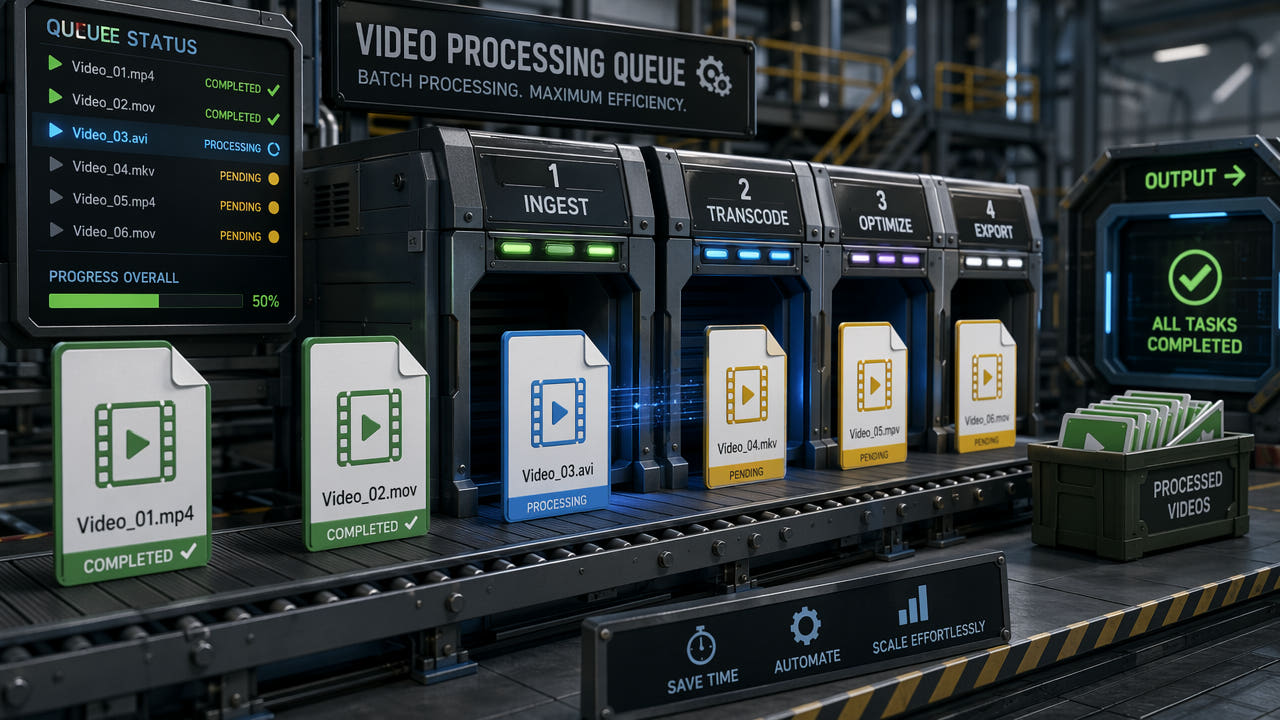
複数の動画をまとめて準備する前に
焼き付いた字幕がある動画を複数扱う場合は、ファイルの整理と確認手順をまとめて計画できます。ただし、送信後は動画ごとに独立したタスクとなり、範囲指定と出力確認もそれぞれ必要です。
自身の素材や編集を許可されたクライアント素材でも、先に字幕の種類を見分けましょう。再生時に切り替えられる字幕や編集可能な文字レイヤーなら、元のプロジェクトから書き出す方法を優先します。許可された動画に文字が焼き付いていて、きれいな元データがない場合、AIは周囲の映像をもとに置き換える内容を推定します。隠れていた元の画素を復元するものではありません。新しい字幕を加える前に結果を確認してください。
複数のファイルを選べても、編集権限と各動画の確認が省けるわけではありません。
複数ファイルの処理が役立つ場面
まとめて扱う前に、編集権限、字幕がある場所、現在使える操作を確認してください。同じ見た目の字幕でも、映像に含まれるとは限りません。
別の配信先で再利用する
別の配信先で使うときは、プレーヤーの字幕、独立した字幕トラック、編集レイヤー、映像に焼き付いた文字を区別します。表示形式が異なるだけで削除が必要になるとは限りません。許可された元データと配信先の現行ルールを確認します。
翻訳版を制作する
翻訳用なら、編集可能な字幕トラックや元の編集プロジェクトを利用してください。古い字幕が映像そのものに含まれ、変更権限がある場合は、代表的な短い場面で処理を試し、背景の仕上がりを確認してから翻訳字幕を追加します。
クライアント素材を管理する
クライアント案件では、使用許可、元ファイル、選択した範囲、確認担当を記録します。ブラウザーで複数ファイルを送信しても、各動画は別のタスクです。フォルダーの自動監視や目視確認なしの承認を前提にしないでください。
保管映像を整理する
保管映像では、形式、解像度、字幕位置ごとに分けると選択範囲を判断しやすくなります。各ファイルが現在の条件に収まるか確認し、元データ、タスク、出力、確認結果を対応づけてください。
550W のブラウザーツールで複数の動画を処理する
字幕の位置とフレーム寸法が一致している場合、確認済みの選択範囲を、同じ解像度でまだ指定していない動画に適用できることがあります。送信前に各動画を開いて範囲を確認してください。解像度が同じだけでは字幕位置も一致するとは限りません。
手順1:対応ファイルを選ぶ
Video Eraser を開き、現在のアップロード条件に合う MP4 または MOV を選びます。各ファイルを見て、四角い範囲指定か全画面の処理を選択してください。画面に表示される選択可能件数も確かめます。
手順2:文字の範囲を指定する
同じ解像度で字幕の位置が一致している場合は、先に一つの動画で範囲を指定し、同解像度の未指定動画に適用します。適用後は全動画を開いて範囲を確かめてください。位置や解像度が異なれば個別に指定します。
手順3:現在の操作を確認する
送信前に、現在の画面でアップロード、タスク、ダウンロードの操作を確かめます。画質が変わらないモード、元のビットレートの保持、任意の一括命名や一括ダウンロードを前提にしないでください。
手順4:タスクごとに結果を見る
送信後はタスク一覧でそれぞれの進行状況を確認します。処理時間は素材、選択範囲、サービスの状態によって変わります。完了した動画を一本ずつ確認してから利用してください。
範囲を使い回した動画も個別に確認します。タスクが完了しても見た目の仕上がりは保証されません。
複数のタスクを準備するときの確認点
クラウドでの処理時間は、映像と選択範囲、サービスの状態によって変わります。対応するファイルを用意し、字幕を囲む範囲を丁寧に指定して、全出力を確認する時間を確保してください。
アップロードとクラウド処理
処理には端末の GPU は必要ありません。ただし所要時間は動画の長さや解像度、サービスの負荷で変わるため、固定の完了時刻は見込めません。
対応する解像度と長さ
ブラウザーで扱える動画は最大 1080p、最長 30 分です。超える素材は、権限のある対応版を準備してください。ファイル容量は実際のアップロード画面の条件を確認します。
範囲を手動で指定する
字幕の位置をすべて自動で見つける機能や、固定範囲で必ず速くなることは確認されていません。文字を覆う範囲を指定し、仕上がりを見てください。途中で位置が変わる字幕や複雑な背景には別の対応が必要な場合があります。
似た素材を分類する
解像度と字幕位置が似たファイルを整理すると、範囲を再利用できるか判断しやすくなります。指定を適用できるのは条件が合う未指定動画だけです。送信前にそれぞれ確認します。
複数動画に使う方法を比較する
550W では四角い範囲を手動で指定するか、画面全体を対象にできます。ウェブのタスク一覧では各動画を個別に追跡します。
ブラウザー版 550W Video Eraser
ブラウザー版では条件に合う動画を複数選び、同解像度の未指定動画に範囲を適用できます。キュー、再試行、ダウンロードの現在の操作は画面で確かめてください。専用の一括処理モードがあるとは想定しません。
FFmpeg のスクリプト
FFmpeg のスクリプトは一部の映像編集を自動化できますが、そのフィルターは AI による背景の推定とは異なります。権限のあるサンプルで仕上がりを比べてから方法を選びます。
動画編集ソフト
動画編集ソフトには書き出しキューや手作業の修正機能がある場合があります。機能と性能は製品やバージョン、設定で変わるので、現行資料と許可されたサンプルで確かめます。
公開資料に沿った API リクエスト
対象が多い場合は、公開されている 550W API の資料に沿って動画ごとのタスクを送信し、ID を管理できます。実行前に現在の制限、料金、サービス容量、結果の有効期限を確認してください。
継続的な作業を記録する
繰り返し作業では、元動画の権利、指定範囲、確認項目を記録します。利用可能なタスク操作や文書化された API を使っても、見た目の合否は人が判断してください。
タスクの記録を残す
ウェブのタスク一覧で送信済み動画を追跡します。結果ごとに表示される有効期限を確認し、利用可能な間にファイルをダウンロードしてください。
API を使う場合
API を使うチームは、権限のある動画を個別に送信し、タスク ID と結果を対応づけられます。失敗時の再試行や見た目の確認は運用側で計画し、作業量に応じて現在の API 制限を確かめます。
送信済みタスクに戻る
送信後はクラウドで処理が続きます。サインインした利用者は、後でタスク一覧に戻って状態を確認できます。
各動画の出力を確認する
利用する前に、出力を動画ごとに点検してください。確認で欠点は見つけられますが、異なる映像すべてが同じ品質に仕上がる保証はありません。
完成した動画をすべて見る
動き、場面転換、顔、複雑な背景がある部分は特に注意します。一部の動画だけを抽出して確認すると、別のファイルの不自然な箇所を見逃す可能性があります。
映像と音声を比較する
自動の品質点数や問題検出があるとは想定しません。処理前後を比較し、指定範囲だけでなく全画面、動き、色、音声を目と耳で確認します。
失敗と不自然な結果を分ける
タスクの失敗と、完了したが見た目に問題がある動画を分けて扱います。失敗時はエラー表示と現行の操作を確認します。不自然な結果なら必要に応じて範囲を変えるか、別の許可された方法を使うか、元動画を残します。再実行で改善する保証はありません。
よくある質問
一度に何本の動画を選べますか?
どの環境にも当てはまる固定の件数はありません。現在の画面に表示されるアップロードやタスクの条件に合う動画だけを選んでください。動画ごとに別のタスクとして送信され、実際に扱える数は端末、ブラウザー、サービスの状態にも左右されます。
字幕の位置はすべて同じである必要がありますか?
同じ位置でなくても構いません。字幕位置の自動検出は確認されていないため、それぞれ範囲を指定するか、同解像度の未指定動画に確認済みの範囲を適用して個別に確かめます。
解像度が違う動画も選べますか?
現在の条件を満たせば選択できます。ただし範囲の再利用は同じ解像度の未指定動画に限られます。送信前に各ファイルの範囲を確認してください。
ウェブ版で複数ファイルを扱えますか?
現在のブラウザー画面では、条件に合う MP4 または MOV を複数選べます。固定の一括件数は想定せず、画面上の制限と各タスクの結果を確認します。