翻訳版の制作前に字幕を確認する:権利と書き出しの点検
更新日 · 製品の操作手順は550W AI Labsが確認済み
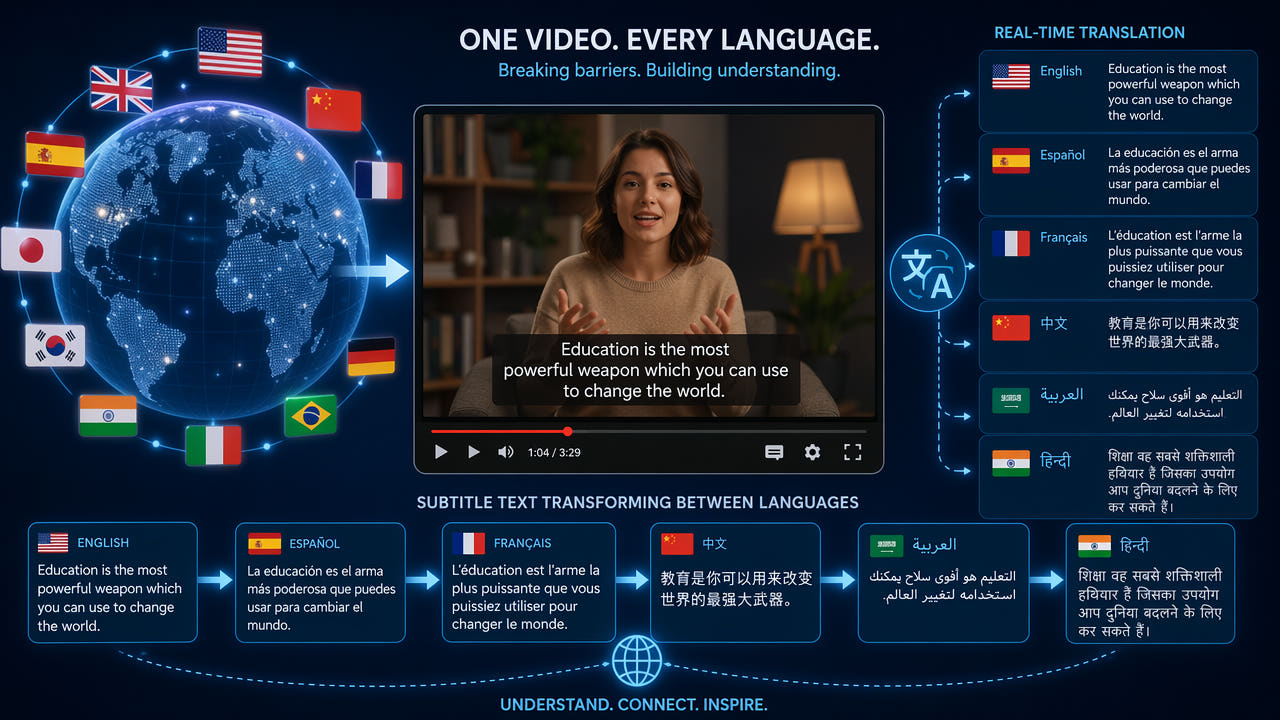
元の字幕と編集権限を確認する
最初に、元の字幕がオフにできる独立したトラックか、画面に焼き込まれた文字かを調べます。独立トラックなら画像の画素を変えずに差し替えられる場合があります。
映像を所有しているか、翻訳版を含めて編集・配布する許可があるか確認します。公開動画や字幕ファイルだけでは配布権を示せません。許可された原版と記録を保管します。
許可済みの文字なし原版があれば優先します。なければ焼き込み文字の短い区間で選択範囲の処理を試します。AIは周辺から代替画像を推定するだけで、隠れた元の画素は復元できません。
最初に字幕の種類と権利を確認し、許可済みの文字なし原版があれば優先します。
素材ごとにローカライズの条件を調べる
作品ごとに権利、文字の位置、納品条件が異なります。ジャンルや言語だけで焼き込み字幕だと決めず、ファイルを個別に確認します。
アニメ・アジアドラマのローカライズ
アニメでは字幕が細線や速い動きに重なることがあります。許可を確認し、代表的な場面で試して各話を審査します。
企業研修動画の翻訳
研修動画には台詞字幕に加えて図のラベルがあることがあります。変更可能な範囲を決め、訳語を専門用語に詳しい人が確認します。
SNSコンテンツのローカライズ
SNS向け動画にはプラットフォーム字幕や投稿者の文字があり得ます。権利と現行ルールを確認し、文字の各位置を調べます。自動検出を前提にしません。
ドキュメンタリー・映画の字幕制作
ドキュメンタリーや映画には文字なし原版または切り替え可能なトラックがある場合があります。利用可能ならそちらを選び、対象市場ごとの配布権を確認します。
素材により権利、配置、審査条件が異なるため、ファイルごとに対応します。
翻訳用映像を準備する手順
編集と配布が許可された素材だけにこの手順を使います。原版と許諾書または書面承認を残します。
手順1:字幕の種類を調べる
再生ソフトや編集ソフトで字幕の切り替えを確認します。独立トラックなら無効化または差し替えて出力を点検します。文字なし原版がない焼き込み字幕に限り画像編集を検討します。
手順2:許可された素材をアップロード
許可されたMP4またはMOVは、ブラウザーで最大1080p、30分まで扱えます。ファイルサイズの条件は現在のアップロード画面を確認します。長い素材は許可された範囲で対応区間に分け、順番を記録します。
手順3:見える文字を選択する
文字の輪郭、影、背景の帯も含めて選択し、位置が変わる箇所を確認します。Standardは選択範囲の内側を処理し、Protectは内側を残して外側を処理します。Protectは高画質モードではありません。
手順4:区間ごとに処理と確認
AIは周囲の情報から代替画素を推定します。処理時間は素材、選択範囲、サービス状況によって変わります。各区間を全編見て、文字の出入りや動く背景を確認します。再処理で必ず直るわけではありません。
手順5:つなぎ直して訳文を追加
分割した場合は元の順に結合し、長さ、音、寸法、エンコードを点検します。訳文トラックを追加し、対象言語に堪能な担当者が最終再生環境で意味、固有名詞、タイミングを審査します。
新しい字幕トラックを慎重に作る
新しい字幕と映像修復を合わせて計画します。ただし焼き込み文字を正確なタイミング情報や翻訳原稿だと決めつけないでください。
元のタイミングを検証する
独立トラックがあれば時刻を参考にできます。なければ許可された音声と場面転換に合わせ直し、各行を確認します。OCRで得た時刻や文字にも誤りがあり得ます。
適切な許可済み原版を残す
最も明瞭な許可済み原版を使います。修復や書き出し時の再符号化で細部、色、寸法が変わり得るため、元映像と比較します。元の画質維持は保証できません。
変更する文字を決める
映像には台詞、氏名、看板など複数の文字があります。翻訳対象、残すもの、変更許可のあるものを先に決めます。
訳文の配置を確認する
対象言語では行の長さや読む方向が異なります。納品先に合わせて配置し、想定画面と完成版の全編で読みやすさを調べます。
シリーズの各ファイルを審査する
シリーズのレイアウトが似ていても、字幕位置、動き、権利、原版の質は各話で異なり得ます。ファイルごとに記録し、現行画面にある機能だけを使います。
素材ごとに記録する
各話について許諾、原版、文字位置、選択範囲、審査担当を残します。前の話の選択範囲は参考であり、次の話の自動承認にはなりません。
作業メモを慎重に再利用する
字幕の形や確認点をメモしても、適用前に実際の映像を見ます。テンプレートや自動追跡で全場面に対応できるとは考えません。
確認と承認を記録する
訳文を入れる前に処理後の全編を見て、残字、にじみ、色の差、音声の変化を探します。倍速再生だけで審査を終えません。
訳文追加後は原版と翻訳方針に照らして完成版を一つずつ確認し、映像、音声、タイミング、配布権の承認者を記録します。
翻訳工程でのツールの役割
元の素材に合わせて道具を選びます。独立トラックは直接差し替えられることがあり、焼き込み文字は許可された映像の編集が必要な場合があります。
焼き込み文字の映像編集
550Wでは許可済み映像の選択範囲修復を試せます。Standardは内側、Protectは内側を保持して外側を処理します。AIは代替画像を推定し、自然な結果や固定時間は保証しません。
翻訳と人による校正
翻訳者は許可された音声と文脈から起稿します。機械翻訳を下書きに使っても、意味、名前、地域に適した表現は人が校正します。
字幕トラックの編集
字幕編集ソフトで時刻、改行、対応する書き出し形式を調整できます。実際の納品先を確認し、特定の機能や形式が使えると決めつけません。
最終再生での確認
完成版を映像、音声、訳文とともに最初から最後まで再生します。転換、読む時間、寸法、エンコードの変化を確認してから公開します。
よくある質問
翻訳前に元の字幕を必ず消す必要がありますか?
いいえ。プロジェクトや再生ソフトで独立した字幕トラックを無効化または差し替えられる場合は、その方法を使います。映像に焼き込まれた文字には、許可を得た字幕なしのマスターを優先し、なければ許可された映像編集を試して結果を確認します。
新しい字幕を別の場所に置けますか?
余白と納品形式が許せば可能です。読みやすさと配信先の要件を確認します。元の文字が残ると混乱する場合があるため、完成版の配置を見ます。
選択範囲のAI処理は異なる文字に使えますか?
言語の意味ではなく選択された画像領域を処理します。文字、記号、影、背景帯を含めて確認してください。背景や動きにより結果は変わります。
複数話をどう管理すればよいですか?
各ファイルの権利と選択範囲を記録し、処理後の映像を個別に審査してから訳文トラックを追加します。バッチ機能、自動追跡、無審査承認を前提にしません。