Видалення субтитрів із кількох відео: вибір ділянок і перевірка результатів
Оновлено · Порядок роботи з продуктом перевірено 550W AI Labs
Перш ніж готувати кілька відео
Коли в кількох дозволених до редагування відео текст уже став частиною кадру, можна спільно організувати файли та перевірку. Проте кожне завантажене відео залишається окремим завданням, тому ділянку й результат потрібно перевірити для кожного.
У власному архіві, дозволеному клієнтському проєкті чи локалізації відрізняйте редаговану доріжку субтитрів від тексту, вбудованого в зображення. За можливості вимкніть доріжку або експортуйте відео з початкового проєкту. Якщо текст вбудований у дозволене для редагування відео й чистого джерела немає, ШІ оцінює заміну за навколишнім зображенням, але не відновлює приховані оригінальні пікселі. Перевірте результат перед додаванням нових субтитрів.
Спільна підготовка файлів полегшує організацію, але права, виділені ділянки й результати перевіряють окремо.
Коли зручно готувати кілька файлів
Перед вибором способу звірте право редагування, тип субтитрів і поточні елементи керування. Видимий напис не завжди вбудований у відеокадр.
Повторне використання на інших платформах
Для дозволеного повторного використання відрізняйте субтитри програвача, окрему доріжку, шар проєкту й текст у самому зображенні. Різний стиль платформ сам собою не вимагає видалення. Надайте перевагу законному експорту з джерела та перевірте актуальні правила місця публікації.
Переклад і локалізація
Для локалізації використовуйте редаговану доріжку або вихідний проєкт, якщо вони доступні. Якщо напис вбудований і ви маєте дозвіл на зміну, спершу випробуйте типовий уривок, перегляньте відновлене тло, а вже потім додайте переклад.
Клієнтські проєкти
У роботі з клієнтом зафіксуйте дозвіл, джерела, вибрані ділянки й відповідального за перевірку. Браузерний інструмент надсилає файли як окремі завдання. Не припускайте автоматичного нагляду за папкою чи схвалення зображення без огляду людиною.
Впорядкування архіву
Для дозволеного архіву за потреби згрупуйте відео за форматом, роздільністю й положенням написів. Перевірте чинні обмеження кожного файлу та повʼяжіть джерело, завдання, результат і висновок перевірки.
Обробка кількох відео в браузері 550W
Якщо положення субтитрів і розміри кадру збігаються, інтерфейс може дозволити застосувати перевірене виділення до інших непозначених відео з такою самою роздільністю. Перед надсиланням відкрийте кожен кліп і перевірте ділянку: однакова роздільність не гарантує однакового розташування субтитрів.
Крок 1: виберіть придатні файли
Відкрийте Video Eraser у браузері й виберіть MP4 або MOV, які відповідають чинним умовам завантаження. Подивіться кожен файл, визначте прямокутну ділянку чи обробку всього кадру. Допустиму кількість файлів уточніть в інтерфейсі.
Крок 2: позначте та перевірте ділянку
Якщо напис має однакове положення у відео однакової роздільності, позначте його в одному файлі й застосуйте до інших непозначених файлів. Перед надсиланням перевірте ділянку на кожному відео. Для іншого положення чи роздільності потрібен окремий вибір.
Крок 3: перегляньте доступні засоби
Перевірте поточні можливості завантаження, керування завданнями й отримання файлів. Не розраховуйте на режим без змін якості, збереження початкового бітрейту, власний шаблон імен або спільне завантаження всіх результатів.
Крок 4: стежте за кожним завданням
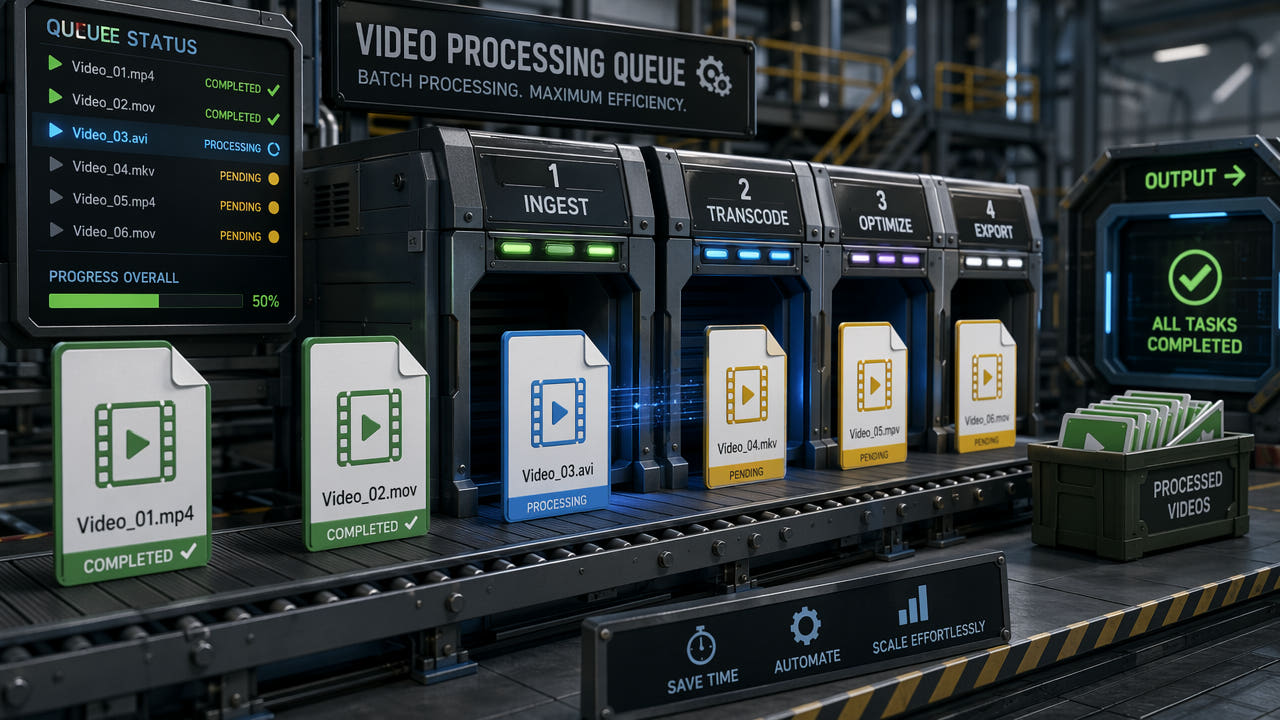
Надішліть відео й стежте за їхнім станом у списку завдань. Час залежить від матеріалу, вибраної ділянки та стану сервісу. Перегляньте кожен завершений результат до використання.
Навіть повторно застосовану ділянку треба підтвердити в кожному відео; завершення завдання не гарантує природного вигляду.
Підготовка окремих завдань
Тривалість хмарної обробки змінюється залежно від кадрів, вибраної зони та стану сервісу. Підготуйте придатні файли й залиште час на перегляд кожного результату.
Завантаження та робота в хмарі
Завдання виконується в хмарі, тож локальний графічний процесор не потрібний. Водночас довжина й роздільність ролика та навантаження сервісу впливають на час виконання.
Межі роздільності й тривалості
Браузерний процес підтримує до 1080p і до 30 хвилин. Якщо джерело перевищує межі, створіть дозволену сумісну версію. Обмеження розміру файлу звіряйте з поточним екраном завантаження.
Ручне позначення ділянки
Автоматичне знаходження всіх позицій субтитрів і гарантоване прискорення від фіксованої зони не підтверджені. Позначте видимий текст і перевірте підсумок; зміщення напису або складне тло може потребувати іншої ділянки.
Групування схожих файлів
Групування за роздільністю й місцем тексту допомагає вирішити, чи можна повторити вибір. Застосовуйте його лише до придатних непозначених відео тієї самої роздільності та огляньте кожне перед надсиланням.
Порівняння способів роботи з кількома відео
550W дає змогу вручну позначити прямокутну область або обробити весь кадр. Вебсписок відстежує кожен ролик окремо.
550W Video Eraser у браузері
У браузері можна вибрати кілька придатних файлів і перенести область на непозначені ролики тієї самої роздільності. Актуальні можливості черги, повторної спроби та завантаження перевіряйте в інтерфейсі, не припускаючи спеціального пакетного режиму.
Сценарії FFmpeg
Сценарії FFmpeg можуть автоматизувати окремі зміни відео, але їхні фільтри працюють не так, як оцінювання фону штучним інтелектом. Порівняйте підсумок на дозволених зразках перед великим проєктом.
Програми для монтажу
Монтажні програми можуть мати черги експорту й ручні засоби виправлення. Можливості залежать від продукту, версії та налаштувань; читайте чинні матеріали й випробовуйте дозволений зразок.
Задокументовані запити API
Для більшого дозволеного обсягу задокументований API 550W дозволяє надсилати відеозавдання окремо й відстежувати їхні ID. Перед плануванням звірте ліміти запитів, місткість сервісу, оплату й строк доступу до результатів.
Як вести повторювану роботу
Документуйте права на джерела, виділені зони та кроки огляду. Наявні засоби керування чи API не дають автоматичного схвалення візуальної якості.
Записи про завдання
Стежте за завантаженими відео у вебсписку. Перевіряйте дату доступності кожного результату та зберігайте готові файли, доки вони доступні.
Використання API
Команда може надсилати дозволені файли через API по одному й зберігати ID завдань. Передбачте реакцію на помилки та людський огляд видимих артефактів; перед збільшенням обсягу перевірте чинні межі API.
Повернення до надісланого
Після надсилання хмарна обробка триває. Авторизований користувач може пізніше повернутися до списку та побачити стан кожного ролика.
Перевірка якості кожного результату
Перед застосуванням перегляньте кожен файл. Така перевірка допомагає помітити дефекти, але не гарантує однакової якості в різних відео.
Перегляньте всі готові файли
Уважно дивіться на рух, переходи, обличчя й деталізоване тло. Вибіркова перевірка кількох файлів може пропустити проблему в іншому.
Порівняйте зображення й звук
Не припускайте наявності автоматичного балу якості чи позначок дефектів. Порівнюйте оброблене відео з джерелом і вручну перевіряйте зону, весь кадр, рух, колір та аудіо.
Розрізняйте збої та невдалі результати
Відокремлюйте завдання з помилкою від завершених відео з видимими недоліками. Якщо виникла помилка, прочитайте повідомлення та поточні дії. Якщо результат непридатний, обміркуйте інший вибір зони, дозволений метод або збереження джерела; повтор не гарантує успіху.
Поширені запитання
Скільки відео можна вибрати водночас?
Фіксованої кількості, що підходить для всіх умов, немає. Вибирайте лише придатні файли, які приймає поточний інтерфейс у межах показаних обмежень завантаження й завдань. Кожне відео надсилається як окреме завдання; практична кількість також залежить від пристрою, браузера й сервісу.
Чи мають субтитри бути на одному місці?
Ні. Автоматичне визначення положення не підтверджене. Позначайте зону вручну або застосуйте перевірену ділянку до непозначених відео однакової роздільності й огляньте кожне.
Чи можна вибрати різні роздільності?
Так, якщо файли відповідають актуальним умовам. Однак одна позначена ділянка спільна лише для придатних непозначених відео тієї самої роздільності. Перевірте всі перед надсиланням.
Чи підтримує вебверсія кілька файлів?
Поточний браузерний інтерфейс дає змогу вибрати кілька придатних MP4 або MOV. Не припускайте фіксованого розміру групи: уточніть межі на екрані та перевіряйте кожен результат.