Удаление субтитров из нескольких видео | Руководство
Обновлено · Порядок работы с продуктом проверен 550W AI Labs
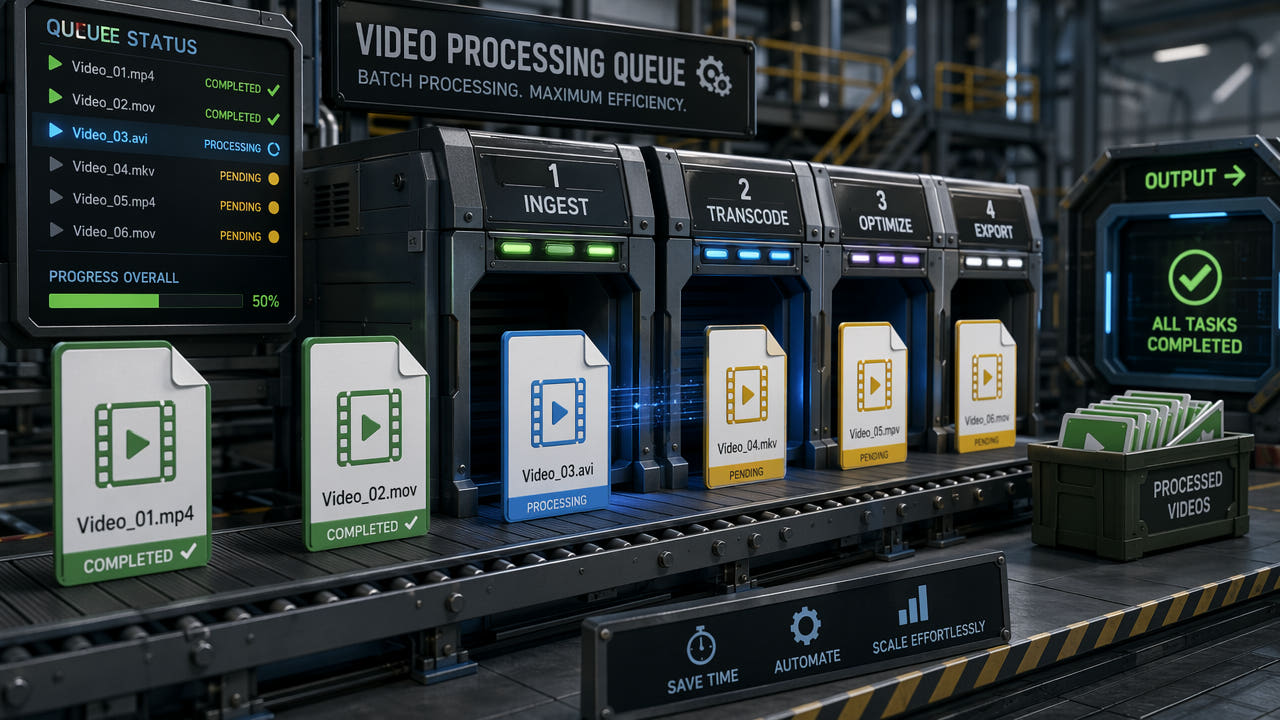
Зачем вместе готовить несколько видео
Если несколько видео, которые вам разрешено изменять, содержат встроенные субтитры, можно вместе подготовить файлы и план проверки. Отправка нескольких задач сокращает повторяющиеся действия, но для каждого видео нужны подходящая область и отдельный просмотр результата.
В собственной библиотеке, согласованном заказе или проекте локализации различайте редактируемую дорожку субтитров и текст, ставший частью кадра. По возможности выключите дорожку или экспортируйте файл из исходного проекта. Если текст встроен в разрешённое к обработке видео и чистого исходника нет, ИИ оценивает замену по окружающему изображению, но не восстанавливает скрытые исходные пиксели. Проверьте результат перед добавлением новых субтитров.
Несколько задач удобнее организовать, но каждую область и каждый результат необходимо проверить.
Когда полезно подготовить несколько файлов
В таких случаях подготовка файлов вместе может помочь. До обработки проверьте права, тип субтитров и текущие средства управления инструментом.
Повторное использование на разных платформах
Для разрешённой публикации на другой площадке выясните, относятся ли субтитры к проигрывателю, отдельной дорожке, слою проекта или экспортированному изображению. Разница оформления сама по себе не требует удаления. Предпочтите допустимый экспорт из исходника и проверьте текущие требования площадки.
Перевод и локализация
Для локализации используйте редактируемые дорожки или исходные проекты, когда они есть. Если старый текст встроен в кадр и вы вправе его менять, сначала испытайте типичный фрагмент. Проверьте восстановленный участок перед добавлением перевода.
Работа агентства
В заказе клиента фиксируйте разрешение, исходники, выделенные области и ответственных за проверку. Браузерный инструмент отправляет видео как независимые задачи; не рассчитывайте на слежение за папкой или автоматическое визуальное одобрение.
Приведение архива в порядок
В разрешённом архиве при необходимости группируйте файлы по формату, разрешению и положению надписей. Сверьте текущие ограничения для каждого файла и запишите источник, задачу, результат и итог проверки.
Обработка нескольких видео через браузер 550W
Если положение субтитров и размеры кадра совпадают, интерфейс может позволить применить проверенное выделение к другим неотмеченным видео того же разрешения. Перед отправкой откройте каждый ролик и проверьте область: одинаковое разрешение само по себе не гарантирует совпадение положения субтитров.
Шаг 1: выберите подходящие файлы
Откройте Video Eraser в браузере и выберите MP4 или MOV, соответствующие текущим ограничениям загрузки. Просмотрите каждый файл, выберите прямоугольную область либо обработку всего кадра и отправьте подходящие видео как отдельные облачные задачи. Проверьте в интерфейсе, сколько файлов он принимает сейчас.
Шаг 2: отметьте и проверьте участок
Если субтитры находятся в одном месте в видео одинакового разрешения, отметьте область на одном файле и примените её к остальным ещё не размеченным файлам с тем же разрешением. Проверьте каждую область до отправки; другое положение или разрешение требует собственного выделения.
Шаг 3: изучите текущие настройки
Перед отправкой нескольких файлов проверьте текущие настройки загрузки, задач и экспорта. Не предполагайте режим без изменения качества, сохранение исходного битрейта, собственные шаблоны имён или общее скачивание. Скачайте и проверьте каждый результат.
Шаг 4: отслеживайте задачи по отдельности
Отправьте видео и следите за каждой отдельной задачей в списке. Время зависит от материала, выбранного участка и состояния сервиса. Осмотрите выходной файл каждой завершённой задачи перед использованием.
Каждое видео обрабатывается отдельной облачной задачей. Проверяйте повторно применённые области и все результаты.
Подготовка нескольких задач
Длительность облачной обработки зависит от материала, выделенного участка и состояния сервиса. Подготовьте поддерживаемые файлы, аккуратно отметьте области и оставьте время на проверку каждого результата.
Загрузка и облачная обработка
Обработка идёт в облаке, поэтому локальная видеокарта не требуется. Скорость зависит, в частности, от длительности, разрешения и нагрузки сервиса.
Допустимые разрешение и длительность
Браузерный процесс поддерживает видео до 1080p и 30 минут. Если источник превышает пределы, подготовьте разрешённую совместимую версию. Не связывайте фиксированное время обработки с разрешением.
Ручной выбор области
Подтверждённого автоматического определения положения субтитров или гарантированного ускорения от постоянной области нет. Выделите видимый текст и проверьте результат; другое положение или сложный фон может потребовать иного выделения.
Группировка похожих файлов
Группируйте файлы по разрешению и расположению надписей, если это помогает применять область повторно. Переносите её только на неразмеченные видео того же разрешения и просматривайте каждый файл до отправки.
Сравнение средств для нескольких видео
550W позволяет вручную выделять прямоугольную область или обрабатывать весь кадр. Веб-список отслеживает каждое видео отдельно.
550W Video Eraser в браузере
В браузере можно выбрать несколько подходящих видео и перенести область на неразмеченные файлы того же разрешения. Каждый файл становится самостоятельной облачной задачей. Проверьте текущие функции очереди, повтора и скачивания, не предполагая особого пакетного режима.
Скрипты FFmpeg
FFmpeg автоматизирует некоторые изменения с помощью скриптов, но его фильтры работают иначе, чем реконструкция ИИ. Сравните результаты на разрешённом тестовом материале до выбора способа для большого проекта.
Видеоредакторы
Видеоредакторы могут предоставлять очереди рендеринга и ручные инструменты исправления. Возможности и скорость зависят от версии и настроек; изучите актуальную документацию и испытайте разрешённый образец.
Документированные запросы API
Для больших разрешённых объёмов документированный API 550W позволяет отправлять индивидуальные видеозадачи и отслеживать их идентификаторы. До планирования проверьте текущие лимиты, мощности, оплату и срок доступности результатов.
Организация повторяющихся серий
Записывайте выделенные области, шаги проверки и обращение с разрешёнными исходниками. Используйте доступные функции задач или документированный API; автоматическое подтверждение качества картинки не гарантируется.
Записи о задачах
Отслеживайте отправленные видео в веб-списке задач. Проверяйте срок доступности каждого результата и скачивайте готовые файлы, пока они доступны.
Интеграция API
Команда может отправлять разрешённые видео по одному через документированный API и следить за ID задач. Предусмотрите повторы и человеческую проверку ошибок и заметных артефактов; перед большой серией уточните текущие лимиты.
Возврат к отправленным задачам
После отправки обработка продолжается в облаке. Пользователь, вошедший в учётную запись, может позже вернуться к списку задач.
Проверка качества каждого результата
Проверяйте каждый результат до использования. Осмотр помогает обнаруживать дефекты, но не гарантирует одинаковое визуальное качество разных видео.
Просматривайте все выходные файлы
Когда качество важно, посмотрите каждое готовое видео, особенно движение, переходы, лица и сложный фон. Случайная выборка может пропустить дефект в другом файле.
Ручная визуальная оценка
Не предполагайте наличие автоматической оценки качества или предупреждений. Сравните каждое обработанное видео с источником и вручную проверьте выделенный участок, весь кадр, движение, цвет и звук.
Ошибки и неподходящие результаты
Отделяйте задания с ошибкой от завершённых файлов с видимыми дефектами. Перед повтором неудачной задачи прочитайте сообщение и изучите текущие настройки. При дефекте изображения при необходимости измените область, выберите другой разрешённый метод или сохраните источник; новая попытка не гарантирует успеха.
Частые вопросы
Сколько видео можно обрабатывать одновременно?
Фиксированного количества, подходящего для всех условий, нет. Выбирайте только допустимые файлы, которые принимает текущий интерфейс с учетом отображаемых ограничений на загрузку и задачи. Каждое видео отправляется отдельным заданием; практическое число также зависит от устройства, браузера и сервиса.
Должны ли субтитры быть в одном месте?
В текущем браузерном процессе не подтверждено автоматическое обнаружение позиции. Отмечайте область вручную для каждого видео либо переносите проверенное выделение на неразмеченные файлы того же разрешения и проверяйте его.
Можно ли выбрать видео разного разрешения?
Видео с разным разрешением можно выбрать при соблюдении текущих ограничений, но отмеченная область делится только с подходящими, неразмеченными файлами одинакового разрешения. Проверьте каждое выделение.
Доступен ли выбор нескольких файлов в браузере?
Текущий интерфейс позволяет выбрать несколько подходящих MP4 или MOV. Сверяйте действующие ограничения вместо предположения о фиксированном размере партии; каждый файл отправляется и проверяется отдельно.