Ondertitels uit meerdere video’s verwijderen | Gids
Bijgewerkt · Gebruiksprocedure van het product gecontroleerd door 550W AI Labs
Waarom meerdere video’s samen voorbereiden
Als meerdere video’s waarvoor u toestemming hebt ingebrande ondertitels bevatten, kunt u de bestanden en beoordeling samen organiseren. Meerdere taken indienen scheelt herhaalde voorbereiding, maar elke video heeft een passende selectie en een eigen controle van het resultaat nodig.
Maak bij eigen materiaal, toegestaan klantwerk en lokalisatie onderscheid tussen een bewerkbaar ondertitelspoor en tekst die deel uitmaakt van het beeld. Schakel het spoor uit of exporteer opnieuw uit het bronproject als dat kan. Is tekst ingebrand in een video die u mag bewerken en is er geen schone bron, dan schat AI vervangende inhoud op basis van het omringende beeld; verborgen oorspronkelijke pixels worden niet teruggehaald. Bekijk het resultaat voordat u nieuwe ondertitels toevoegt.
Meerdere inzendingen ordenen het werk; controle van iedere selectie en uitvoer blijft nodig.
Wanneer meerdere bestanden voorbereiden
In deze situaties kan het nuttig zijn bestanden te groeperen. Controleer eerst de rechten, het soort ondertiteling en de huidige bediening van het hulpmiddel.
Gebruik op verschillende platforms
Kijk bij toegestaan hergebruik of de ondertiteling bij een speler, los spoor, projectlaag of het geëxporteerde beeld hoort. Verschillende platformstijlen vereisen niet vanzelf verwijdering. Geef voorrang aan een toegestane bronexport en controleer de actuele eisen van het doelplatform.
Vertaling en lokalisatie
Gebruik voor lokalisatie bewerkbare sporen of bronprojecten als die er zijn. Is de oude tekst ingebrand en mag u die veranderen, test dan eerst een representatieve clip. Beoordeel de gereconstrueerde plek voordat u vertaalde ondertitels toevoegt.
Werk voor klanten
Leg bij klantprojecten toestemming, bronbestanden, selecties en verantwoordelijken voor controle vast. De browsertool dient video’s als zelfstandige taken in; ga niet uit van automatische mapbewaking of visuele goedkeuring zonder beoordeling.
Opschonen van een archief
Groepeer bestanden in een toegestaan archief waar nuttig op formaat, resolutie en tekstpositie. Controleer de huidige grenzen per bestand en registreer bron, taak, uitvoer en beoordelingsresultaat.
Meerdere video’s verwerken met 550W in de browser
Als de ondertitels op dezelfde plek staan en de frameafmetingen overeenkomen, kan de interface een gecontroleerde selectie laten toepassen op andere, nog niet gemarkeerde video’s met dezelfde resolutie. Open elke clip om het gebied vóór verzending te controleren; dezelfde resolutie garandeert niet dat de ondertitels uitlijnen.
Stap 1: kies ondersteunde bestanden
Open Video Eraser in de browser en kies MP4- of MOV-bestanden binnen de huidige uploadgrenzen. Bekijk elk bestand, kies een kader of verwerking van het hele beeld en dien geschikte video’s in als aparte cloudtaken. Controleer in de interface hoeveel bestanden nu zijn toegestaan.
Stap 2: markeer en controleer het gebied
Staan de ondertitels op dezelfde plek in video’s met dezelfde resolutie, markeer dan één video en pas die selectie toe op nog ongemarkeerde video’s met die resolutie. Controleer ieder overgenomen gebied; andere posities of resoluties vereisen een eigen selectie.
Stap 3: bekijk de huidige opties
Controleer vóór meerdere inzendingen de huidige upload-, taak- en exportopties. Veronderstel geen modus zonder kwaliteitsverandering, behoud van de oorspronkelijke bitrate, eigen naamgevingspatronen of gezamenlijke download. Download en beoordeel elk voltooid resultaat.
Stap 4: volg afzonderlijke taken
Dien de video’s in en volg iedere zelfstandige taak in de takenlijst. De verwerkingstijd hangt af van beeldmateriaal, selectie en dienststatus. Bekijk de uitvoer van elke voltooide taak voordat u die gebruikt.
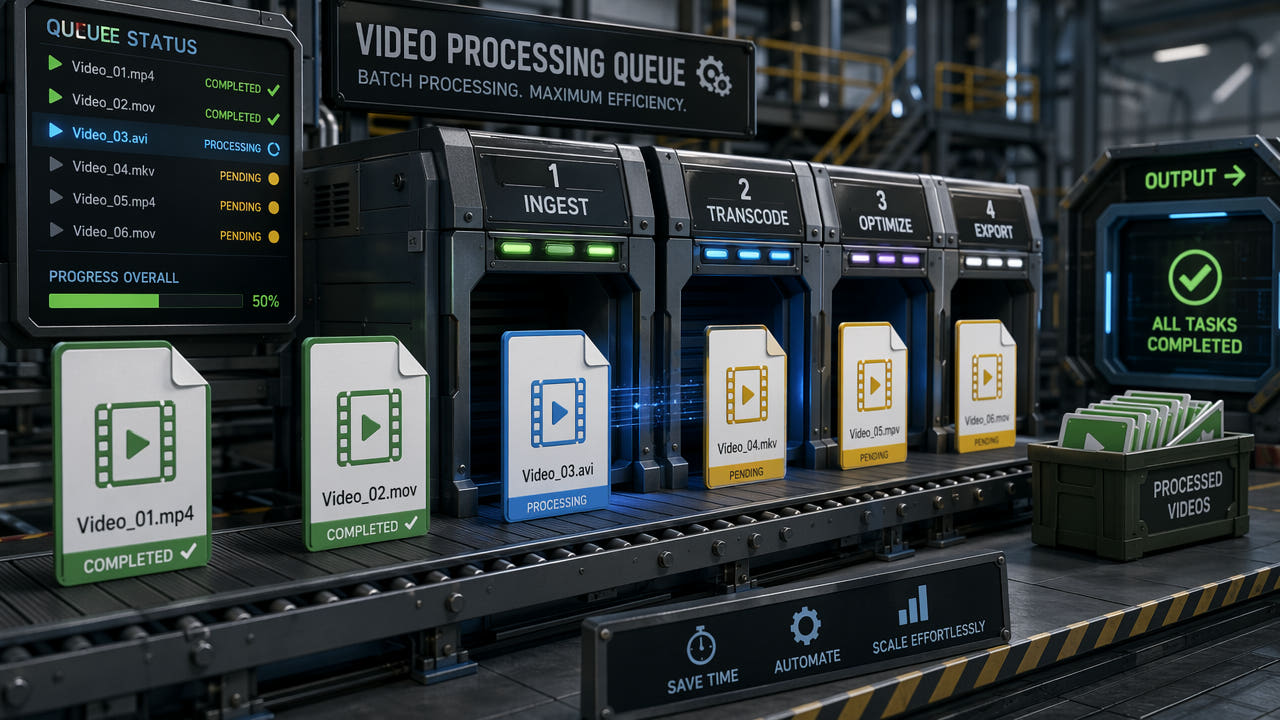
Elke video is een eigen cloudtaak. Controleer hergebruikte gebieden en bekijk iedere uitvoer.
Meerdere taken voorbereiden
Cloudverwerking kost niet altijd evenveel tijd: beeldmateriaal, geselecteerd gebied en dienststatus spelen mee. Bereid ondersteunde bestanden voor, markeer zorgvuldig en reserveer tijd om elk resultaat te beoordelen.
Upload en verwerking in de cloud
De verwerking draait in de cloud; een lokale grafische kaart is niet nodig. De snelheid hangt onder meer af van videoduur, resolutie en belasting van de dienst.
Ondersteunde resolutie en duur
De browserworkflow ondersteunt maximaal 1080p en 30 minuten. Maak een toegestane ondersteunde versie als een bron die grenzen overschrijdt. Leid geen vaste verwerkingstijd uit de resolutie af.
Handmatige gebiedsselectie
Een bevestigde automatische detectie van ondertitelposities of gegarandeerde snelheidswinst door een vast gebied ontbreekt. Selecteer de zichtbare tekst en beoordeel de uitvoer; een andere positie of lastige achtergrond kan een nieuwe selectie vragen.
Vergelijkbare bestanden groeperen
Groepeer bestanden op resolutie en tekstpositie als dat hergebruik van een selectie helpt. Pas die alleen toe op ongemarkeerde video’s met dezelfde resolutie en bekijk elk bestand vóór inzending.
Hulpmiddelen voor meerdere video’s vergelijken
550W ondersteunt handmatige kadermarkering en verwerking van het hele beeld. De weblijst volgt iedere video afzonderlijk.
550W Video Eraser in de browser
In de browser kunt u meerdere geschikte video’s kiezen en een gebied hergebruiken bij ongemarkeerde video’s met dezelfde resolutie. Ieder bestand wordt een aparte cloudtaak. Bekijk de huidige opties voor wachtrij, opnieuw proberen en downloaden in plaats van een speciale batchmodus aan te nemen.
FFmpeg-scripts
FFmpeg kan bepaalde videobewerkingen via scripts automatiseren, maar de filters werken anders dan reconstructie met AI. Vergelijk uitkomsten op toegestaan proefmateriaal voordat u een groter project begint.
Videobewerkingssoftware
Videobewerkers kunnen renderwachtrijen en handmatige herstelmiddelen bieden. Mogelijkheden en prestaties verschillen per versie en instelling; raadpleeg de actuele documentatie en test een toegestaan voorbeeld.
Gedocumenteerde API-aanvragen
Voor grotere toegestane aantallen kunt u via de gedocumenteerde 550W-API afzonderlijke videotaken indienen en hun ID’s volgen. Controleer actuele limieten, capaciteit, kosten en vervaltermijn van resultaten vóór het plannen.
Terugkerende reeksen organiseren
Leg selecties, beoordelingsstappen en omgang met toegestane bronnen vast. Gebruik beschikbare taakfuncties of de gedocumenteerde API waar passend; automatische visuele kwaliteitsgoedkeuring is niet gegarandeerd.
Taken registreren
Volg ingediende video’s in de weblijst met taken. Controleer wanneer resultaten verlopen en download voltooide bestanden zolang ze beschikbaar zijn.
API-integratie
Een team kan met de gedocumenteerde API toegestane video’s afzonderlijk insturen en hun taak-ID’s volgen. Voorzie herhalingen en menselijke beoordeling bij mislukte taken of zichtbare artefacten; controleer eerst de actuele grenzen.
Later terugkeren naar ingediende taken
Na inzending kan de verwerking in de cloud doorgaan. Aangemelde gebruikers kunnen later terugkeren naar de takenlijst.
Kwaliteit van elke uitvoer controleren
Beoordeel elke uitvoer vóór gebruik. Controles kunnen fouten vinden, maar garanderen geen gelijke beeldkwaliteit tussen verschillende video’s.
Bekijk ieder resultaat
Bekijk alle voltooide video’s wanneer kwaliteit telt, vooral beweging, overgangen, gezichten en complexe achtergronden. Een willekeurige steekproef kan een fout in een ander bestand missen.
Handmatige visuele controle
Ga niet uit van een automatische kwaliteitsscore of waarschuwing. Vergelijk iedere verwerkte video met de bron en controleer handmatig het bewerkte gebied, het hele beeld, beweging, kleur en geluid.
Mislukte of ongeschikte resultaten
Houd mislukte taken apart van voltooide bestanden met zichtbare fouten. Lees bij een mislukking eerst de foutmelding en huidige opties. Pas bij beeldfouten zo nodig de selectie aan, kies een andere toegestane methode of behoud de bron; opnieuw proberen biedt geen garantie.
Veelgestelde vragen
Hoeveel video’s kan ik tegelijk verwerken?
Er geldt geen vast aantal voor elke configuratie. Selecteer alleen geschikte bestanden die de huidige interface accepteert binnen de getoonde upload- en taaklimieten. Elke video wordt als afzonderlijke taak verzonden; de praktische hoeveelheid hangt ook af van apparaat, browser en service.
Moeten ondertitels op dezelfde plaats staan?
Automatische positiedetectie is in de huidige browserworkflow niet bevestigd. Markeer het gebied per video of pas een gecontroleerde selectie toe op ongemarkeerde video’s met dezelfde resolutie en beoordeel die.
Kan ik verschillende resoluties kiezen?
Video’s met verschillende resoluties kunnen worden geselecteerd als ze aan de huidige grenzen voldoen, maar een markering wordt alleen gedeeld met geschikte ongemarkeerde bestanden met dezelfde resolutie. Controleer elke selectie.
Ondersteunt de webversie meerdere video’s?
De huidige interface laat meerdere geschikte MP4- of MOV-bestanden kiezen. Controleer de actuele grens in plaats van een vaste batchgrootte aan te nemen; ieder bestand wordt apart ingediend en nagekeken.