Toegestane video voorbereiden voor nieuwe ondertitels | Gids
Bijgewerkt · Gebruiksprocedure van het product gecontroleerd door 550W AI Labs
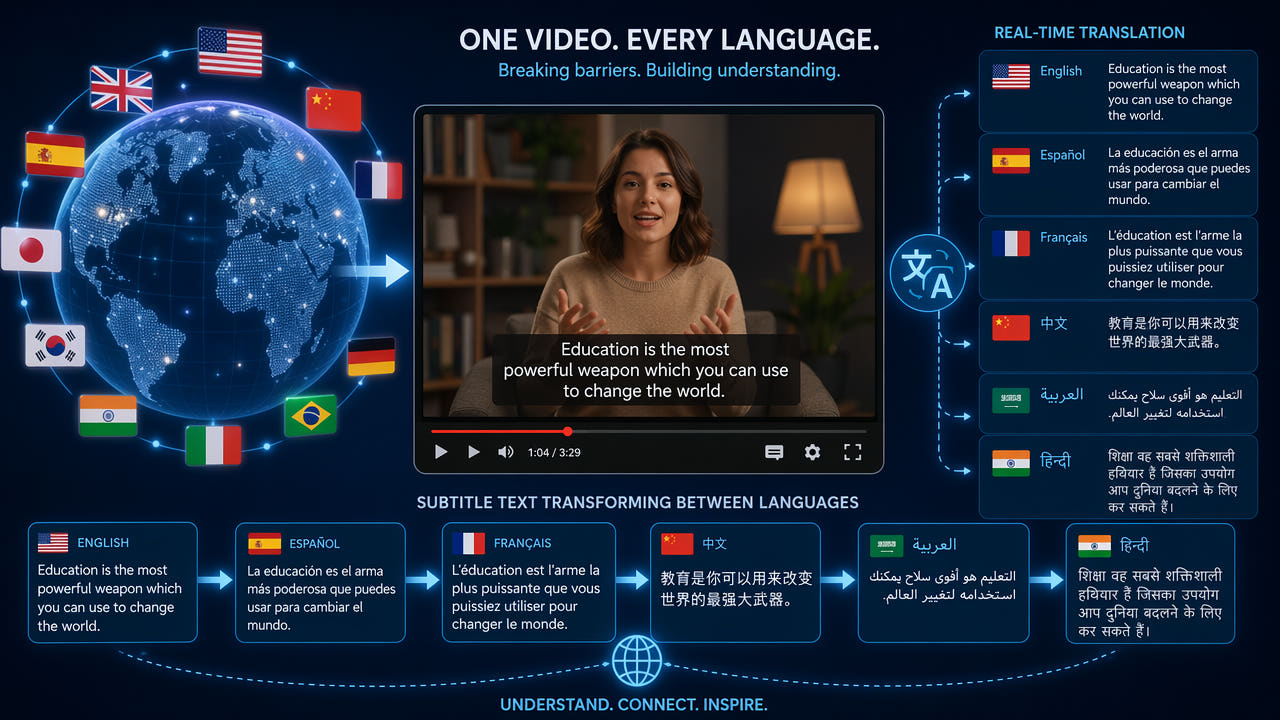
Controleer originele ondertitels en rechten
Bepaal voor je begint of de oorspronkelijke ondertitels een uitzetbare track zijn of vast in het beeld zitten. Een losse track kan meestal worden vervangen zonder beeldpixels aan te passen.
Controleer of het materiaal van jou is of dat je het mag wijzigen en de beoogde taalversies mag verspreiden. Een openbaar beschikbare clip of ondertitelbestand toont zulke rechten op zichzelf niet aan.
Gebruik een toegestane schone master als die beschikbaar is. Anders kan een AI-test voor een geselecteerd gebied vervangend beeld rond ingebakken tekst schatten. De werkelijk verborgen originele pixels komen niet terug; beoordeel daarom het hele resultaat.
Controleer eerst ondertiteltype en rechten; kies waar mogelijk een toegestane schone bron.
Beoordeel lokalisatie per situatie
Rechten, tekstplaatsing en levering verschillen per project. Bekijk elke bron in plaats van ingebakken ondertitels voor elk genre of elke markt te veronderstellen.
Anime en Aziatische series
Bij animatie kan tekst contouren en snelle bewegingen bedekken. Controleer de licentie, test representatieve scènes en bekijk elke aflevering vóór je een vertaalde track toevoegt.
Vertaling van trainingsvideo’s
Trainingsvideo’s kunnen zowel spraakondertitels als labels bevatten. Bepaal wat mag veranderen en laat technische termen in de vertaling door een taalvaardige controleur nakijken.
Lokalisatie van sociale clips
Korte sociale video’s kunnen platformondertitels of tekst van de maker bevatten. Controleer eigendom en actuele platformregels en bekijk elke tekstpositie; ga niet uit van automatische herkenning.
Ondertitels voor films en documentaires
Voor documentaires of films kunnen schone masters of optionele tracks beschikbaar zijn. Gebruik die en controleer verspreidingsrechten voor elke doelmarkt en eindversie.
Rechten, tekstopmaak en controle verschillen per bron; behandel bestanden afzonderlijk.
Stap voor stap: video voor vertaling voorbereiden
Gebruik deze werkwijze alleen voor materiaal dat je mag bewerken en verspreiden. Bewaar de bron en eventuele licentie of schriftelijke toestemming.
Stap 1: bepaal het ondertiteltype
Bekijk de ondertitelinstellingen van speler of editor. Is de tekst een losse track, schakel die uit of vervang hem en controleer de export. Ingebakken tekst vereist beeldbewerking als er geen schone master is.
Stap 2: upload de toegestane video
Voor toegestane MP4- en MOV-bestanden ondersteunt de browserworkflow video tot 1080p en 30 minuten. Raadpleeg de huidige uploadinterface voor groottevoorwaarden. Verdeel langere toegestane video geordend in ondersteunde delen.
Stap 3: selecteer het tekstgebied
Selecteer de zichtbare tekst met randen, schaduwen en achtergrondvakken. Controleer iedere positie bij beweging. Standard bewerkt de binnenkant van de selectie; Protect bewaart die binnenkant en bewerkt de buitenkant. Protect verwijdert dus geen tekst in het geselecteerde vak.
Stap 4: verwerk en controleer segmenten
AI schat vervangende pixels op basis van de omgeving. De duur hangt af van bron, gekozen gebied en dienststatus. Bekijk ieder deel helemaal, vooral overgangen en bewegende achtergronden; nog een bewerking herstelt fouten niet gegarandeerd.
Stap 5: voeg samen en plaats de vertaling
Voeg gecontroleerde delen weer samen en controleer timing, geluid, afmetingen en codering. Voeg de vertaalde track toe en laat betekenis, namen en timing tijdens de uiteindelijke weergave door iemand met kennis van de taal beoordelen.
Maak de nieuwe ondertiteltrack zorgvuldig
Plan vertaling en beeldherstel samen, maar vertrouw niet automatisch op oude ingebakken tekst als juiste vertaal- of tijdsbron.
Controleer de oorspronkelijke timing
Een optionele track kan een beginpunt voor de timing zijn. Stem de tekst anders af op toegestaan geluid en scènewisselingen en laat elke ondertitel controleren. Tekstherkenning kan fouten geven.
Bewaar een passende toegestane master
Werk met de duidelijkste toegestane bron. Reconstructie en exportcodering kunnen details, kleuren of afmetingen wijzigen. Vergelijk de eindversie met de bron in plaats van onveranderde kwaliteit te beloven.
Bepaal welke tekst verandert
Een video kan dialogen, namen, borden en andere beelden met tekst tonen. Bepaal wat vertaald moet worden, wat moet blijven en wat je mag veranderen.
Controleer de opmaak voor de doeltaal
Talen gebruiken andere regellengten en leesrichtingen. Plaats nieuwe tekst volgens het leveringsformaat, controleer de leesbaarheid op het bedoelde scherm en bekijk de volledige weergave.
Controleer elk bestand in een reeks
Een reeks kan één opmaak delen, maar afleveringen verschillen in tekstpositie, beweging, rechten en bronkwaliteit. Houd gegevens per bestand bij en gebruik alleen opties die de huidige interface aanbiedt.
Leg elke bron vast
Noteer per aflevering toestemming, bronversie, tekstposities, gekozen gebieden en beoordelaar. Een eerdere selectie is een uitgangspunt, geen automatische goedkeuring voor de volgende aflevering.
Herbruik notities voorzichtig
Gedeelde notities kunnen ondertitelstijlen en aandachtspunten beschrijven. Bekijk de echte beelden voordat je ze toepast; sjablonen en automatische volgfuncties dekken niet noodzakelijk alle scènes.
Registreer beoordeling en goedkeuring
Bekijk vóór het toevoegen van vertaling het hele bewerkte resultaat op achtergebleven letters, randen, kleurverschuivingen en geluidsverschillen. Alleen snel doorspoelen is onvoldoende.
Vergelijk na vertaling elke eindversie met bron en taalinstructies. Leg vast wie beeld, geluid, ondertiteltiming en verspreidingsrechten heeft goedgekeurd.
Hulpmiddelen in het vertaalproces
Kies hulpmiddelen op basis van de feitelijke bron: een losse track kan vaak direct worden vervangen, terwijl ingebakken tekst een toegestane beeldbewerking kan vergen.
Beeldbewerking voor ingebakken tekst
Met 550W kun je reconstructie van een gekozen gebied in een toegestane video testen. Standard bewerkt binnen de selectie; Protect bewaart de binnenkant en bewerkt buiten. AI schat vervangende inhoud; een schoon resultaat of vaste duur is niet verzekerd.
Vertaling en menselijke beoordeling
Een vertaler kan een concept maken op basis van toegestaan geluid en context. Machinevertaling kan daarbij helpen, maar betekenis, namen en plaatselijk taalgebruik vergen controle door een taalvaardige persoon.
Ondertiteltrack bewerken
Een ondertiteleditor kan, waar ondersteund, timing, regelafbrekingen en exportformaat aanpassen. Controleer de werkelijke bestemming in plaats van alle formaten of editors beschikbaar te achten.
Laatste weergave controleren
Bekijk de volledige eindversie met beeld, geluid en vertaalde tekst samen. Controleer overgangen, leestijd, afmetingen en coderingsverschillen vóór verspreiding.
Veelgestelde vragen
Moet ik oude ondertitels vóór vertaling weghalen?
Nee. Als het project of de speler een aparte ondertiteltrack kan uitschakelen of vervangen, gebruik die optie. Geef bij ingebakken tekst de voorkeur aan een toegestane schone master; test anders een toegestane beeldbewerking en controleer het resultaat.
Kan de vertaling ergens anders staan?
Soms, als formaat en schermruimte het toelaten. Controleer leesbaarheid en leveringsvereisten. Oude zichtbare tekst kan verwarren; beoordeel de werkelijke eindopmaak.
Werkt gebiedsbewerking met andere schriften?
AI bewerkt geselecteerde beeldgebieden en hoeft de taal niet te begrijpen. Neem zichtbare letters, tekens, schaduwen en vakken mee en beoordeel de uitvoer. Achtergrond en beweging beïnvloeden de kwaliteit.
Hoe behandelt een team veel afleveringen?
Noteer rechten en selecties per bestand, bekijk iedere bewerkte uitvoer en voeg daarna vertaalde tracks toe en controleer ze. Ga niet uit van batchfuncties, automatische tekstvolging of goedkeuring zonder beoordeling.