Rimuovere i sottotitoli da più video | Guida
Aggiornato · Procedura di utilizzo del prodotto verificata da 550W AI Labs
Perché organizzare più video da elaborare
Se diversi video autorizzati contengono sottotitoli impressi nell’immagine, prepara insieme i file e il lavoro di revisione. Inviare più attività può evitare passaggi ripetitivi, ma ogni video richiede una selezione adatta e un controllo individuale del risultato.
Per una libreria di contenuti propri, un incarico autorizzato o un progetto di localizzazione, distingui le tracce di sottotitoli modificabili dal testo incorporato nell’immagine. Disattiva la traccia o riesporta dal progetto originale quando puoi. Se il testo è impresso in un video autorizzato e non è disponibile una fonte pulita, l’IA stima il contenuto sostitutivo dalla scena circostante; non recupera i pixel originali nascosti. Controlla il risultato prima di aggiungere nuovi sottotitoli.
Inviare più file facilita l’organizzazione, ma non sostituisce la verifica delle selezioni e di ogni risultato.
Quando preparare più file
Questi casi possono beneficiare di una preparazione comune. Prima di elaborare i file, verifica i diritti, il tipo di sottotitoli e i comandi attuali dello strumento.
Riutilizzo su piattaforme diverse
Per riutilizzare contenuti autorizzati, controlla se le scritte dipendono dal lettore, da una traccia separata, da un livello di progetto o dall’immagine esportata. Differenze di stile tra piattaforme non impongono la rimozione. Preferisci un’esportazione lecita della fonte e rispetta i requisiti aggiornati della destinazione.
Traduzione e localizzazione
Per la localizzazione, usa tracce o progetti modificabili se disponibili. Se il testo è impresso e hai il permesso di intervenire, prova un filmato rappresentativo prima della serie. Verifica l’area ricostruita prima di aggiungere la traduzione.
Lavori per clienti
Nei progetti per clienti, registra autorizzazione, file sorgenti, selezioni e responsabilità della revisione. Lo strumento web invia ogni video come attività autonoma; non presumere il monitoraggio automatico delle cartelle né un’approvazione visiva senza intervento.
Riordino di un archivio
Per un archivio autorizzato, raggruppa i file per formato, risoluzione e posizione dei sottotitoli quando è utile. Verifica i limiti correnti di ciascun file e annota fonte, attività, risultato e controllo.
Elaborare più video nel browser con 550W
Se la posizione dei sottotitoli e le dimensioni dei fotogrammi corrispondono, l’interfaccia può consentire di applicare una selezione verificata ad altri video non selezionati con la stessa risoluzione. Apri ogni clip per confermare l’area prima dell’invio: la stessa risoluzione non garantisce che i sottotitoli siano allineati.
Passo 1: scegli file supportati
Apri Video Eraser nel browser e scegli MP4 o MOV conformi ai limiti di caricamento attuali. Esamina ogni file, scegli una selezione rettangolare o la rimozione a schermo intero e invia i video idonei come attività cloud separate. Controlla quanti file accetta l’interfaccia in quel momento.
Passo 2: seleziona e verifica l’area
Se i sottotitoli sono nello stesso punto in video di pari risoluzione, contrassegna un video e applica la selezione agli altri non ancora segnati della stessa risoluzione. Verifica ogni area prima dell’invio; posizioni o risoluzioni diverse richiedono selezioni proprie.
Passo 3: controlla le opzioni correnti
Prima di inviare più file, verifica le opzioni correnti di caricamento, gestione delle attività ed esportazione. Non dare per scontati un modo senza variazioni di qualità, il mantenimento del bitrate originale, schemi personalizzati per i nomi o un download unico. Scarica e controlla ogni risultato.
Passo 4: segui le attività separate
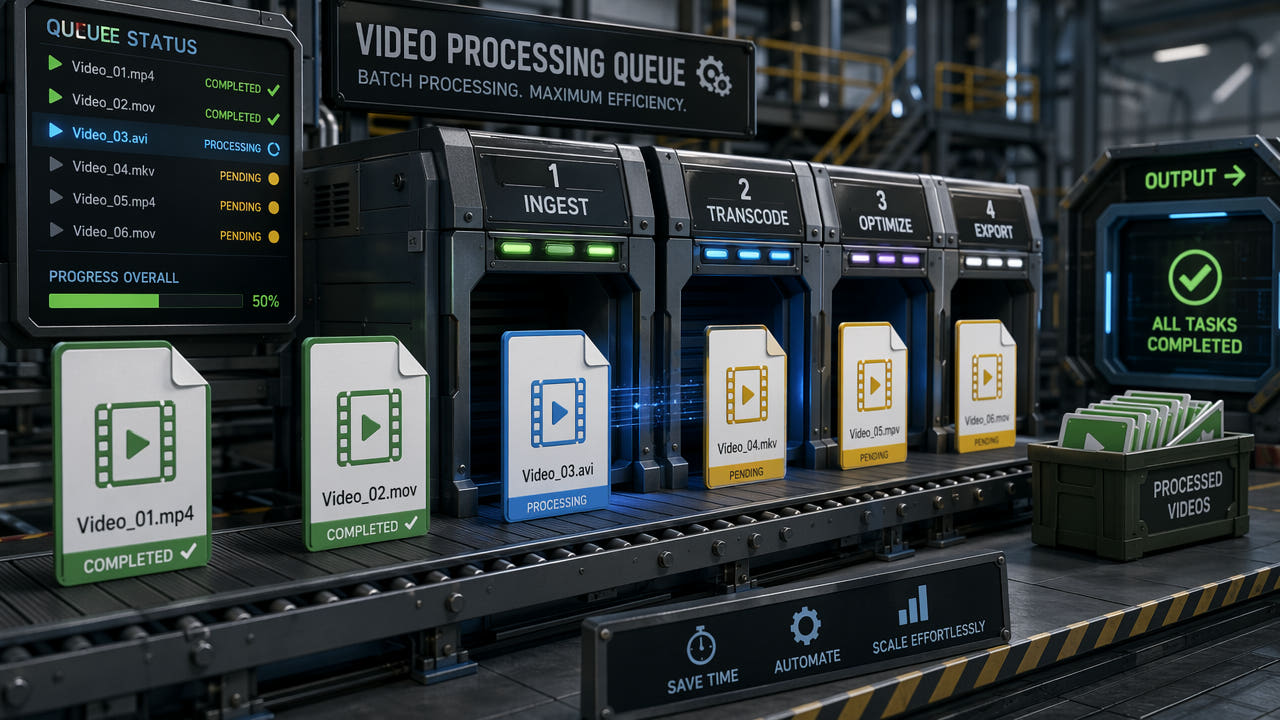
Invia i video e segui ogni attività separata nell’elenco. Il tempo varia con il filmato, l’area selezionata e lo stato del servizio. Esamina l’uscita di ogni attività completata prima di usarla.
Ogni video è un’attività cloud distinta: verifica le aree riutilizzate e controlla tutte le uscite.
Preparare le attività multiple
Il tempo di elaborazione cloud cambia secondo il filmato, l’area selezionata e lo stato del servizio. Prepara file supportati, contrassegna con cura e riserva tempo alla revisione di ogni uscita.
Caricamento ed elaborazione cloud
L’elaborazione avviene nel cloud, quindi non serve una GPU locale. La velocità dipende anche da durata, risoluzione e carico del servizio.
Risoluzione e durata supportate
Il flusso nel browser supporta fino a 1080p e 30 minuti. Se la fonte supera questi limiti, prepara una versione autorizzata compatibile. Non presumere una durata fissa in base alla risoluzione.
Selezione manuale dell’area
Non è confermata una rilevazione automatica della posizione dei sottotitoli né un vantaggio di velocità garantito da un’area fissa. Seleziona il testo visibile e controlla l’uscita; una posizione diversa o uno sfondo complesso può richiedere un’altra selezione.
Raggruppare file simili
Raggruppa i file per risoluzione e posizione quando aiuta a riutilizzare la selezione. Applicala solo a video non segnati della stessa risoluzione e controlla ciascuno prima dell’invio.
Confrontare gli strumenti per più video
550W consente di contrassegnare manualmente un rettangolo o di trattare l’intera immagine. La coda web segue i video uno per uno.
550W Video Eraser nel browser
L’interfaccia permette di scegliere più video idonei e di riutilizzare un’area sui video non segnati di pari risoluzione. Ogni file diventa un’attività cloud separata. Verifica le opzioni attuali di coda, nuovo tentativo e download, senza presumere una modalità batch dedicata.
Script FFmpeg
FFmpeg può automatizzare alcune modifiche con script, ma i suoi filtri operano diversamente dalla ricostruzione tramite IA. Confronta i risultati su materiale campione autorizzato prima di scegliere una soluzione per molti video.
Software di montaggio
I software di montaggio possono offrire code di rendering e correzioni manuali. Funzioni e prestazioni variano secondo versione e impostazioni; verifica la documentazione aggiornata e prova un campione autorizzato.
Richieste API documentate
Per carichi autorizzati più grandi, l’API documentata di 550W consente di inviare singole attività video e seguirne gli ID. Controlla limiti correnti, capacità del servizio, fatturazione e scadenza dei risultati prima di pianificare la serie.
Organizzare lavorazioni ricorrenti
Documenta selezioni, verifiche e gestione delle fonti autorizzate. Usa i controlli disponibili o l’API documentata quando adatta; la qualità visiva non è approvata automaticamente.
Registro delle attività
Usa l’elenco web per seguire i video inviati. Controlla quando scade ogni risultato e scarica i file completati mentre sono disponibili.
Integrazione API
Un gruppo può usare l’API documentata per inviare singoli video autorizzati e seguire i rispettivi ID. Prevedi nuovi tentativi e revisione umana per errori o difetti visibili; verifica i limiti attuali prima di programmare carichi più grandi.
Tornare alle attività inviate
Dopo l’invio, l’elaborazione prosegue nel cloud. Chi ha effettuato l’accesso può tornare in seguito all’elenco delle attività.
Controllare la qualità di ogni uscita
Controlla ogni risultato prima di usarlo. Le verifiche possono individuare difetti, ma non garantiscono qualità visiva uniforme tra video diversi.
Esamina ogni risultato
Quando la qualità conta, guarda ogni video completato, specialmente scene in movimento, transizioni, volti e sfondi complessi. Un campione casuale può non mostrare un difetto presente altrove.
Verifiche visive manuali
Non presumere l’esistenza di un punteggio o di segnalazioni automatiche della qualità. Confronta ogni video trattato con la fonte e controlla manualmente l’area, l’intero fotogramma, movimento, colori e audio.
Errori e risultati inadatti
Distingui le attività non riuscite dai file completi che presentano difetti visibili. Prima di riprovare un errore, leggi il messaggio e i comandi disponibili. Per un difetto visivo, modifica la selezione se opportuno, usa un altro metodo autorizzato o conserva la fonte; un altro tentativo non assicura il successo.
Domande frequenti
Quanti video posso elaborare contemporaneamente?
Non esiste un numero fisso valido per ogni configurazione. Seleziona solo i file idonei accettati dall’interfaccia attuale secondo i limiti di caricamento e delle attività mostrati. Ogni video viene inviato come attività separata; la quantità pratica dipende anche dal dispositivo, dal browser e dal servizio.
I sottotitoli devono trovarsi nello stesso punto?
Nel flusso web corrente non è confermata una rilevazione automatica della posizione. Contrassegna manualmente l’area per ogni video oppure trasferisci una selezione verificata a file non segnati di pari risoluzione e controllala.
Posso selezionare risoluzioni diverse?
Puoi scegliere video di risoluzioni diverse se rispettano i limiti attuali, ma un’area viene condivisa solo con video idonei, non segnati e di pari risoluzione. Controlla ogni selezione.
La versione web accetta più video?
L’interfaccia web corrente consente di scegliere più MP4 o MOV idonei. Verifica i limiti presenti invece di presumere una dimensione fissa del gruppo; ogni file viene inviato e controllato separatamente.